

หลายคนไม่กล้าเข้า BIOS เพราะกลัวตั้งค่าผิดแล้วเครื่องพัง ผมเข้าใจครับ แต่จริงๆ BIOS ไม่ได้น่ากลัวอย่างที่คิด บทความนี้จะพาทำทีละขั้น ใช้กับเมนบอร์ด BIOSTAR เป็นหลัก แต่เมนบอร์ดยี่ห้ออื่นก็ใช้หลักการเดียวกันได้เลยครับ

BIOS คืออะไร และทำไมต้องตั้งค่า?
BIOS (Basic Input/Output System) คือซอฟต์แวร์พื้นฐานที่อยู่ในชิปบนเมนบอร์ด ทำงานก่อน Windows ทุกครั้งที่เปิดเครื่อง หน้าที่หลักคือ:
- ตรวจสอบ hardware ว่าทำงานปกติไหม (POST)
- กำหนดว่าจะบู้ตจากไหน (Boot Order)
- ตั้งค่า hardware ต่างๆ เช่น CPU speed, RAM timing
เราต้องเข้า BIOS เมื่อ: ติดตั้ง Windows ใหม่, แก้ปัญหาบู้ตไม่ขึ้น, หรือปรับแต่งระบบ
วิธีเข้า BIOS บนเมนบอร์ด BIOSTAR
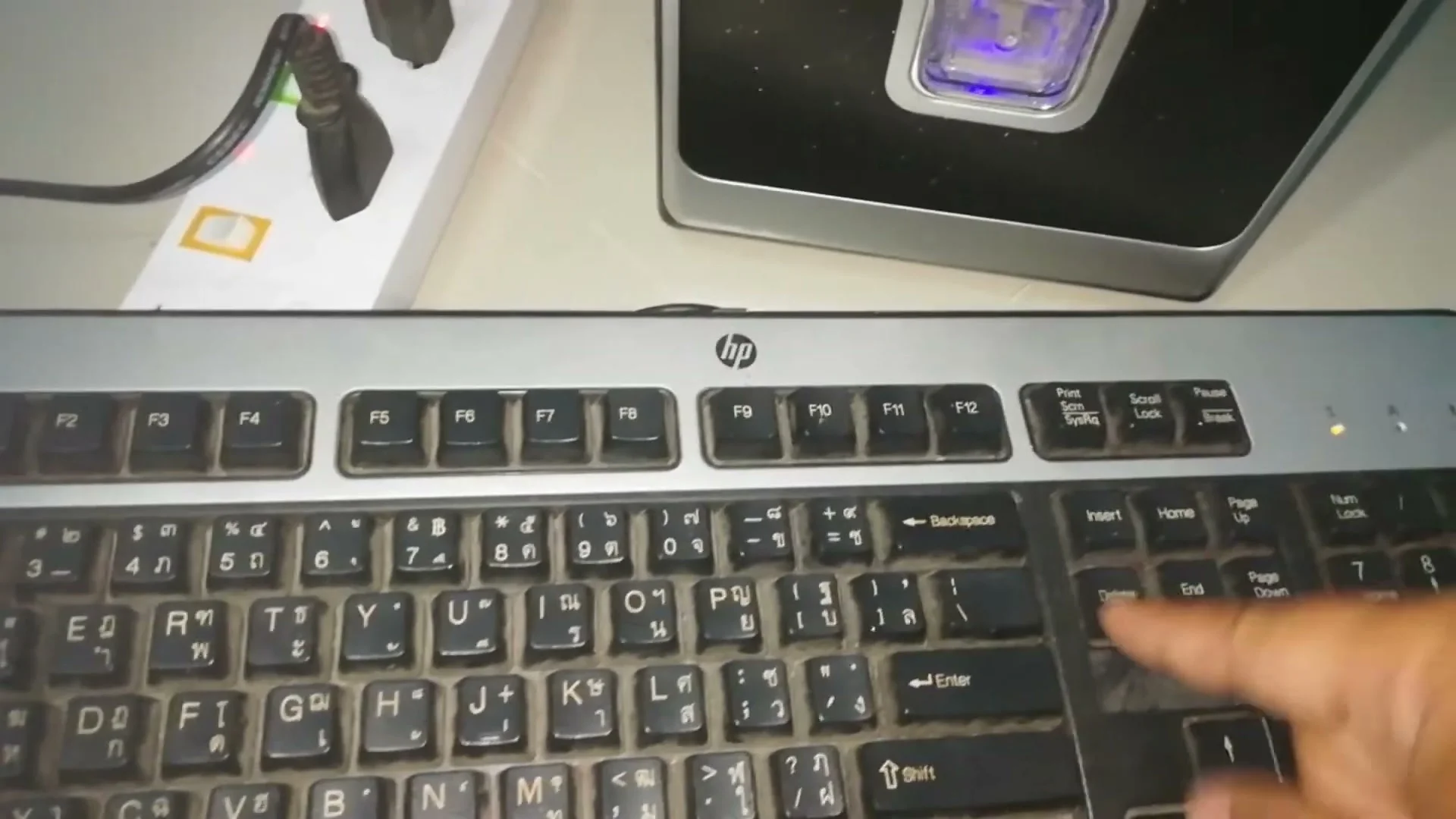
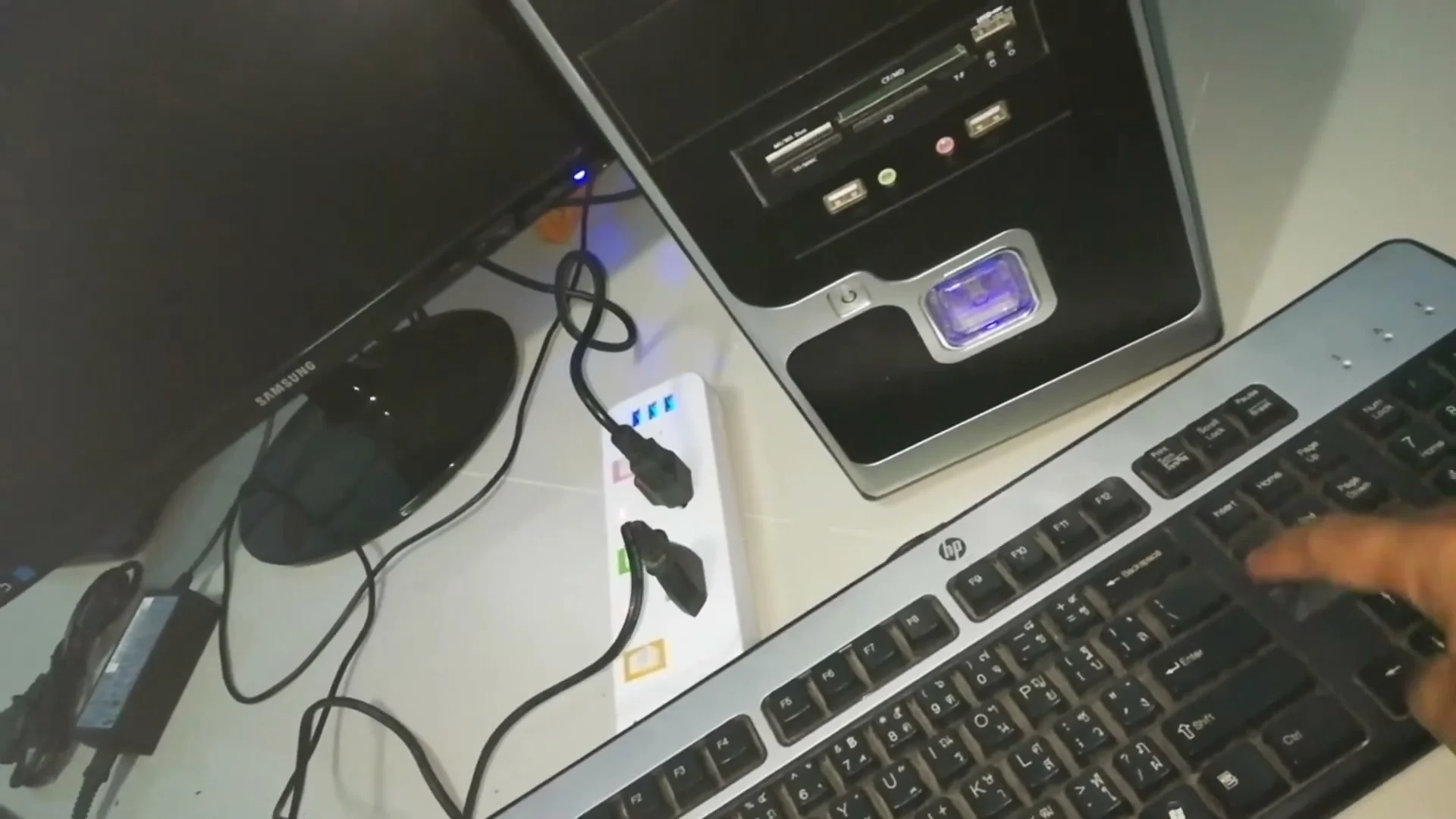
เปิดเครื่อง แล้วกด DEL ซ้ำๆ ทันทีที่หน้าจอเริ่มติด ก่อนที่ Windows จะโหลดขึ้นมา

เคล็ดลับ: กดซ้ำๆ เร็วๆ อย่ารอ กดทีเดียวอาจไม่ทัน ถ้าเข้าไม่ได้ให้รีสตาร์ทแล้วกดใหม่
บางรุ่นอาจใช้ปุ่ม F2 หรือ F12 ครับ ลองดูที่ขอบล่างหน้าจอตอนเปิดเครื่อง จะมีข้อความบอกว่า "Press ___ to enter Setup"
ทำความรู้จัก BIOS BIOSTAR
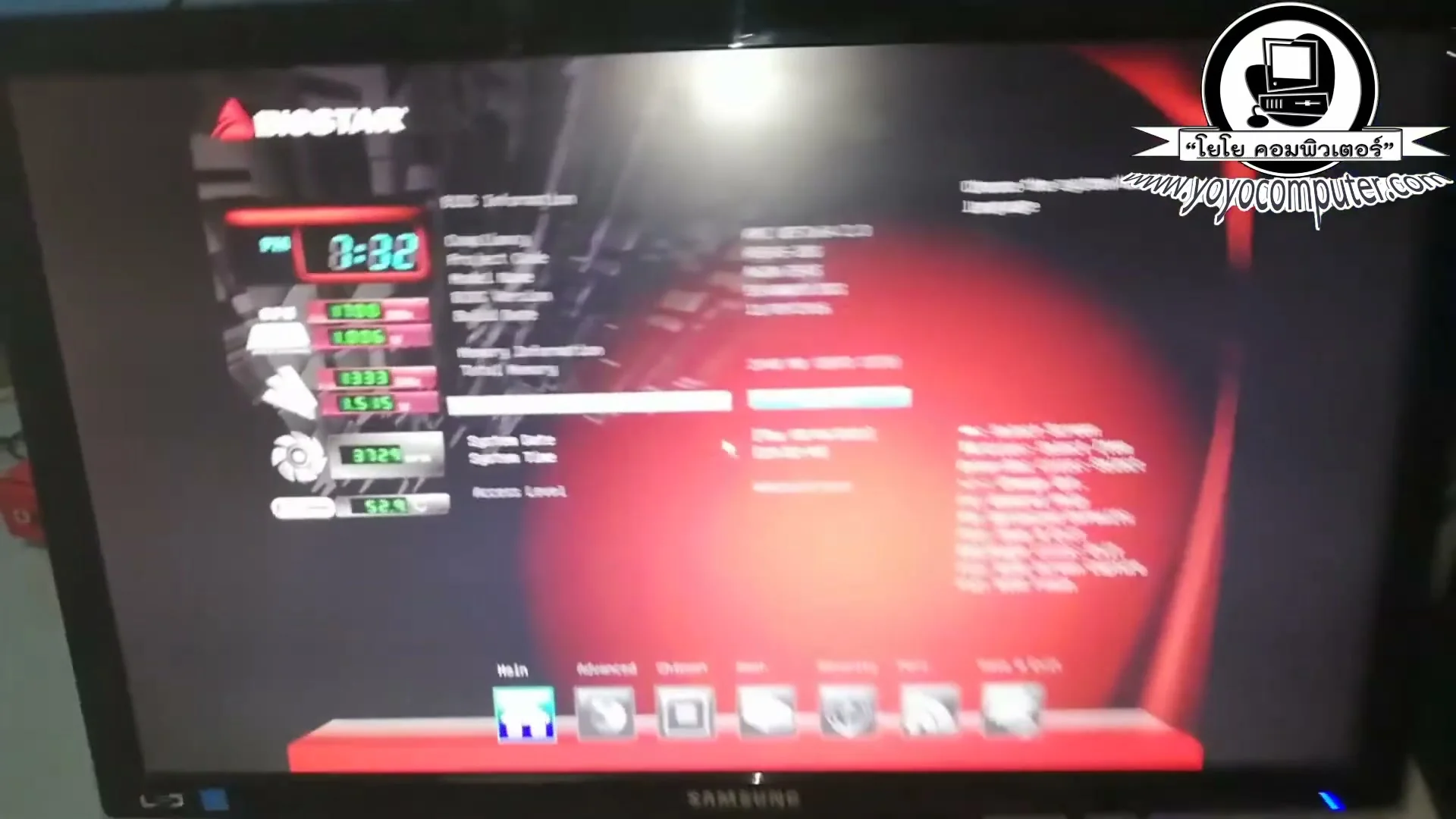
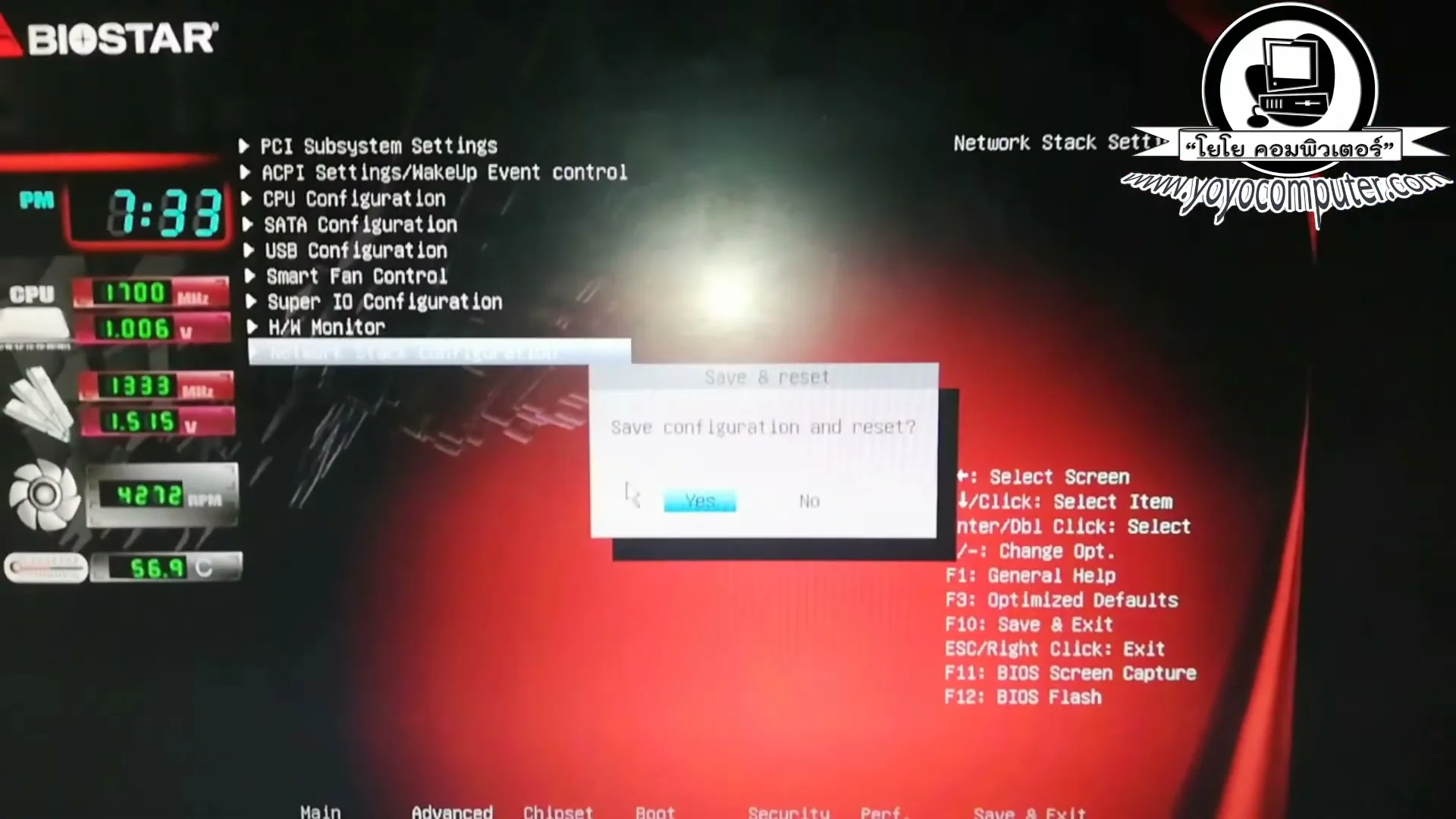
เมื่อเข้า BIOS มาแล้ว จะเห็นหน้าตาประมาณนี้ครับ

BIOS BIOSTAR ส่วนใหญ่มีเมนูหลักๆ ดังนี้:
- Main / System — ข้อมูลระบบ, วันเวลา
- Advanced — ตั้งค่า CPU, USB, hardware
- Boot — Boot Order, Fast Boot
- Security — Password BIOS
- Exit — Save/Discard และออก
ตั้ง Boot Order
นี่คือสิ่งที่ต้องทำบ่อยที่สุดครับ เช่น ก่อนติดตั้ง Windows ต้องให้บู้ตจาก USB ก่อน
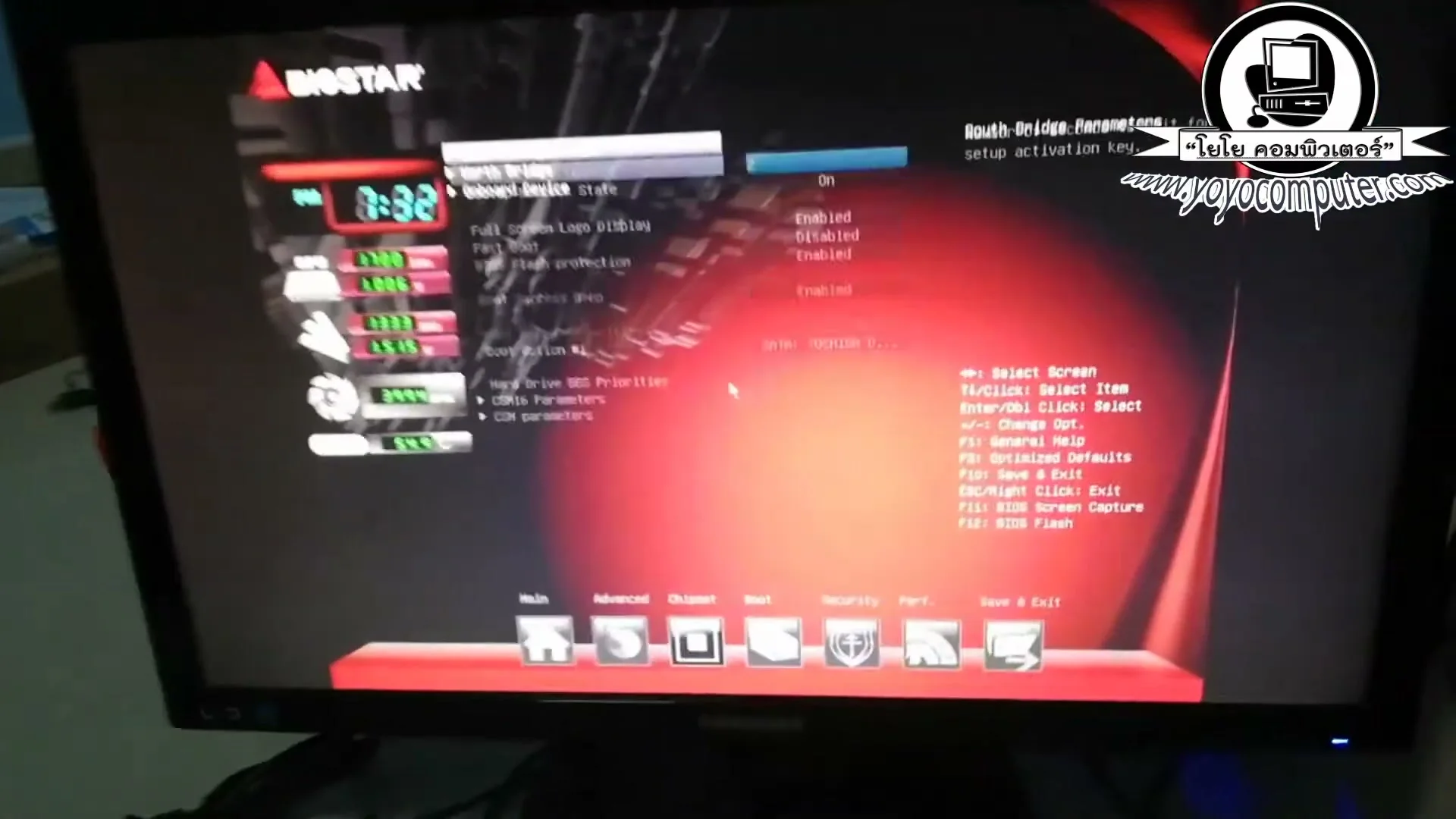
ไปที่เมนู Boot
จะเห็นรายการ Boot Priority ลำดับ 1, 2, 3 ครับ
วิธีใช้งานทั่วไป (บู้ตจาก SSD/HDD ปกติ): ตั้งให้ SSD หรือ HDD ที่มี Windows อยู่ลำดับ 1 เสมอ
ก่อนติดตั้ง Windows (บู้ตจาก USB): ตั้ง USB Flash Drive ขึ้นมาลำดับ 1 ชั่วคราว หลังติดตั้งเสร็จแล้วค่อยเปลี่ยนกลับ
ใช้ปุ่ม +/- หรือ F5/F6 เลื่อนลำดับ (ดูที่ Legend ด้านขวาหรือล่างหน้าจอ BIOS)
หน้า Advanced — ปรับแต่งเพิ่มเติม
ในหน้า Advanced มีตัวเลือกเยอะครับ แต่ถ้าไม่ได้จะทำอะไรพิเศษ ไม่ต้องแตะ ปลอดภัยที่สุดคือปล่อยค่า Default ไว้
ที่อาจต้องแตะบ้าง:
- USB Configuration — เปิด/ปิด USB port
- SATA Mode — AHCI vs RAID (ส่วนใหญ่ใช้ AHCI)
- Secure Boot — บางทีต้องปิดตอนติดตั้ง Windows เก่า
Save & Exit — บันทึกและออก
หลังตั้งค่าเสร็จแล้ว ต้อง Save ก่อนออกทุกครั้ง ไม่งั้นค่าที่ตั้งไปจะหายหมด

ไปที่เมนู Exit แล้วเลือก:
- Save Changes and Exit — บันทึกค่าทั้งหมดและรีสตาร์ท (ใช้บ่อยที่สุด)
- Discard Changes and Exit — ยกเลิกทุกอย่างที่แก้มาและออก
- Load Setup Defaults — คืนค่า Default ทั้งหมด
หรือจะกด F10 ก็ได้ ส่วนใหญ่ BIOS ใช้ F10 เป็น shortcut Save & Exit
เมนบอร์ดรุ่นอื่นทำเหมือนกันไหม?
หลักการเหมือนกันทุกยี่ห้อครับ ไม่ว่าจะ ASUS, MSI, Gigabyte, ASRock ต่างก็มีเมนู Boot, Advanced, Exit เหมือนกัน ต่างกันแค่หน้าตาและสีสัน
สิ่งที่ต่างกันนิดหน่อย:
- ปุ่มเข้า BIOS: ส่วนใหญ่ DEL หรือ F2
- ชื่อ option: อาจต่างกันนิดหน่อย เช่น "Boot Priority" vs "Boot Sequence"
- UI: BIOSTAR รุ่นใหม่หน้าตาทันสมัยกว่ารุ่นเก่า
ข้อควรระวัง
- ห้ามเปลี่ยนค่าที่ไม่รู้จัก โดยเฉพาะในหน้า Advanced — ผิดพลาดอาจทำให้เครื่องบู้ตไม่ขึ้น
- ถ้าเปลี่ยนอะไรไปแล้วเครื่องมีปัญหา ให้กด F10 เพื่อ Load Setup Defaults แล้ว Save ออกมาใหม่
- อย่าปิดเครื่องระหว่างอยู่ใน BIOS โดยเฉพาะถ้ากำลังจะ Update BIOS
คำถามที่พบบ่อย
ข้อจำกัดความรับผิดชอบ
บทความนี้จัดทำขึ้นเพื่อให้ความรู้เท่านั้น ผู้อ่านควรสำรองข้อมูลสำคัญทุกครั้งก่อนทำตามขั้นตอนใดๆ โยโยคอมพิวเตอร์ไม่รับผิดชอบต่อความเสียหายที่อาจเกิดขึ้นจากการนำข้อมูลไปปฏิบัติ ผู้อ่านยอมรับความเสี่ยงด้วยตนเอง หากไม่มั่นใจ ควรปรึกษาช่างผู้เชี่ยวชาญ

เขียนโดย
สุทินันท์ ปูคะภาค (โย)
ช่างคอมพิวเตอร์ประสบการณ์กว่า 20 ปี จากจังหวัดสระบุรี แชร์ความรู้ไอทีผ่านบทความและวิดีโอ YouTube เพื่อให้ทุกคนแก้ปัญหาคอมได้ด้วยตัวเอง
ดูวิดีโอบน YouTubeบทความที่เกี่ยวข้อง

เน็ตช้าตอนเรียนออนไลน์ ประชุม Zoom กระตุก แก้ยังไงให้หายขาด
เน็ตช้าตอนเรียนออนไลน์ Zoom กระตุก Teams หลุด แก้ได้ด้วย 7 วิธีนี้ ตั้งแต่เช็ค bandwidth ถึงอัพเกรด router ไม่ต้องเปลี่ยน package

ของกินทำจอคอมเสียได้ยังไง คำเตือนจากช่างที่เห็นมาหลายเคส
น้ำหกใส่จอคอมทำให้เสียได้ยังไง ผมสอนวิธีป้องกัน และถ้าหกแล้วต้องทำอะไรทันทีเพื่อลดความเสียหาย พร้อมประเมินค่าซ่อมจริง

ซื้อโน้ตบุ๊คมือสองมาแล้วเจอจอฟ้า เช็คยังไง แก้ได้เองไหม
ซื้อโน้ตบุ๊คมือสองมาแล้วเจอ BSOD จอฟ้า ผมสอนวิธีเช็คสเปค อ่าน error code และทดสอบ RAM กับ HDD ก่อนตัดสินใจซ่อมหรือคืน