
คอมขึ้น Error 1962 ไม่พบระบบปฏิบัติการ ฮาร์ดดิสก์เสียจริงไหม? แยกสาเหตุด้วย BIOS (Lenovo All-in-One)
สรุปสั้น: คอมขึ้น Error 1962: No operating system found อย่าเพิ่งซื้อฮาร์ดดิสก์ใหม่ ให้เข้า BIOS ดูก่อนว่า SATA Drive 1 ขึ้นชื่อรุ่นของดิสก์ไหม ถ้าขึ้นแค่ “Hard Disk” ไม่มีชื่อรุ่น หรือไม่ขึ้นเลย ปัญหามักอยู่ที่สาย ไฟ หรือหัวต่อ ทดสอบดิสก์นอกเครื่องด้วยสายและไฟอีกชุดจะรู้ว่าดิสก์ยังดีหรือไม่
อาการของเครื่องนี้
Lenovo All-in-One รุ่น C40-30 เปิดเครื่องแล้วจอดำ ขึ้นข้อความภาษาอังกฤษไม่กี่บรรทัด แล้ววนซ้ำไปเรื่อย ๆ
| ข้อความ | แปลว่าอะไร |
|---|---|
| PXE-E61: Media test failure, check cable | เครื่องลองบูตผ่านสายแลน (PXE) เพราะหาวินโดวส์ในเครื่องไม่เจอ คำว่า check cable คือสายแลน ไม่เกี่ยวกับดิสก์ |
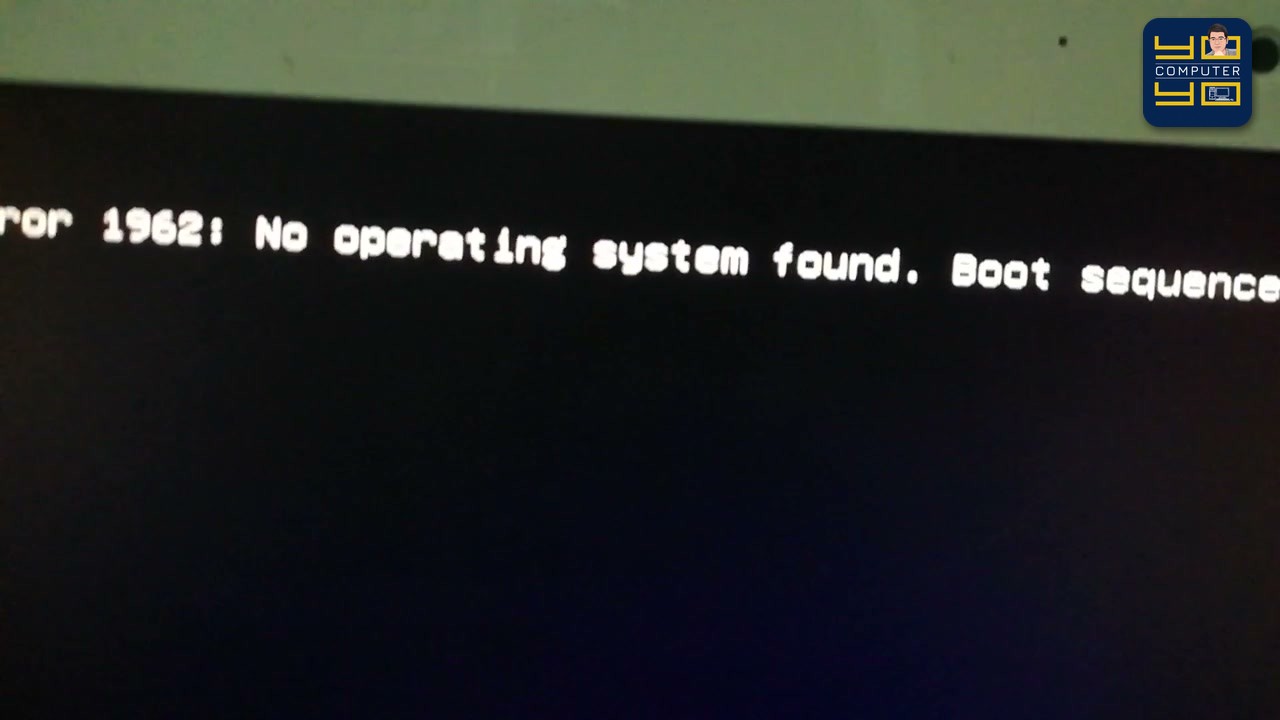
| Error 1962: No operating system found | ไม่พบระบบปฏิบัติการ เครื่องจะวนลองใหม่ ไม่มีวันเข้าได้ |
สาเหตุที่ทำให้หา Windows ไม่เจอ
- ไฟล์ Windows เสีย
- ลำดับการบูตผิด
- ตัวดิสก์เสีย
- เครื่องมองไม่เห็นดิสก์ หรืออ่านดิสก์ไม่ได้ เพราะสาย ไฟ หรือพอร์ตมีปัญหา
ต้องแยกให้ได้ก่อน ไม่อย่างนั้นลง Windows ใหม่ก็เสียเวลาเปล่า วิธีที่เร็วที่สุดคือเข้า BIOS
ขั้นที่ 1: เข้า BIOS ดูว่าเห็นดิสก์ไหม
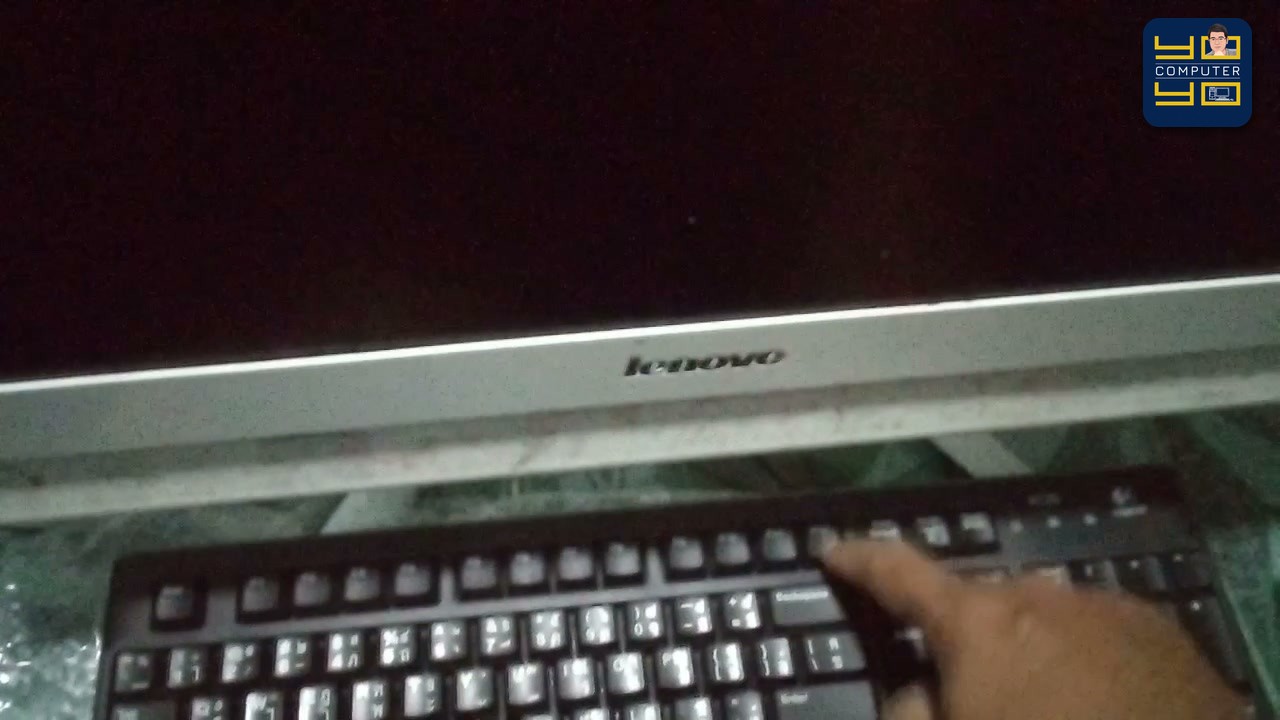
เครื่อง Lenovo ส่วนใหญ่กด F1 เข้า BIOS และ F12 เรียกเมนูเลือกอุปกรณ์บูต กดรัว ๆ ตั้งแต่กดเปิดเครื่อง
- เมนูบูต (Startup Device Menu): ของเครื่องนี้มีแค่ไดรฟ์ดีวีดีกับ Network ไม่มีฮาร์ดดิสก์ให้เลือก
- BIOS หน้า System Summary: ดูบรรทัด SATA Drive
| SATA Drive 1 ขึ้นว่า | ความหมาย |
|---|---|
| ชื่อรุ่นดิสก์ครบ (เช่น WDC WD10EZEX) | BIOS อ่านดิสก์ได้ปกติ |
| Hard Disk ไม่มีชื่อรุ่น (เคสนี้) | BIOS รู้ว่ามีอะไรต่ออยู่ แต่อ่านชื่อไม่ได้ จึงไม่ยอมให้บูต เหมือนคุยกันไม่รู้เรื่อง |
| None | ไม่มีอะไรต่ออยู่เลย (เคสนี้ขึ้นหลังดึงดิสก์ออก) |
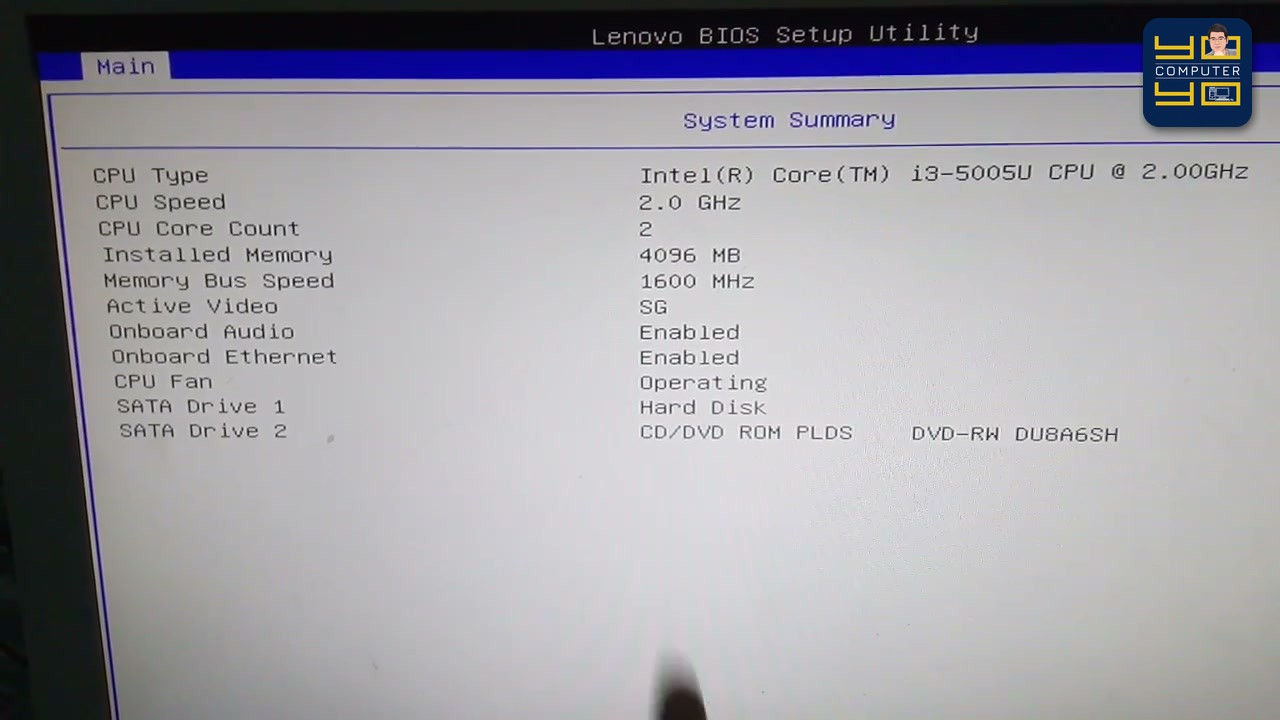
CPU Core i3 และแรม 4 GB ที่ขึ้นครบ แปลว่าเมนบอร์ดยังทำงาน ต้นเหตุน่าจะอยู่ที่เส้นทางของดิสก์ คือตัวดิสก์ สายข้อมูล สายไฟ หรือพอร์ตบนเมนบอร์ด
ขั้นที่ 2: ทดสอบดิสก์นอกเครื่อง
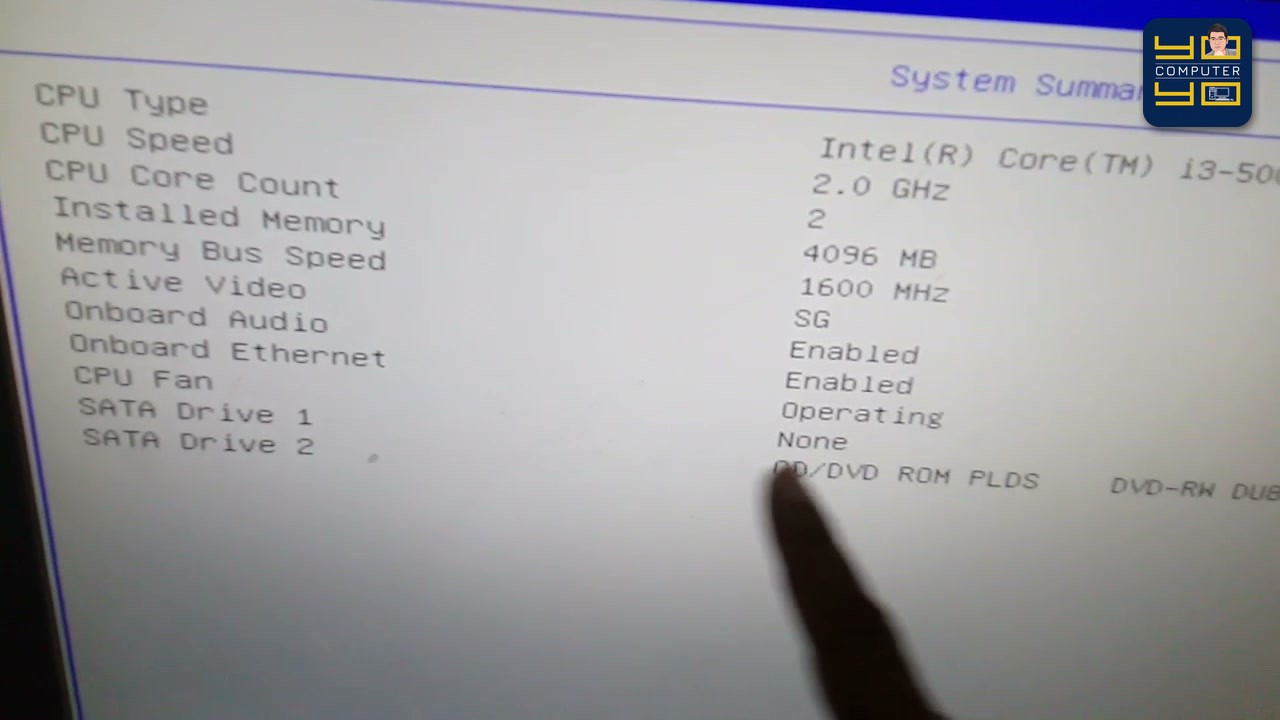
ออลอินวันต้องแกะฝาหลังก่อนจึงดึงดิสก์ออกได้ (ถ้าไม่ถนัดให้ช่างทำ) ตรวจแรมกับพัดลมไปด้วย ของเครื่องนี้ปกติ
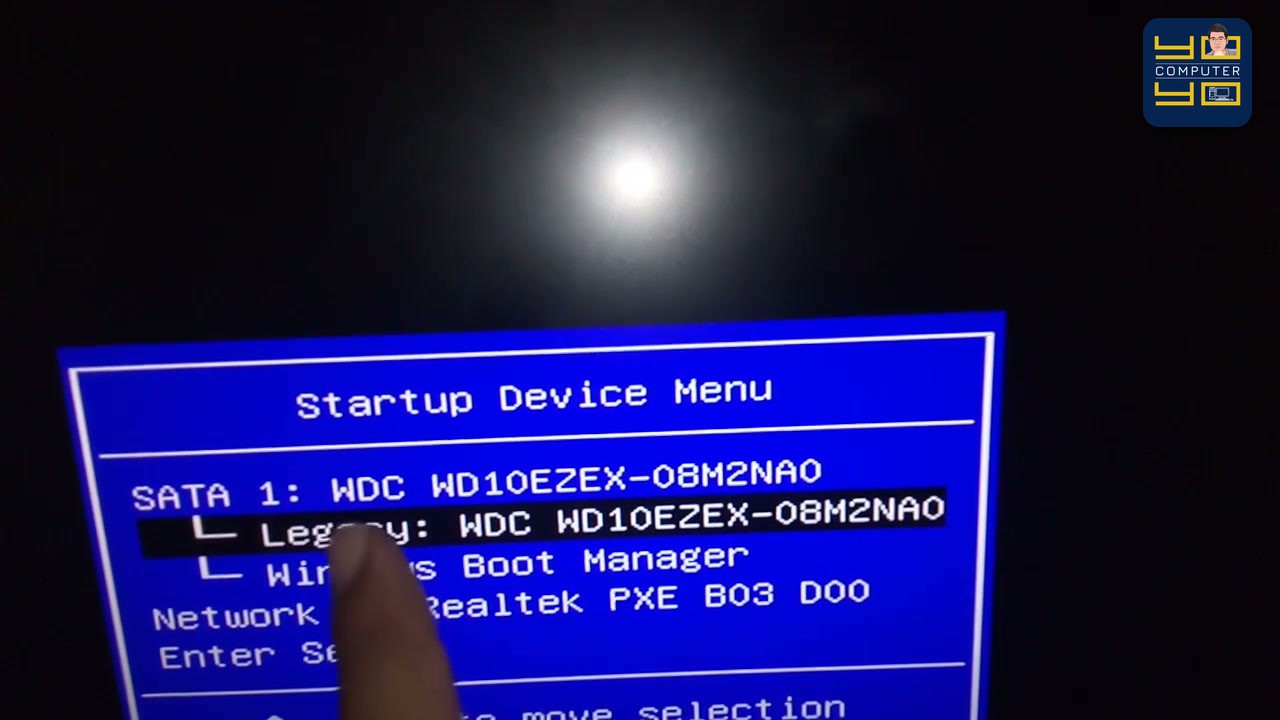
จากนั้นต่อดิสก์ด้วย สาย SATA อีกเส้น และจ่ายไฟจากแหล่งอื่น ไม่ใช้สายชุดเดิมในเครื่อง
ผล: เมนูบูตเห็น WDC WD10EZEX ขนาด 1 TB ทันที เครื่องผ่านโลโก้ Lenovo และเข้า Windows 10 ได้ปกติ แปลว่า ดิสก์ไม่เสีย ข้อมูลยังอยู่ครบ
ขั้นที่ 3: สายเดิมเสื่อม หรือสายหลวม?
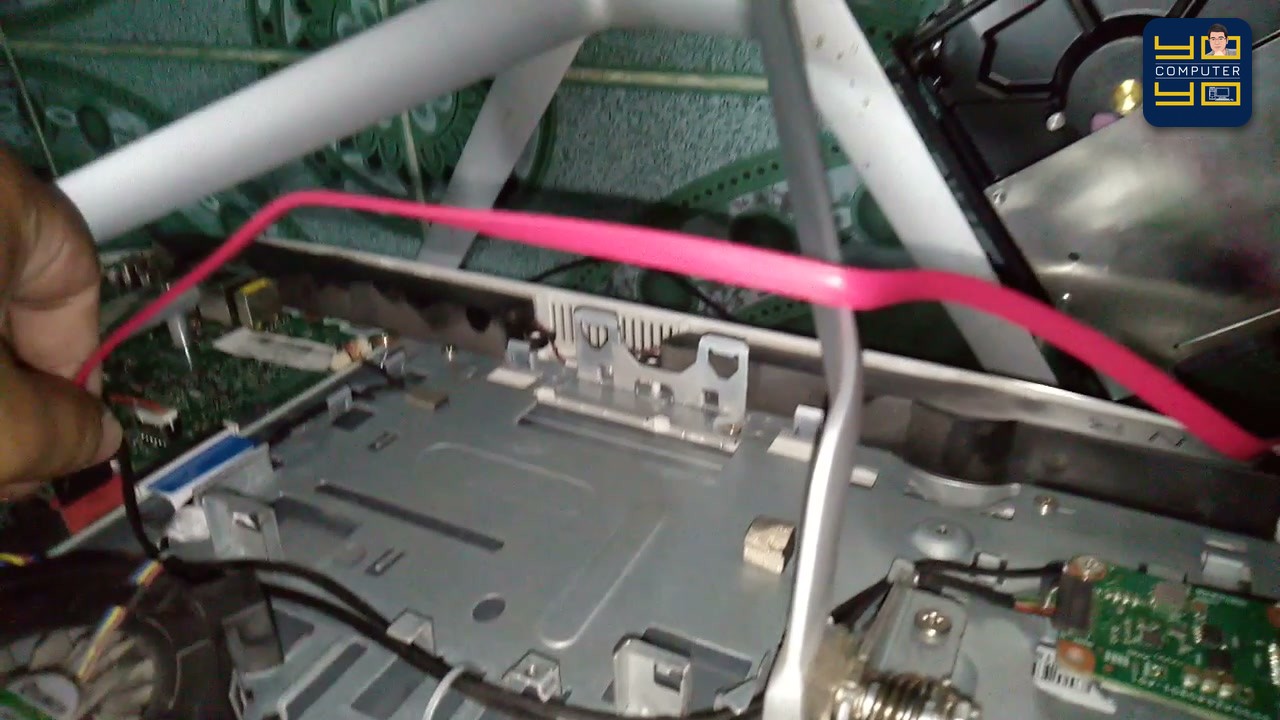
เมื่อสายเส้นอื่นใช้ได้ แต่ชุดเดิมใช้ไม่ได้ มีความเป็นไปได้สองอย่าง
- สายเดิมเสื่อม สายเก่าฉนวนแตกหรือหัวต่อสึก (สายเดิมของเครื่องนี้มีเทปพันอยู่ด้วย)
- สายยังดีแต่เสียบไม่แน่น สาย SATA ส่วนใหญ่ไม่มีตัวล็อก ขยับนิดเดียวก็หลวมได้
ช่างเสียบสายใหม่ให้แน่น และใช้สาย SATA อีกเส้นแทน ใส่ดิสก์กลับ เมนูบูตขึ้นชื่อ WDC เป็นอันดับแรก เครื่องผ่านโลโก้ Lenovo เริ่มบูตตามปกติ
ถ้าไม่มีสายสำรอง: ปิดเครื่อง ถอดปลั๊ก ถอดสายข้อมูลกับสายไฟของดิสก์ออกให้หมด แล้วเสียบกลับให้แน่นทุกเส้น บางเครื่องหายได้เพราะแค่นี้
เช็คทีละข้อ (ต้นไม้ตัดสินใจ)
- จดข้อความ error
- เข้า BIOS ดูว่าเห็นดิสก์พร้อมชื่อรุ่นไหม
- ไม่เห็น → ปิดเครื่อง ถอดปลั๊ก เสียบสายข้อมูลกับสายไฟของดิสก์ให้แน่นทุกเส้น แล้วดู BIOS อีกครั้ง
- ยังไม่เห็น → เปลี่ยนสายข้อมูล หรือย้ายไปเสียบพอร์ตอื่นถ้าเมนบอร์ดมีให้
- ลองดิสก์กับเครื่องอื่นหรือต่อผ่าน USB
ถ้ายังไม่หาย
| เจอแบบนี้ | แปลว่า | ทำอะไรต่อ |
|---|---|---|
| ไม่เห็นดิสก์ในทุกเครื่อง | ดิสก์เสียจริง | รีบกู้ข้อมูลก่อน แล้วค่อยเปลี่ยนดิสก์ |
| BIOS เห็นดิสก์ แต่เข้า Windows ไม่ได้ | ปัญหาย้ายไปที่ Windows ไม่ใช่ฮาร์ดแวร์ | ดู คอมเข้า Windows ไม่ได้ รีสตาร์ทเองตลอด แก้ยังไง? 4 แนวทาง |
⚠️ คำเตือน: ถ้าเอาดิสก์ไปต่อกับเครื่องอื่น แล้ว Windows ถามว่าจะฟอร์แมตหรือเปล่า อย่ากดตกลง ข้อมูลจะหาย
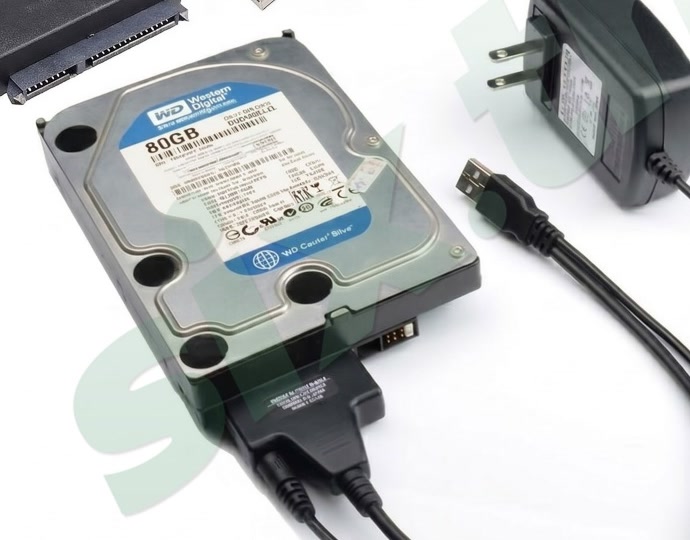
อุปกรณ์มาตรฐานช่างใช้จริงในคลิป ตรวจสอบสเปกและราคาล่าสุดได้ในลิงก์
อุปกรณ์มาตรฐานช่างใช้จริงในคลิป ตรวจสอบสเปกและราคาล่าสุดได้ในลิงก์
ช่องทางสั่งซื้ออุปกรณ์ที่ช่างแนะนำ (ดูราคาล่าสุดในลิงก์)
- สาย SATA เป็น USB 3.0 พร้อมอะแดปเตอร์ไฟ (ใช้กับดิสก์ 3.5 นิ้วได้): สั่งซื้อที่ Shopee · สั่งซื้อที่ Lazada
- สาย SATA 3.0 6Gbps: สั่งซื้อที่ Shopee · สั่งซื้อที่ Lazada
บทความที่เกี่ยวข้อง
ข้อจำกัดความรับผิดชอบ
บทความนี้จัดทำขึ้นเพื่อให้ความรู้เท่านั้น ผู้อ่านควรสำรองข้อมูลสำคัญทุกครั้งก่อนทำตามขั้นตอนใดๆ โยโยคอมพิวเตอร์ไม่รับผิดชอบต่อความเสียหายที่อาจเกิดขึ้นจากการนำข้อมูลไปปฏิบัติ ผู้อ่านยอมรับความเสี่ยงด้วยตนเอง หากไม่มั่นใจ ควรปรึกษาช่างผู้เชี่ยวชาญ

เขียนโดย
สุทินันท์ ปูคะภาค (โย)
ช่างคอมพิวเตอร์ประสบการณ์กว่า 20 ปี จากจังหวัดสระบุรี แชร์ความรู้ไอทีผ่านบทความและวิดีโอ YouTube เพื่อให้ทุกคนแก้ปัญหาคอมได้ด้วยตัวเอง
ดูวิดีโอบน YouTubeบทความที่เกี่ยวข้อง
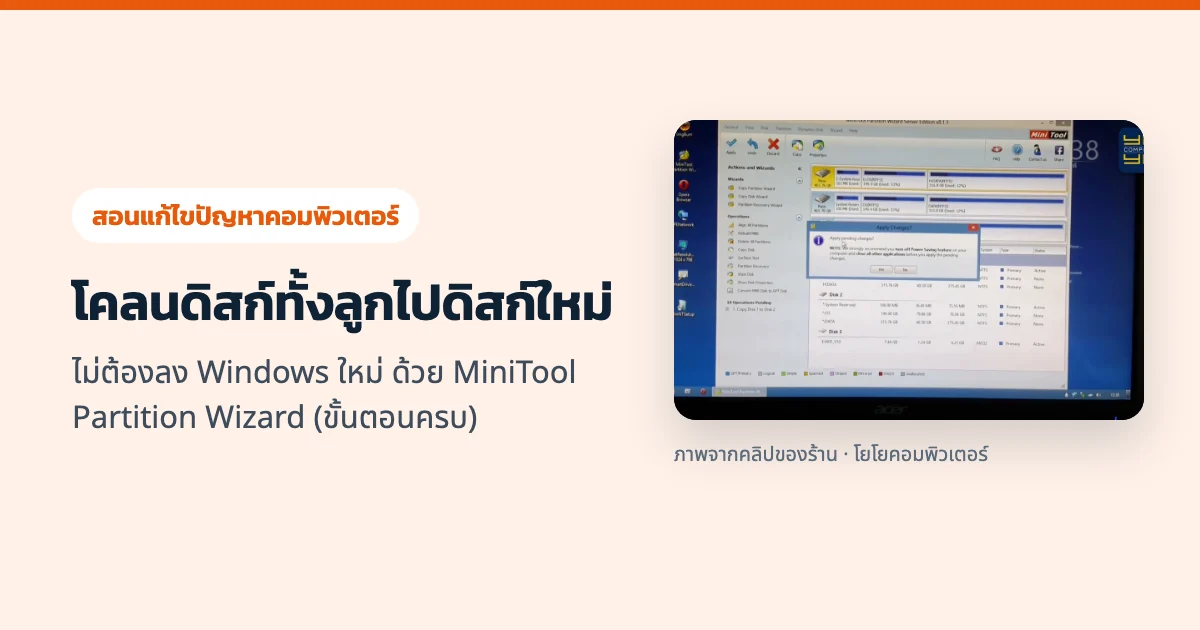
โคลนดิสก์ทั้งลูกไปดิสก์ใหม่ ไม่ต้องลง Windows ใหม่ ด้วย MiniTool Partition Wizard (ขั้นตอนครบ)
ขั้นตอนโคลนฮาร์ดดิสก์ทั้งลูกด้วย MiniTool Partition Wizard (Copy Disk Wizard) ตั้งแต่เลือกดิสก์ต้นทาง-ปลายทาง ตัวเลือกคัดลอก 3 แบบ กด Apply ไปจนถึงตรวจผล พร้อมคำเตือนห้ามเลือกต้นทาง-ปลายทางสลับกัน
วิธีแก้ปริ้นเตอร์ Brother DCP-T300 ขึ้น Error 46 (Unable to Clean 46) ซับหมึกเต็ม เคลียร์เองหน้าเครื่อง
คู่มือแก้ปัญหาปริ้นเตอร์ Brother DCP-T300, T500W, T700W ขึ้น Unable to Clean 46 หรือ Machine Error 46 ไฟตกใจสีแดงกะพริบ ด้วยการเข้าโหมด Maintenance กดรหัส 80 และ 2783 รีเซ็ตซับหมึกหน้าเครื่องทีละขั้นตอน
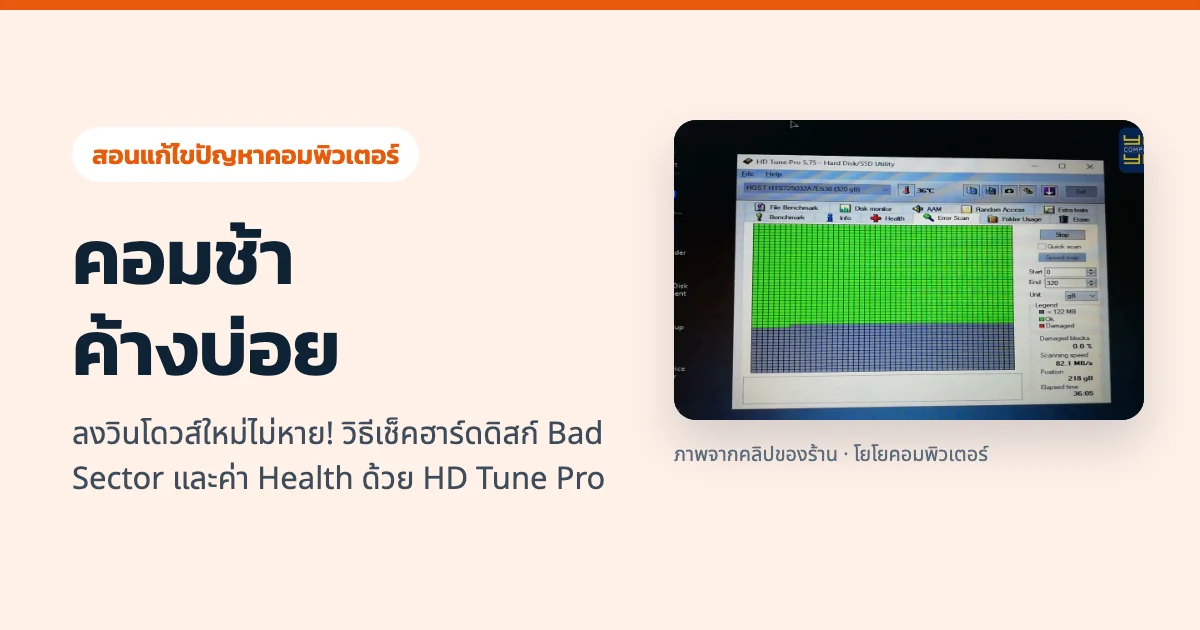
คอมช้า ค้างบ่อย ลงวินโดวส์ใหม่ไม่หาย! วิธีเช็คฮาร์ดดิสก์ Bad Sector และค่า Health ด้วย HD Tune Pro
สอนวิธีตรวจเช็คสุขภาพฮาร์ดดิสก์และสแกนหาจุดเสีย Bad Sector ด้วยโปรแกรม HD Tune Pro ทั้งการอ่านค่า S.M.A.R.T. ในแท็บ Health (05 Reallocated Sector, 09 ชั่วโมงใช้งานจริง) และการสแกนเต็มลูกในแท็บ Error Scan เพื่อแก้ปัญหาคอมช้าและค้างบ่อย