
วิธีแก้ปริ้นเตอร์ Brother DCP-T300 ขึ้น Error 46 (Unable to Clean 46) ซับหมึกเต็ม เคลียร์เองหน้าเครื่อง
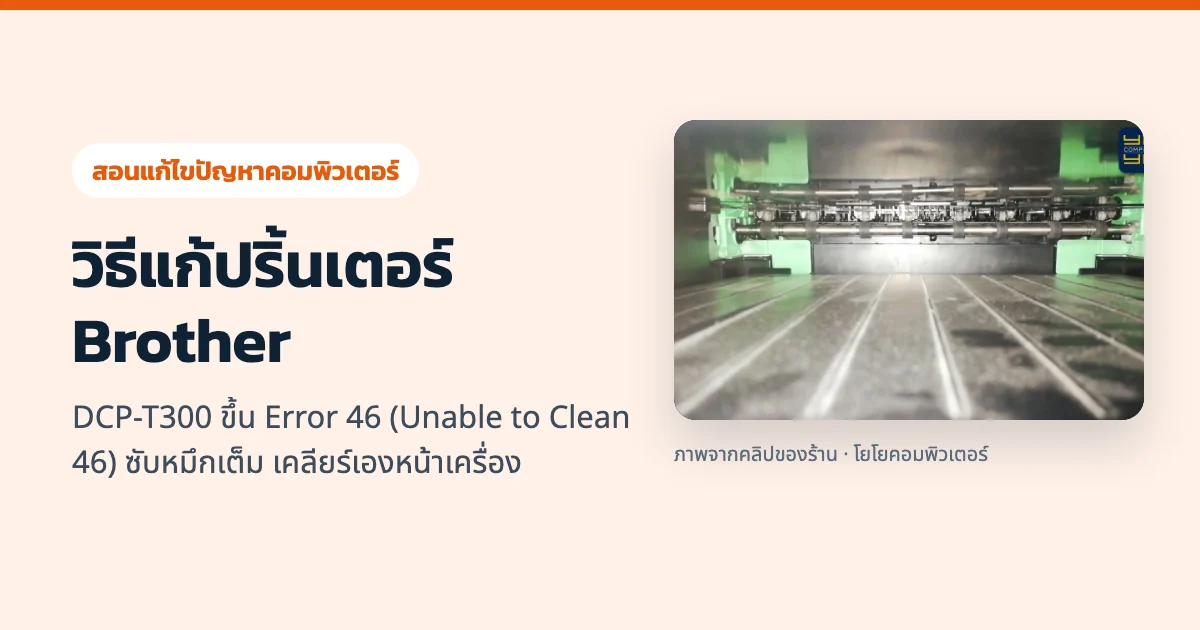
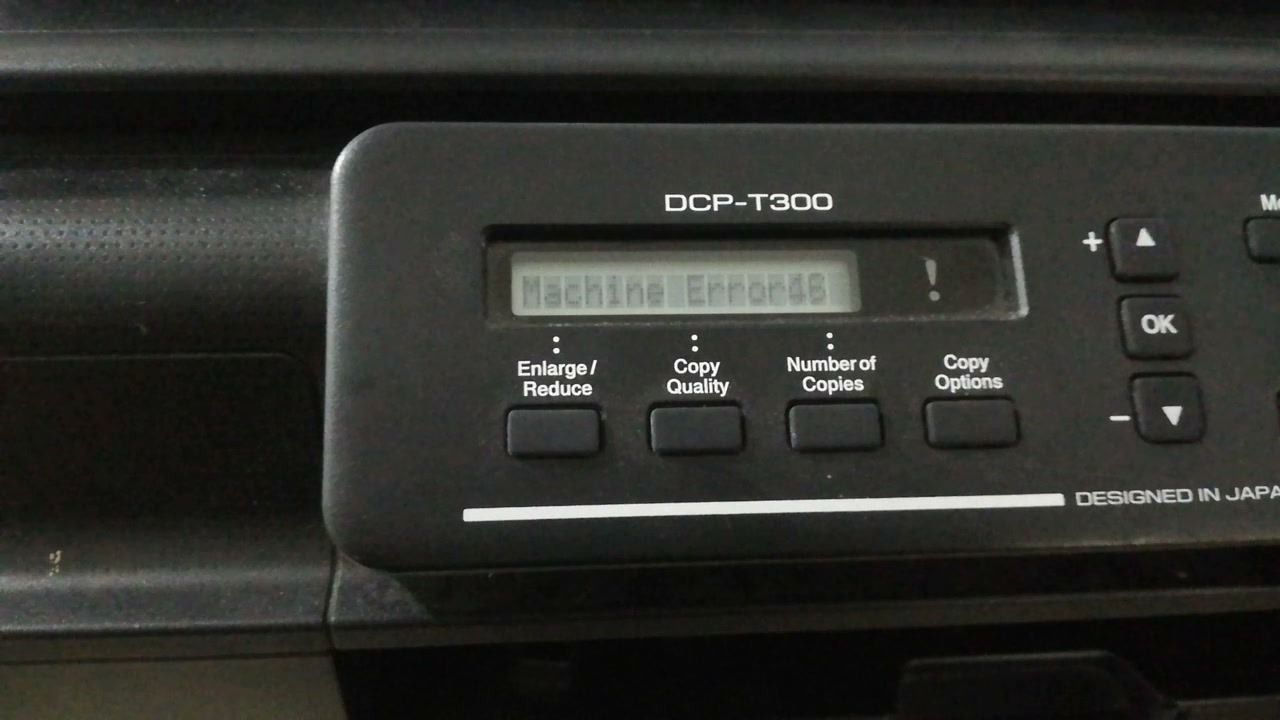
อาการปริ้นเตอร์ Brother DCP-T300 ขึ้น Unable to Clean 46 / Machine Error 46
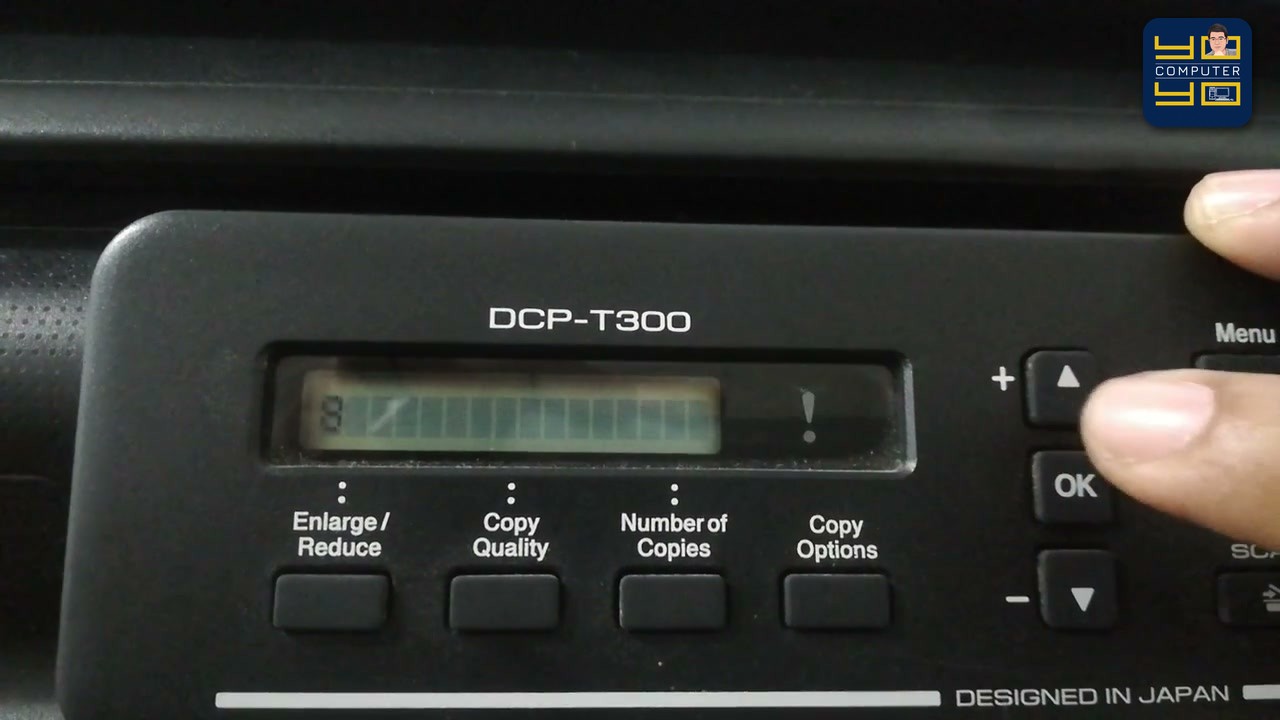
สำหรับผู้ที่ใช้เครื่องปริ้นเตอร์อิงก์แทงก์ยอดนิยมอย่าง Brother DCP-T300, DCP-T500W หรือ DCP-T700W เมื่อใช้งานต่อเนื่องมาได้ระยะหนึ่ง มักจะพบอาการหน้าจอ LCD แสดงข้อความสลับกันระหว่าง:
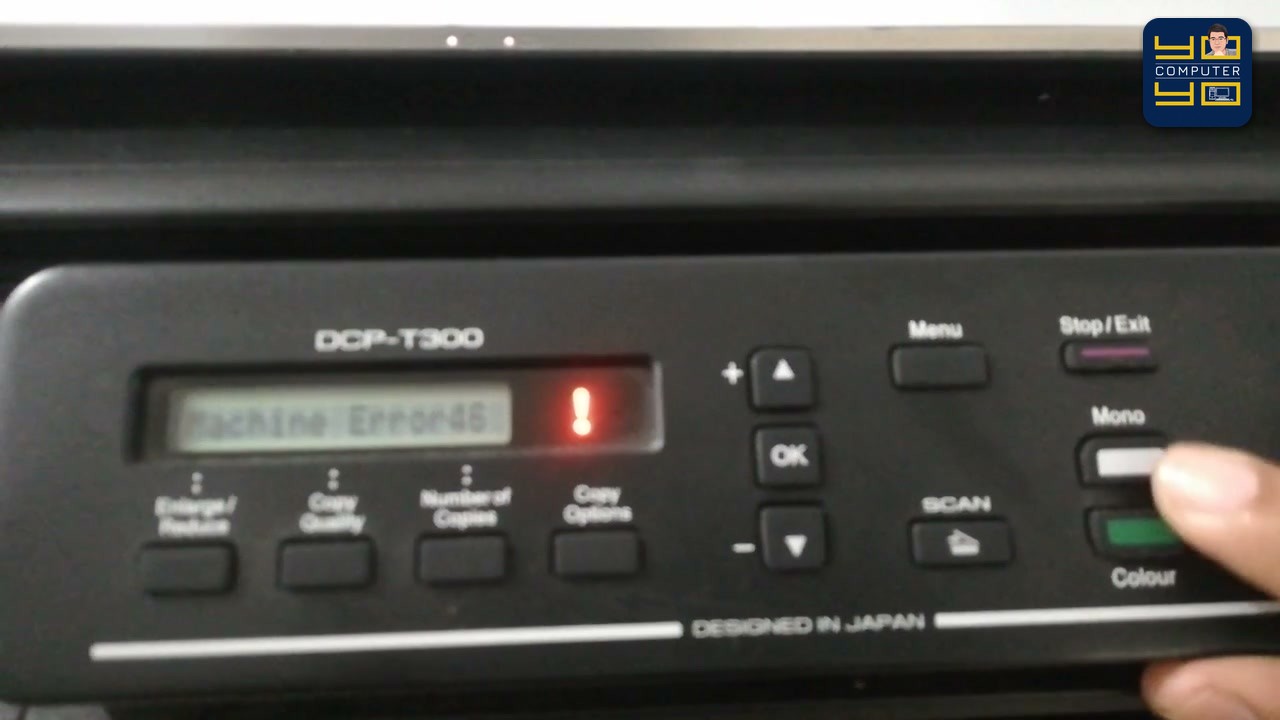
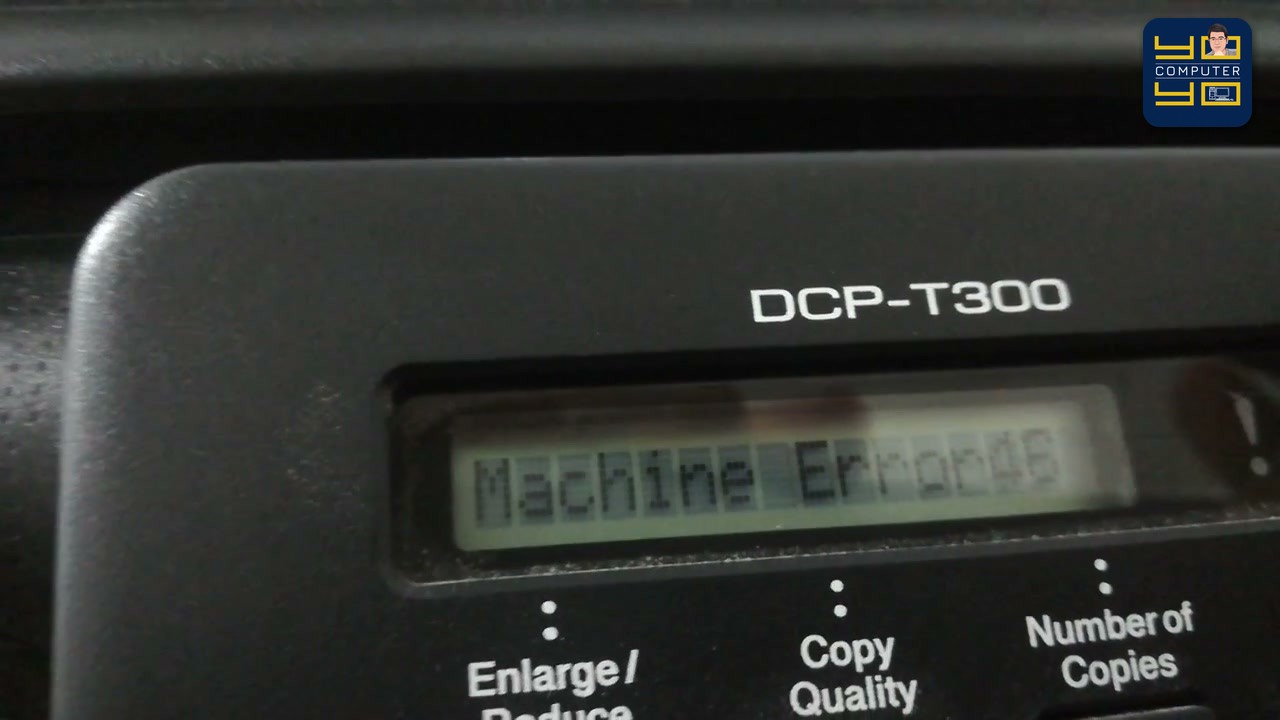
Unable to Clean 46(See Troubleshooting in User's Guide)Machine Error 46
พร้อมกับไฟแจ้งเตือนรูปเครื่องหมายตกใจสีแดง (!) ติดค้างหรือกะพริบ ทำให้ไม่สามารถกดสั่งถ่ายเอกสารหรือสั่งพิมพ์งานจากคอมพิวเตอร์ได้เลย
สาเหตุของรหัส Error 46
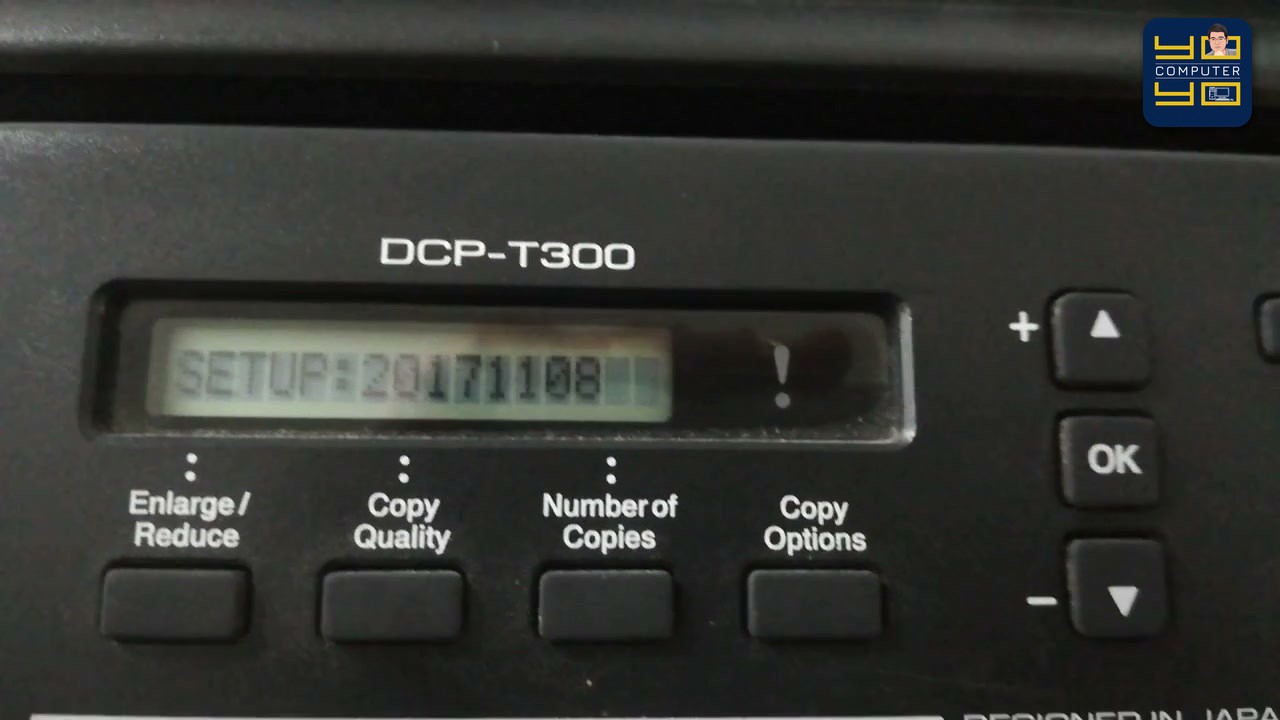
รหัส Error 46 เกิดจาก ตัวนับจำนวนครั้งการดูดหมึกล้างหัวพิมพ์ (Purge Counter / Flush Counter) ของเครื่องนับสะสมจนครบกำหนดที่โรงงานตั้งไว้ เพื่อแจ้งเตือนว่าแผ่นฟองน้ำซับหมึกทิ้งด้านในอาจใกล้เต็มแล้ว
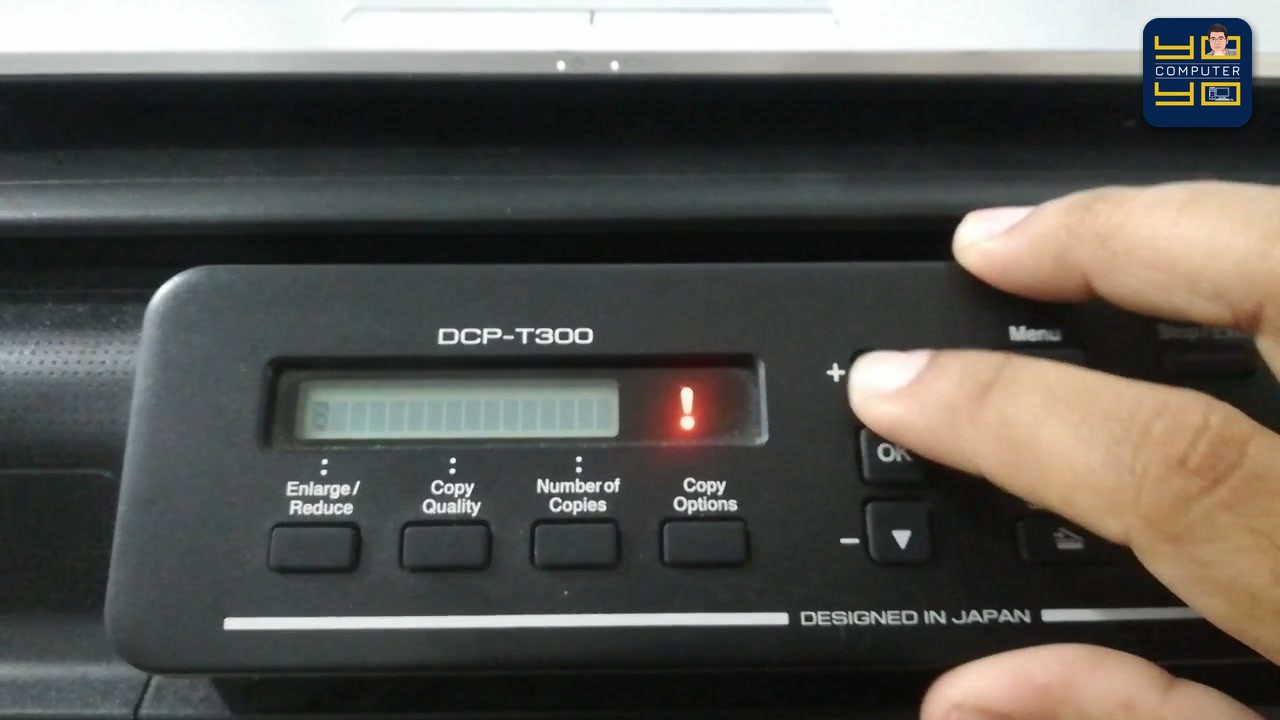
4 ขั้นตอนเคลียร์ซับหมึก Brother DCP-T300 หน้าเครื่อง (ไม่ต้องใช้คอมพิวเตอร์)
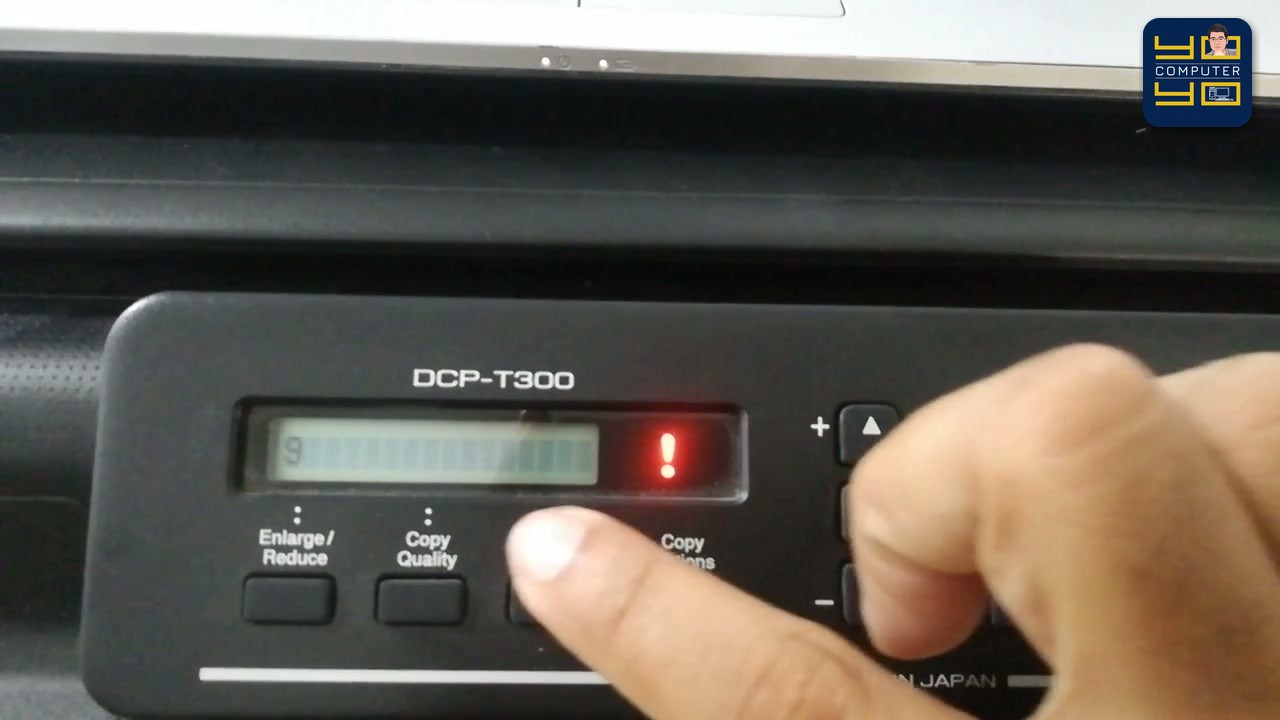
เนื่องจากรุ่น DCP-T300 ไม่มีแป้นกดตัวเลขโดยตรง เราจึงใช้ ปุ่มลูกศรขึ้น/ลง (+ / -) คู่กับปุ่ม OK ในการป้อนรหัสแทน โดยมีขั้นตอนดังนี้ค่ะ
ขั้นตอนที่ 1: เข้าโหมดซ่อมบำรุง (MAINTENANCE Mode)
สามารถทำได้ 2 วิธี (เลือกวิธีใดวิธีหนึ่ง):
- วิธีไม่ต้องถอดปลั๊ก: ขณะเครื่องเปิดอยู่ ให้กดปุ่ม
Menuค้างไว้ แล้วกดปุ่มMono Start(ปุ่มสีขาว) 1 ครั้ง จากนั้นกดปุ่มลูกศรชี้ขึ้น (+) ติดต่อกัน 4 ครั้งรวดภายใน 5 วินาที - วิธีถอดปลั๊กไฟ: ดึงปลั๊กไฟออก กดปุ่ม
Menuค้างไว้พร้อมกับเสียบปลั๊กไฟกลับเข้าไป รอจนหน้าจอขึ้นคำว่าMAINTENANCEจึงปล่อยมือ
ขั้นตอนที่ 2: กดรหัส 80 เพื่อเข้าเมนูเช็กตัวนับ
- กดปุ่มลูกศรขึ้น/ลง เลื่อนจนหน้าจอแสดงเลข
8แล้วกดปุ่มOK - กดลูกศรเลื่อนหาเลข
0แล้วกดปุ่มOKหน้าจอจะเข้าสู่เมนูแสดงสถานะเครื่อง (เช่นSETUP:...) - กดปุ่ม
Mono Startสีขาวซ้ำไปเรื่อยๆ เพื่อเลื่อนดูหัวข้อ จนกว่าหน้าจอจะขึ้นคำว่าPURGE:หรือFLSBK:ตามด้วยตัวเลข 10 หลัก
ขั้นตอนที่ 3: ป้อนรหัส 2783 เพื่อรีเซ็ตตัวนับเป็นศูนย์
เมื่ออยู่หน้า PURGE หรือ FLSBK ให้ป้อนรหัส 2783 ด้วยวิธีเดิม:
- กดลูกศรเลื่อนไปเลข
2แล้วกดOK - กดลูกศรเลื่อนไปเลข
7แล้วกดOK - กดลูกศรเลื่อนไปเลข
8แล้วกดOK - กดลูกศรเลื่อนไปเลข
3แล้วกดOK
หน้าจอจะแสดงคำว่า PLEASE WAIT สักครู่ แล้วขึ้น RESET COUNT:000 พร้อมตัวเลขเคาน์เตอร์ที่กลับเป็น 0000000000 จากนั้นกดปุ่ม Stop/Exit 1 ครั้งเพื่อกลับออกมาหน้า MAINTENANCE
ขั้นตอนที่ 4: กดรหัส 99 เพื่อรีสตาร์ทเครื่องกลับสู่โหมดปกติ
- กดลูกศรเลื่อนไปเลข
9แล้วกดOK - กดลูกศรเลื่อนไปเลข
9อีกครั้ง แล้วกดOK - หน้าจอจะขึ้น
Please Waitเครื่องจะรีสตาร์ทตัวเองใหม่ 1 รอบ และกลับมาพร้อมพิมพ์งานตามปกติโดยไฟสีแดงดับหายสนิทค่ะ
คำแนะนำเพิ่มเติมจากช่างซ่อมปริ้นเตอร์
- อย่าลืมตรวจเช็กแผ่นฟองน้ำซับหมึกจริง: การกดรหัส
2783เป็นการรีเซ็ตตัวเลขในระบบซอฟต์แวร์ หากรีเซ็ตเกิน 2–3 ครั้งแล้ว แนะนำให้เปิดตรวจเช็กหรือเปลี่ยนแผ่นฟองน้ำซับหมึกทิ้งด้านใน เพื่อป้องกันน้ำหมึกเสียล้นออกมาเลอะเมนบอร์ด - ใช้น้ำหมึกเติมคุณภาพดีตรงรุ่น: เพื่อลดการอุดตันของหัวพิมพ์และลดจำนวนครั้งที่ต้องสั่งล้างหัวพิมพ์ (Cleaning)
พิกัดน้ำหมึกเติมและอะไหล่ปริ้นเตอร์ Brother
อุปกรณ์มาตรฐานช่างใช้จริงในคลิป ตรวจสอบสเปกและราคาล่าสุดได้ในลิงก์
- Shopee: ดูราคาล่าสุดน้ำหมึกเติมและอะไหล่ปริ้นเตอร์ Brother บน Shopee
- Lazada: ดูราคาล่าสุดน้ำหมึกเติมและอะไหล่ปริ้นเตอร์ Brother บน Lazada
บทความที่เกี่ยวข้อง
ข้อจำกัดความรับผิดชอบ
บทความนี้จัดทำขึ้นเพื่อให้ความรู้เท่านั้น ผู้อ่านควรสำรองข้อมูลสำคัญทุกครั้งก่อนทำตามขั้นตอนใดๆ โยโยคอมพิวเตอร์ไม่รับผิดชอบต่อความเสียหายที่อาจเกิดขึ้นจากการนำข้อมูลไปปฏิบัติ ผู้อ่านยอมรับความเสี่ยงด้วยตนเอง หากไม่มั่นใจ ควรปรึกษาช่างผู้เชี่ยวชาญ

เขียนโดย
สุทินันท์ ปูคะภาค (โย)
ช่างคอมพิวเตอร์ประสบการณ์กว่า 20 ปี จากจังหวัดสระบุรี แชร์ความรู้ไอทีผ่านบทความและวิดีโอ YouTube เพื่อให้ทุกคนแก้ปัญหาคอมได้ด้วยตัวเอง
ดูวิดีโอบน YouTubeบทความที่เกี่ยวข้อง
โคลนดิสก์ทั้งลูกไปดิสก์ใหม่ ไม่ต้องลง Windows ใหม่ ด้วย MiniTool Partition Wizard (ขั้นตอนครบ)
ขั้นตอนโคลนฮาร์ดดิสก์ทั้งลูกด้วย MiniTool Partition Wizard (Copy Disk Wizard) ตั้งแต่เลือกดิสก์ต้นทาง-ปลายทาง ตัวเลือกคัดลอก 3 แบบ กด Apply ไปจนถึงตรวจผล พร้อมคำเตือนห้ามเลือกต้นทาง-ปลายทางสลับกัน
คอมขึ้น Error 1962 ไม่พบระบบปฏิบัติการ ฮาร์ดดิสก์เสียจริงไหม? แยกสาเหตุด้วย BIOS (Lenovo All-in-One)
Lenovo All-in-One ขึ้น PXE-E61 และ Error 1962 No operating system found วนซ้ำ ฮาร์ดดิสก์เสียจริงหรือแค่สายหลวม วิธีดู BIOS ว่า SATA Drive 1 ขึ้นชื่อรุ่นไหม ทดสอบดิสก์นอกเครื่อง และต้นไม้ตัดสินใจ ถ้ายังไม่หายทำอะไรต่อ
คอมช้า ค้างบ่อย ลงวินโดวส์ใหม่ไม่หาย! วิธีเช็คฮาร์ดดิสก์ Bad Sector และค่า Health ด้วย HD Tune Pro
สอนวิธีตรวจเช็คสุขภาพฮาร์ดดิสก์และสแกนหาจุดเสีย Bad Sector ด้วยโปรแกรม HD Tune Pro ทั้งการอ่านค่า S.M.A.R.T. ในแท็บ Health (05 Reallocated Sector, 09 ชั่วโมงใช้งานจริง) และการสแกนเต็มลูกในแท็บ Error Scan เพื่อแก้ปัญหาคอมช้าและค้างบ่อย