
โคลนดิสก์ทั้งลูกไปดิสก์ใหม่ ไม่ต้องลง Windows ใหม่ ด้วย MiniTool Partition Wizard (ขั้นตอนครบ)
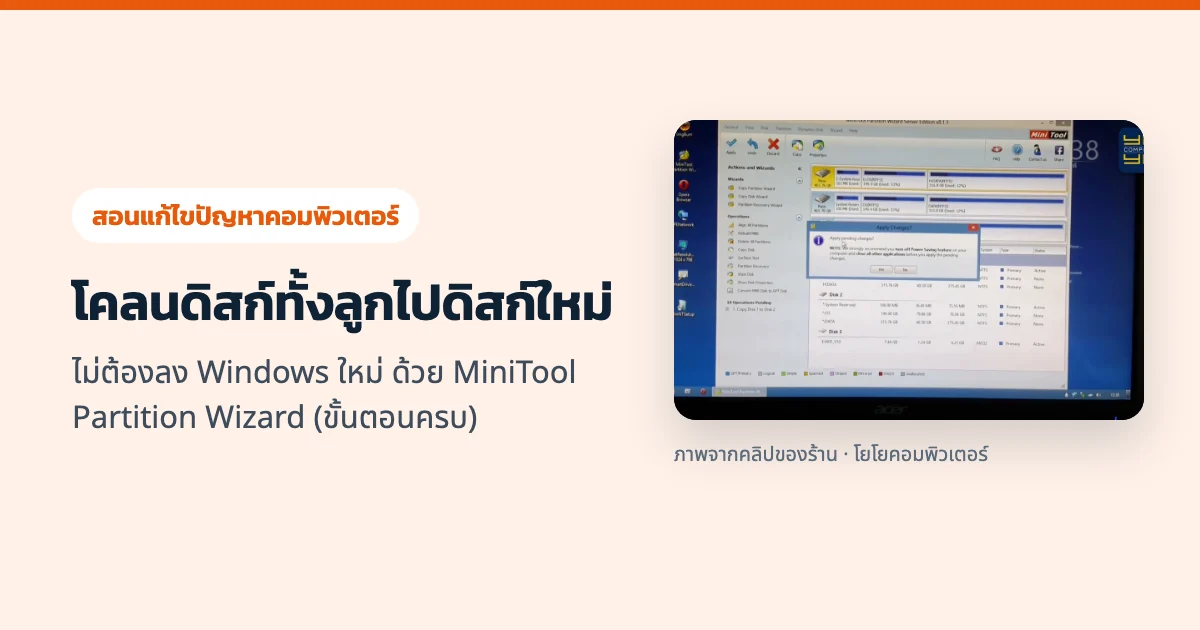
สรุปสั้น: โคลนดิสก์ = คัดลอกทุกอย่างในดิสก์ลูกหนึ่ง (พาร์ทิชัน ระบบ ไฟล์) ไปทับอีกลูกหนึ่ง ดิสก์ปลายทางจะถูกลบทั้งหมด ใน MiniTool Partition Wizard ใช้ Copy Disk Wizard: เลือกต้นทาง → เลือกปลายทาง → เลือกวิธีคัดลอก → Finish → Apply
ก่อนเริ่ม
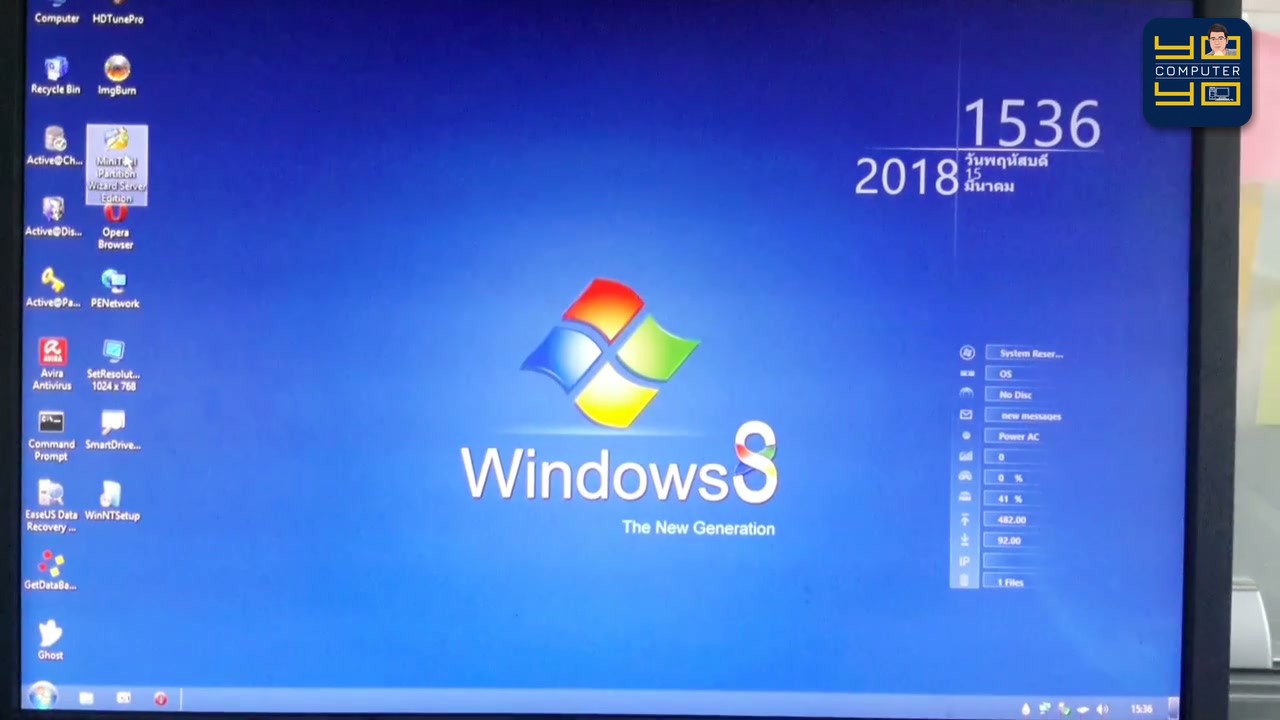
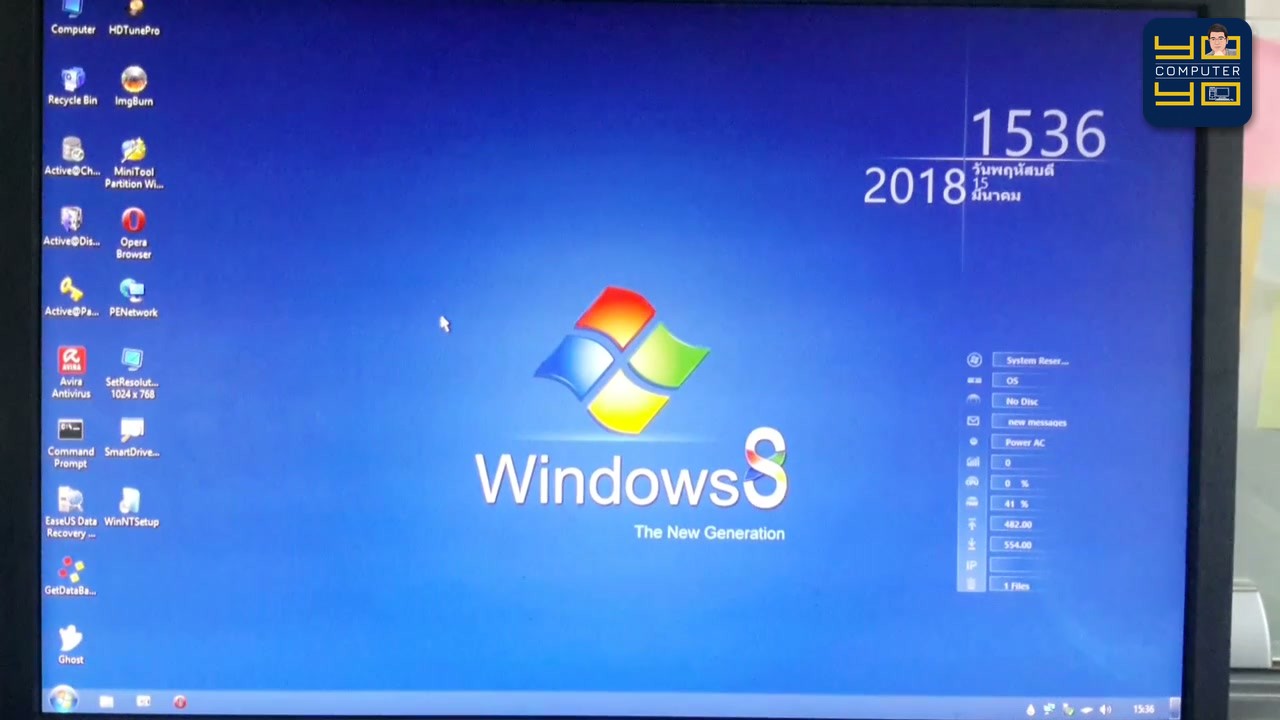
- ดูจากภาพในคลิป เครื่องน่าจะบูตเข้า WinPE จากแฟลชไดรฟ์ เป็นวิธีที่นิยม เพราะไม่ต้องเปิด Windows หลักทับไฟล์ระบบ
- สำรองไฟล์สำคัญ และโน้ตบุ๊กต้องเสียบปลั๊ก (ถ้าไฟดับกลางทาง ดิสก์ปลายทางใช้ไม่ได้)
ขั้นตอน (ตามภาพในคลิป)
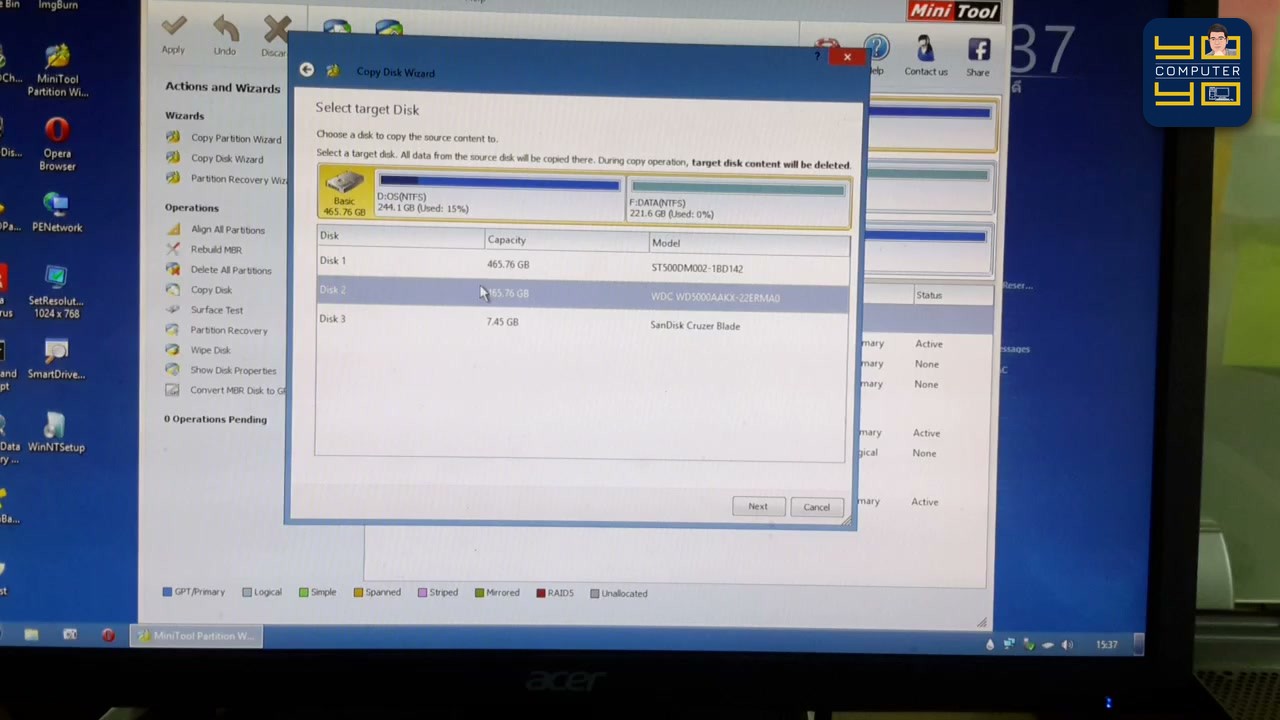
- เปิด MiniTool Partition Wizard จะเห็นดิสก์ทั้งหมดที่ต่อกับเครื่อง ในเครื่องนี้มี Disk 1 และ Disk 2 ขนาด 465.76 GB เท่ากัน และ Disk 3 เป็นแฟลชไดรฟ์ 7.45 GB
- เมนูซ้ายมือ เลือก Copy Disk Wizard → Select Disk to copy เลือกดิสก์ต้นทาง ดูจากชื่อรุ่นและความจุ (ในคลิป Disk 1 รุ่น ST500DM002) → Next
- Select target Disk เลือกดิสก์ปลายทาง โปรแกรมเตือนว่าข้อมูลปลายทางจะถูกลบ (ในคลิป Disk 2 รุ่น WDC WD5000AAKX) → Next
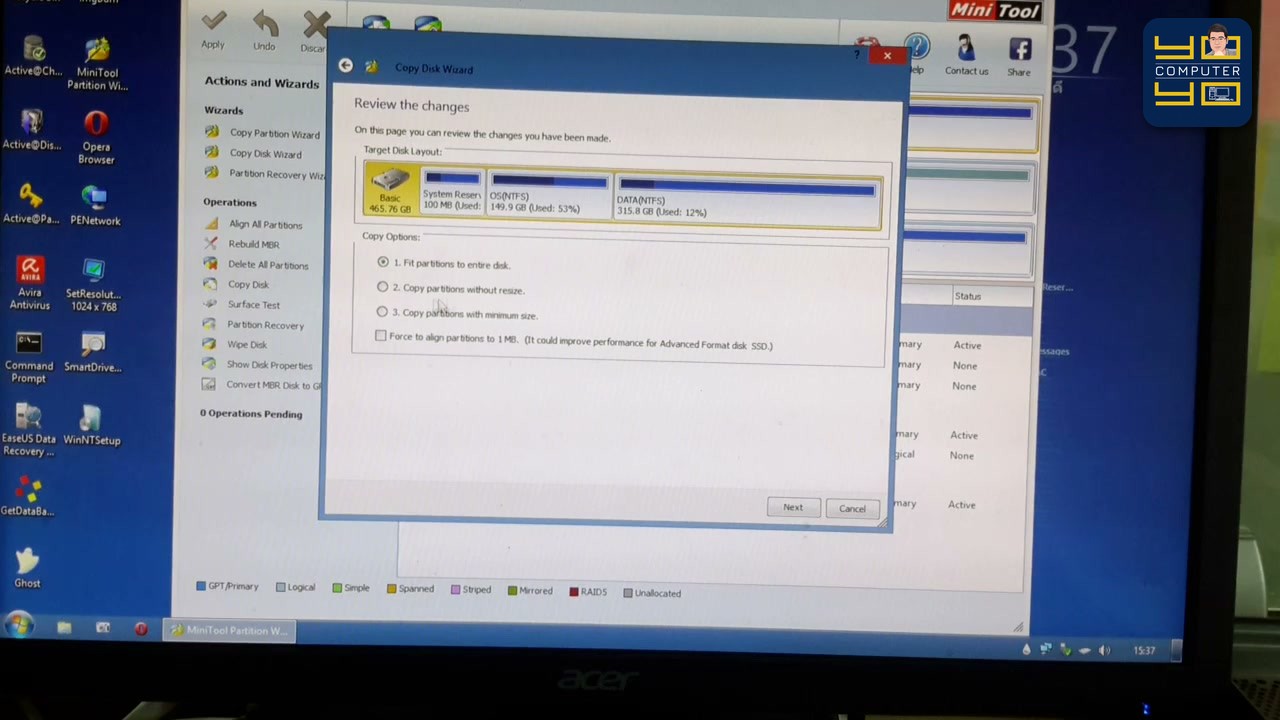
- หน้า Review the changes เลือกวิธีคัดลอก:
| ตัวเลือก | ความหมาย | เหมาะกับ |
|---|---|---|
| 1. Fit partitions to entire disk | ขยายพาร์ทิชันให้เต็มดิสก์ใหม่ | ปลายทางใหญ่กว่า |
| 2. Copy partitions without resize | คัดลอกตามขนาดเดิม | ปลายทางขนาดเท่ากัน |
| 3. Copy partitions with minimum size | ย่อให้เหลือเท่าข้อมูลจริง | ปลายทางเล็กกว่า (ข้อมูลจริงต้องจุได้) |
| Force to align partitions to 1 MB | ปรับแนวพาร์ทิชันให้เร็วขึ้น | SSD / Advanced Format |
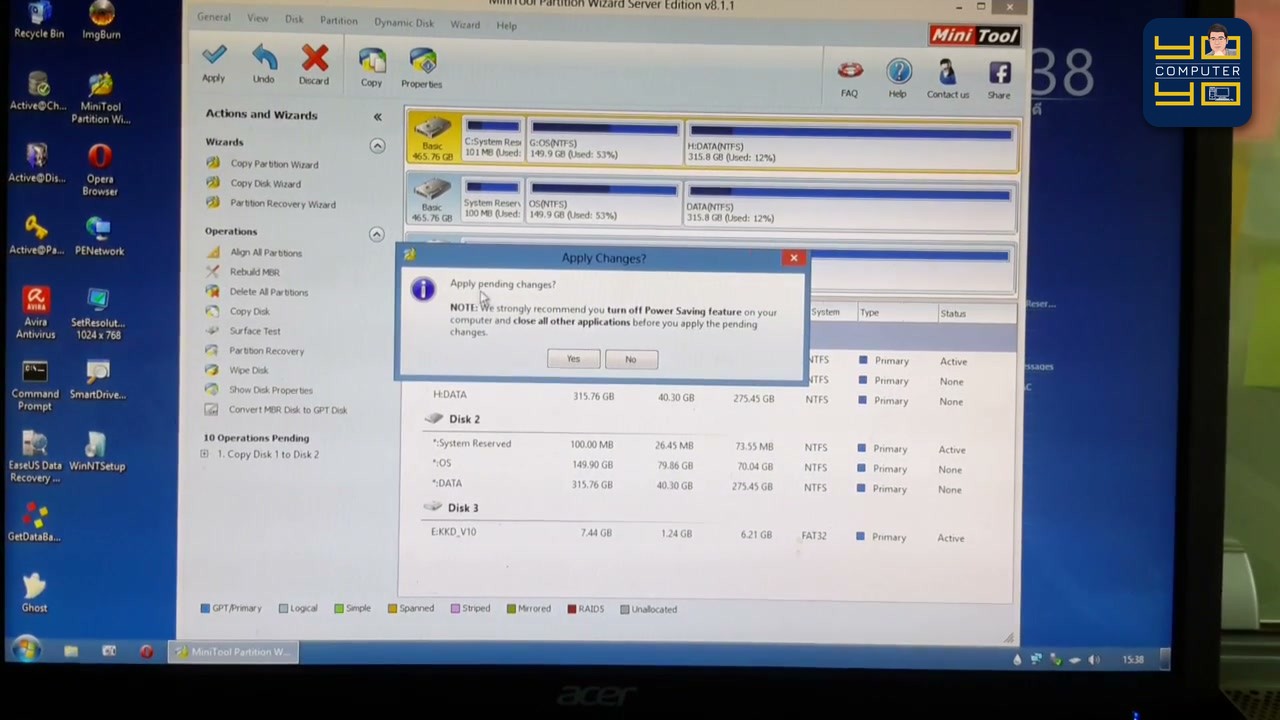
- Next → Finish ตอนนี้ ยังไม่เขียนลงดิสก์ โปรแกรมจดคำสั่งไว้ที่มุมซ้ายล่าง (Pending: Copy Disk 1 to Disk 2) ยังกด Undo ได้
- กด Apply → ข้อความเตือนให้ปิดโหมดประหยัดพลังงานและปิดโปรแกรมอื่น → Yes แล้วรอ ห้ามกด Cancel หรือปิดเครื่อง
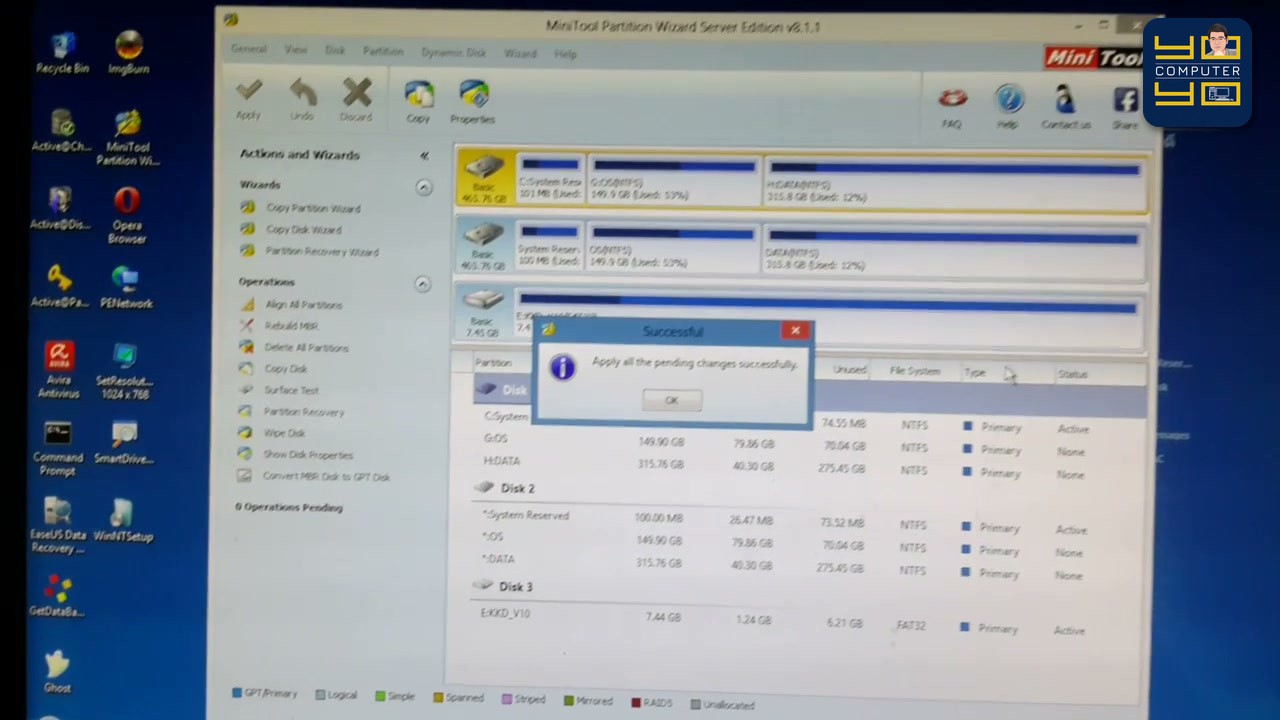
- เครื่องในคลิปใช้เวลาประมาณ 25 นาที (ข้อมูลราว 120 GB ตามนาฬิกาบนจอ) พอเสร็จขึ้น Successful และ 0 Operations Pending
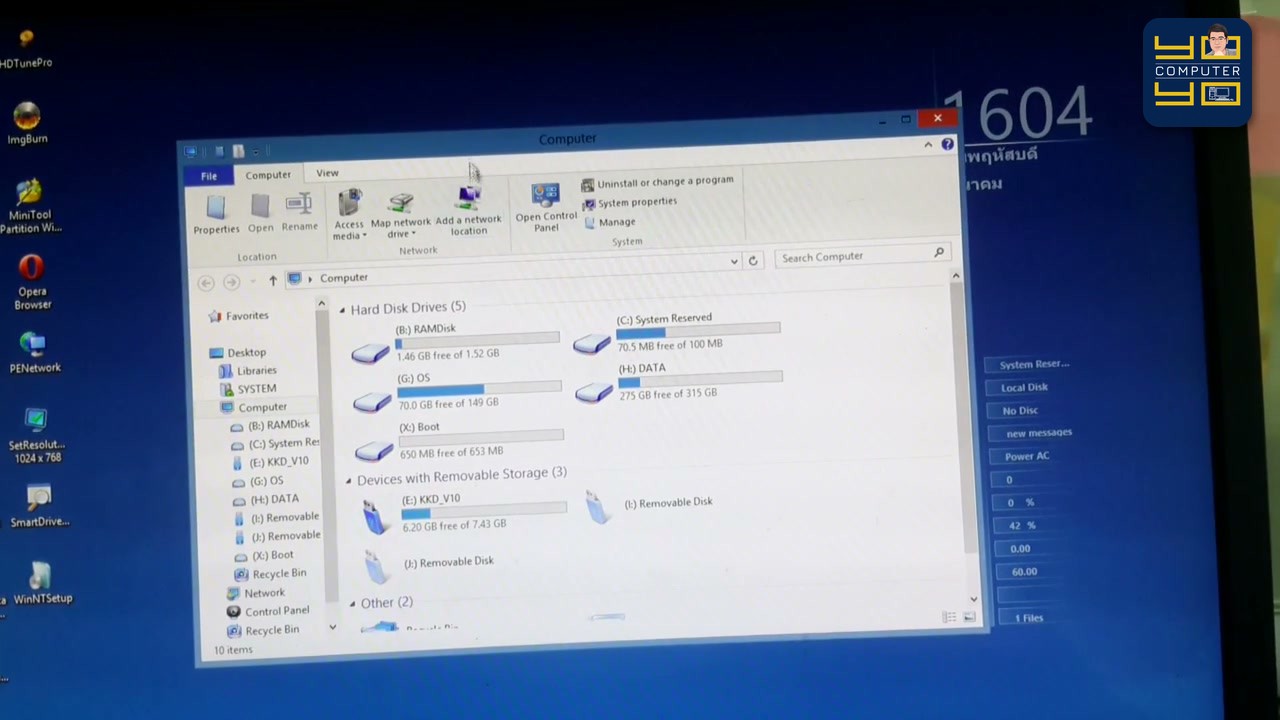
- Disk 2 มีพาร์ทิชันเหมือน Disk 1 (System Reserved ~100 MB · OS 149.90 GB · DATA 315.76 GB) การพิสูจน์ว่าดิสก์ใหม่ใช้ได้จริง ต้องลองบูตจากมัน: ปิดเครื่อง ถอดดิสก์เดิมออก แล้วเปิดเครื่องดู ถ้าบูตไม่ขึ้นให้ตรวจลำดับการบูตใน BIOS
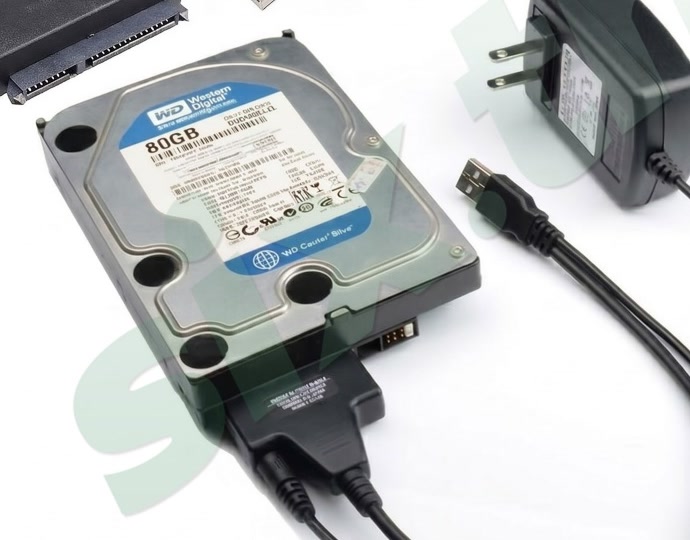
อุปกรณ์มาตรฐานช่างใช้จริงในคลิป ตรวจสอบสเปกและราคาล่าสุดได้ในลิงก์
ช่องทางสั่งซื้ออุปกรณ์ที่ช่างแนะนำ (ดูราคาล่าสุดในลิงก์)
- สาย SATA เป็น USB 3.0 (ใช้ต่อดิสก์ใหม่ชั่วคราวเพื่อโคลน): สั่งซื้อที่ Shopee · สั่งซื้อที่ Lazada
คำเตือนสูงสุด
เลือกดิสก์ต้นทางกับปลายทางสลับกัน ข้อมูลดีจะถูกลบทับด้วยข้อมูลว่าง ถ้าไม่แน่ใจให้ถอดดิสก์ที่ไม่เกี่ยวข้องออก และใช้ชื่อรุ่นกับความจุเป็นตัวแยก
บทความที่เกี่ยวข้อง
ข้อจำกัดความรับผิดชอบ
บทความนี้จัดทำขึ้นเพื่อให้ความรู้เท่านั้น ผู้อ่านควรสำรองข้อมูลสำคัญทุกครั้งก่อนทำตามขั้นตอนใดๆ โยโยคอมพิวเตอร์ไม่รับผิดชอบต่อความเสียหายที่อาจเกิดขึ้นจากการนำข้อมูลไปปฏิบัติ ผู้อ่านยอมรับความเสี่ยงด้วยตนเอง หากไม่มั่นใจ ควรปรึกษาช่างผู้เชี่ยวชาญ

เขียนโดย
สุทินันท์ ปูคะภาค (โย)
ช่างคอมพิวเตอร์ประสบการณ์กว่า 20 ปี จากจังหวัดสระบุรี แชร์ความรู้ไอทีผ่านบทความและวิดีโอ YouTube เพื่อให้ทุกคนแก้ปัญหาคอมได้ด้วยตัวเอง
ดูวิดีโอบน YouTubeบทความที่เกี่ยวข้อง
คอมขึ้น Error 1962 ไม่พบระบบปฏิบัติการ ฮาร์ดดิสก์เสียจริงไหม? แยกสาเหตุด้วย BIOS (Lenovo All-in-One)
Lenovo All-in-One ขึ้น PXE-E61 และ Error 1962 No operating system found วนซ้ำ ฮาร์ดดิสก์เสียจริงหรือแค่สายหลวม วิธีดู BIOS ว่า SATA Drive 1 ขึ้นชื่อรุ่นไหม ทดสอบดิสก์นอกเครื่อง และต้นไม้ตัดสินใจ ถ้ายังไม่หายทำอะไรต่อ
วิธีแก้ปริ้นเตอร์ Brother DCP-T300 ขึ้น Error 46 (Unable to Clean 46) ซับหมึกเต็ม เคลียร์เองหน้าเครื่อง
คู่มือแก้ปัญหาปริ้นเตอร์ Brother DCP-T300, T500W, T700W ขึ้น Unable to Clean 46 หรือ Machine Error 46 ไฟตกใจสีแดงกะพริบ ด้วยการเข้าโหมด Maintenance กดรหัส 80 และ 2783 รีเซ็ตซับหมึกหน้าเครื่องทีละขั้นตอน
คอมช้า ค้างบ่อย ลงวินโดวส์ใหม่ไม่หาย! วิธีเช็คฮาร์ดดิสก์ Bad Sector และค่า Health ด้วย HD Tune Pro
สอนวิธีตรวจเช็คสุขภาพฮาร์ดดิสก์และสแกนหาจุดเสีย Bad Sector ด้วยโปรแกรม HD Tune Pro ทั้งการอ่านค่า S.M.A.R.T. ในแท็บ Health (05 Reallocated Sector, 09 ชั่วโมงใช้งานจริง) และการสแกนเต็มลูกในแท็บ Error Scan เพื่อแก้ปัญหาคอมช้าและค้างบ่อย