

“ช่าง ผมอยากประกอบคอมสักเครื่อง งบประมาณสักสองหมื่น ได้สเปคยังไงบ้าง?” — คำถามที่ผมได้ยินแทบทุกวัน แต่พอถามกลับว่า “เอาไปทำอะไร? เล่นเกมอะไร? ต้องใช้โปรแกรมอะไรบ้าง?” หลายคนก็ยังไม่แน่ใจ
ผมเลยรวบรวม ทุกเรื่องเกี่ยวกับการประกอบคอม ไว้ในหน้าเดียวนี้ครับ ตั้งแต่อุปกรณ์ที่ต้องใช้ วิธีเลือกสเปคตามงบ สเปคเล่นเกม สเปคทำงาน วิธีประกอบเอง ไปจนถึงการแก้ปัญหาหลังประกอบ ทุกบทความเขียนจากประสบการณ์ช่างประกอบคอมมากว่า 20 ปี
กดหัวข้อที่สนใจใน สารบัญ ด้านล่างได้เลยครับ ไม่ต้องอ่านทั้งหมด เลือกเฉพาะเรื่องที่อยากรู้
อุปกรณ์ประกอบคอม 2026 มีอะไรบ้าง
ก่อนจะไปถึงเรื่องสเปค มาทำความรู้จักอุปกรณ์ 8 ชิ้นที่ต้องมีก่อนครับ:
| ลำดับ | อุปกรณ์ | หน้าที่ | สำคัญแค่ไหน |
|---|---|---|---|
| 1 | CPU (ซีพียู) | ประมวลผลหลัก สมองของคอม | ⭐⭐⭐⭐⭐ |
| 2 | Mainboard (เมนบอร์ด) | แผงวงจรหลัก เชื่อมทุกอย่าง | ⭐⭐⭐⭐⭐ |
| 3 | RAM (แรม) | หน่วยความจำชั่วคราว | ⭐⭐⭐⭐⭐ |
| 4 | SSD / HDD | เก็บข้อมูล ลง Windows | ⭐⭐⭐⭐⭐ |
| 5 | PSU (พาวเวอร์ซัพพลาย) | จ่ายไฟให้ทุกชิ้นส่วน | ⭐⭐⭐⭐⭐ |
| 6 | Case (เคส) | กล่องใส่อุปกรณ์ทั้งหมด | ⭐⭐⭐ |
| 7 | GPU (การ์ดจอ) | แสดงผล / เล่นเกม / ตัดต่อ | ⭐⭐⭐⭐ (ถ้าเล่นเกม) |
| 8 | CPU Cooler (พัดลม) | ระบายความร้อน CPU | ⭐⭐⭐⭐ |
เคล็ดลับจากช่าง:
- ⚠️ อย่าประหยัด PSU — PSU ถูกๆ ไม่มียี่ห้อ อาจทำให้อุปกรณ์อื่นพังได้ เลือกยี่ห้อดีๆ เช่น Seasonic, Corsair, be quiet!
- ⚠️ CPU กับ Mainboard ต้อง Socket ตรงกัน — เช่น Intel Gen 12-14 ใช้ LGA 1700, AMD Ryzen 7000 ใช้ AM5 ถ้ายังไม่แน่ใจว่าจะเลือกค่ายไหน ดูที่เปรียบเทียบ Intel vs AMD 2026ก่อนได้เลย
- 💡 ถ้าไม่เล่นเกม ไม่ต้องซื้อการ์ดจอแยก — CPU ที่มี iGPU (เช่น Intel i5, AMD Ryzen 5600G) ใช้งานทั่วไปได้สบาย ถ้าจะซื้อการ์ดจอแยก ดูคู่มือเลือกการ์ดจอ 2026 งบ 5,000-15,000 บาท RTX vs RXก่อนครับ จะได้เลือกได้ถูกงบและไม่ซื้อเกินความต้องการ
📖 อ่านเพิ่มเติม: ประกอบคอมต้องมีอะไรบ้าง? อุปกรณ์ 8 ชิ้นที่ต้องมี สำหรับมือใหม่ — อธิบายละเอียดทุกชิ้น พร้อมแนะนำยี่ห้อและรุ่น
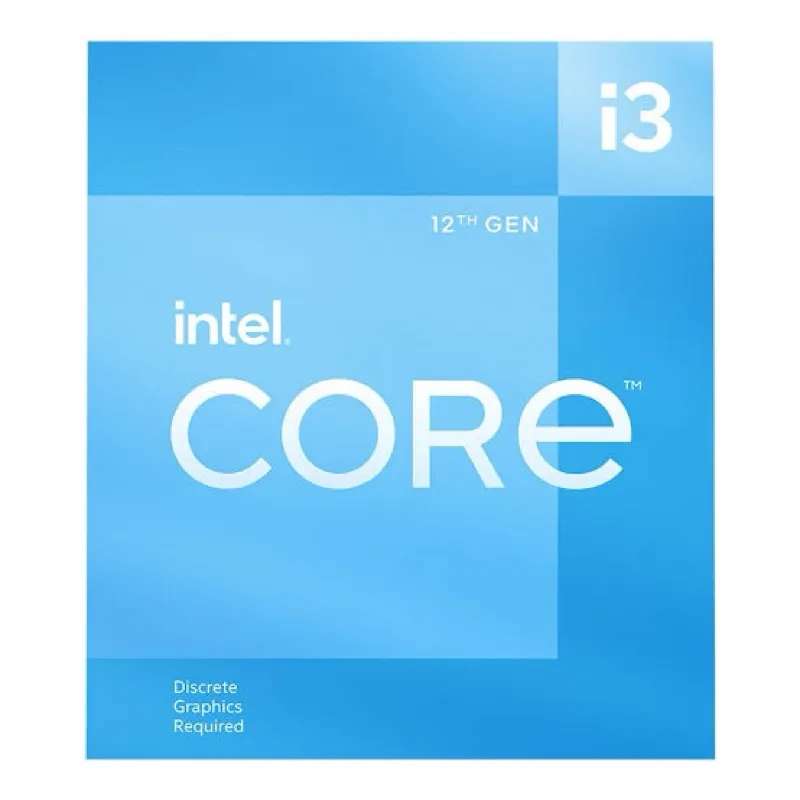
4 Core 8 Thread พอสำหรับทำงานทั่วไป เล่นเกมเบาๆ ราคาถูกแต่แรงพอ
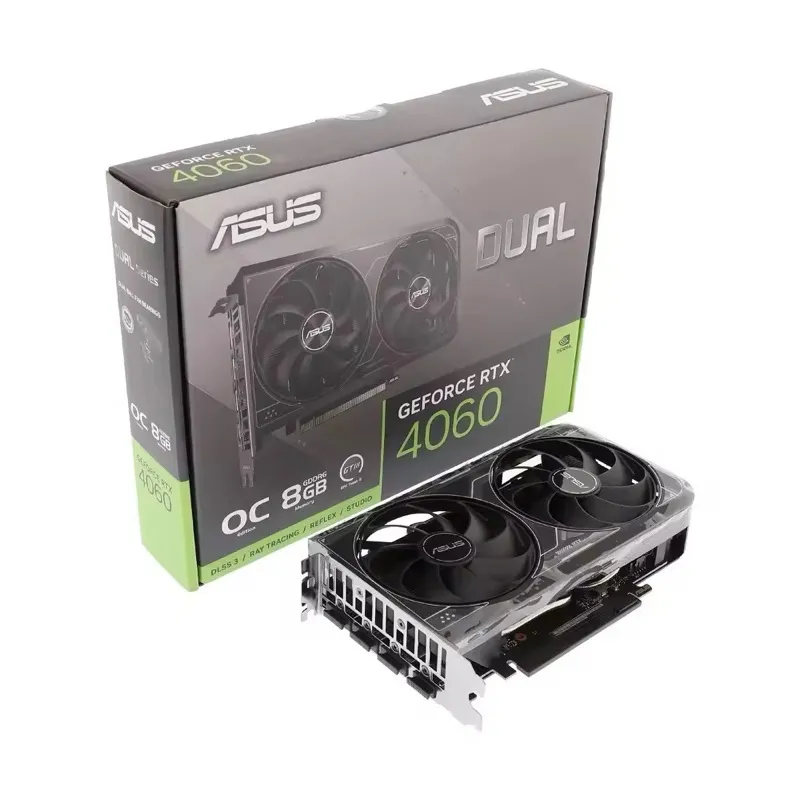
เล่นเกม 1080p Ultra ลื่นทุกเกม DLSS 3 + Ray Tracing กินไฟน้อย
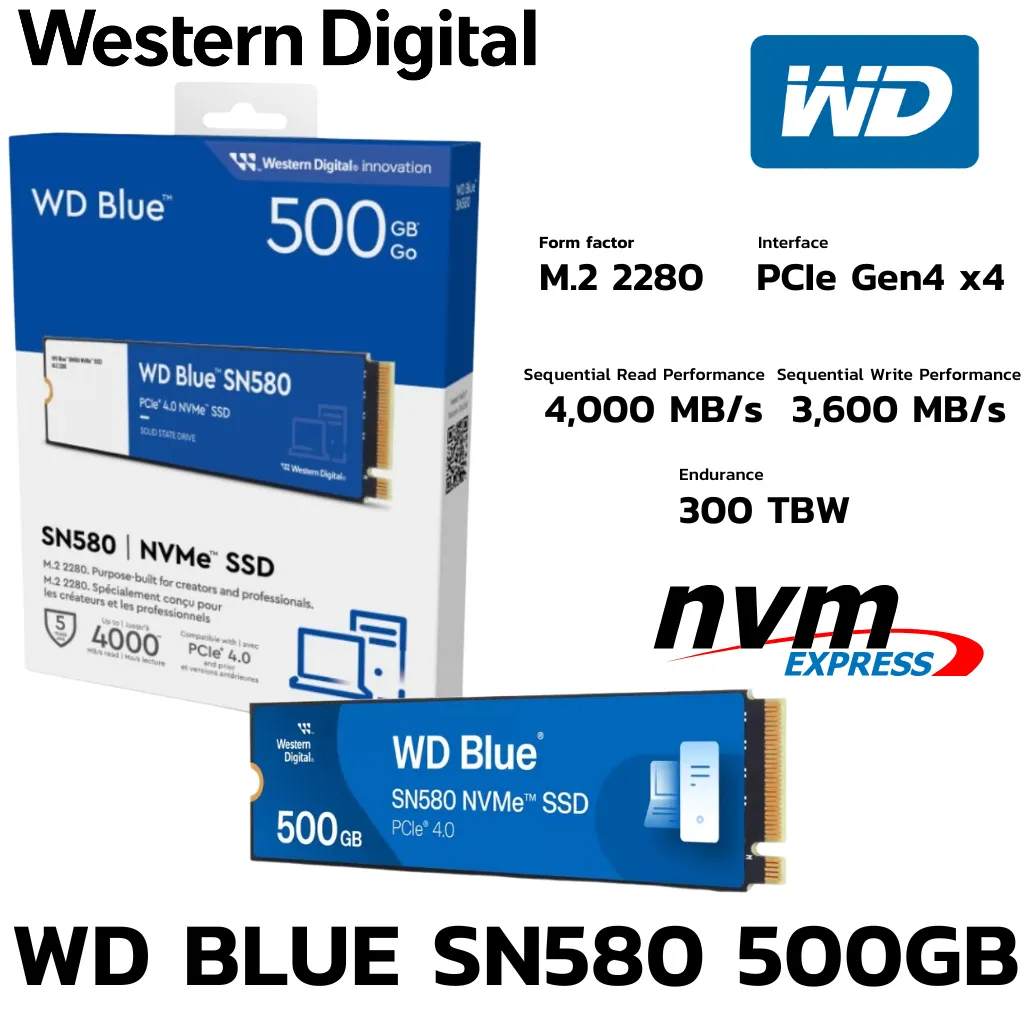
NVMe เร็วกว่า HDD 10 เท่า เปิดเครื่องไม่ถึง 10 วินาที
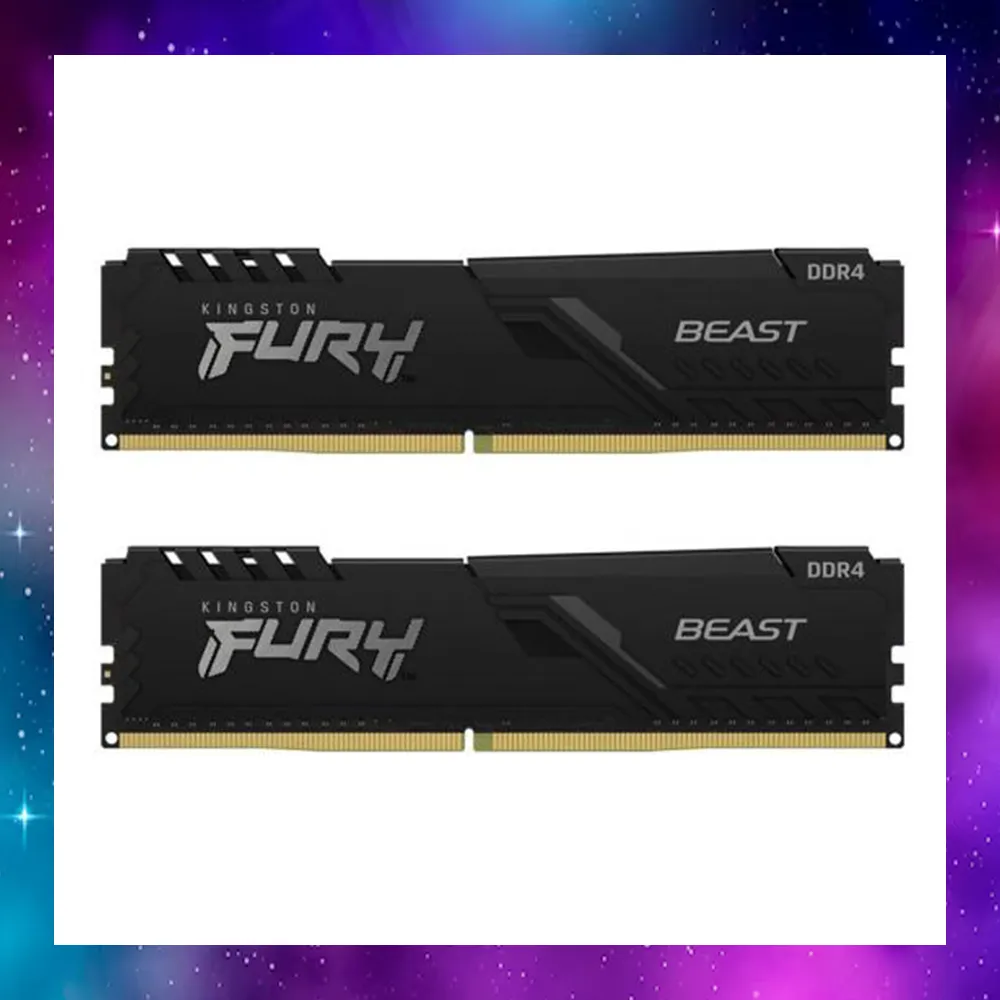
Dual Channel 16GB ใช้งานทั่วไป เล่นเกม ทำงาน สบาย
เลือกสเปคประกอบคอม 2026 ตามงบ
ผมแนะนำสเปคตามงบจากประสบการณ์จริงครับ ราคาอัปเดต 2026:
| งบ | เหมาะกับ | CPU | RAM | GPU |
|---|---|---|---|---|
| 10,000-15,000 | เอกสาร เน็ต YouTube | Intel i3 / Ryzen 5 5600G | 8GB | ใช้ iGPU |
| 15,000 | ทำงาน + เกมเบาๆ | Intel i3 / Ryzen 5 5600 | 16GB | RX 6600 |
| 20,000 | เล่นเกม 1080p ลื่น | Intel i5 / Ryzen 5 7600 | 16GB | RTX 4060 / RX 7600 |
| 30,000-40,000 | เกม 1440p + Stream | Intel i5-14600K / Ryzen 7 | 32GB | RTX 4060 Ti / RX 7700 |
| 40,000-50,000+ | เกม 4K + ตัดต่อ | Intel i7 / Ryzen 7 7800X3D | 32GB | RTX 4070 / RX 7800 |
คำแนะนำจากช่าง:
- งบ 15,000-20,000 → คุ้มที่สุด สำหรับคนทั่วไป ใช้งานได้ 4-5 ปี
- งบ 30,000 → จุดคุ้มค่าของเกมเมอร์ เล่นได้ทุกเกมที่ 1080p สูงสุด ดูสเปคจัดเต็มได้ที่ คอมเล่นเกมงบ 15K, งบ 20K และ งบ 30K
📖 อ่านเพิ่มเติม: สเปคคอมแรงๆ 2026 แนะนำตามงบ 15,000-50,000 บาท — สเปคละเอียดทุกงบ พร้อมลิงก์อุปกรณ์แต่ละชิ้น
สเปคประกอบคอมเล่นเกม 2026
สำหรับคนที่ประกอบคอม เพื่อเล่นเกมโดยเฉพาะ ชิ้นส่วนที่สำคัญที่สุดคือ การ์ดจอ (GPU) ตามด้วย CPU และ RAM
สเปคขั้นต่ำแนะนำตามเกมยอดนิยม 2026:
| เกม | CPU | GPU | RAM |
|---|---|---|---|
| Valorant / LOL / CS2 | i3 / Ryzen 3 | GTX 1650 | 8GB |
| GTA V Online | i5 / Ryzen 5 | RTX 3060 | 16GB |
| Elden Ring / Hogwarts | i5 / Ryzen 5 | RTX 4060 | 16GB |
| Cyberpunk 2077 (Ultra) | i7 / Ryzen 7 | RTX 4070 | 32GB |
| เกม VR / 4K | i7+ / Ryzen 7+ | RTX 4070 Ti+ | 32GB |
เคล็ดลับ:
- เล่น Esports เกม (Valorant, LOL) → ไม่ต้องสเปคสูง งบ 15,000 ก็พอ
- เล่นเกม AAA ใหม่ๆ → ต้องลงทุนการ์ดจอ อย่างน้อย RTX 4060
📖 อ่านเพิ่มเติม: สเปคคอมเล่นเกม 2026 แนะนำตามงบ เล่นลื่นทุกเกม — สเปคแนะนำแยกตาม FPS ที่ต้องการ + benchmark จริง
สเปคประกอบคอมทำงาน ออฟฟิศ 2026
ถ้าใช้คอมทำงานออฟฟิศ ใช้ Word Excel เปิดเว็บ ดู YouTube ไม่ได้เล่นเกมหนัก ไม่ต้องสเปคสูง งบหมื่นต้นก็เพียงพอ
สเปคทำงาน 2026 ที่ผมแนะนำ:
- CPU: Intel Core i3-13100 หรือ AMD Ryzen 5 5600G
- RAM: 8-16 GB DDR4
- SSD: 256-512 GB NVMe (เปิดเครื่อง + เปิดโปรแกรมเร็ว)
- GPU: ไม่ต้องการ์ดจอแยก ใช้ iGPU ในตัว CPU
- งบรวม: ประมาณ 10,000-15,000 บาท
📖 อ่านเพิ่มเติม: สเปคคอมทำงาน ออฟฟิศ 2026 ไม่ต้องแพง งบหมื่นต้นก็พอ — สเปคละเอียด พร้อมแนะนำรุ่นที่คุ้มค่าที่สุด
ประกอบคอมงบ 15,000
งบ 15,000 บาท เล่นเกม Esports ได้สบาย Valorant, LOL, CS2 ลื่นหมด ทำงาน Office + เปิดเว็บ 20 แท็บ ไม่มีสะดุด
| อุปกรณ์ | รุ่น | ราคาประมาณ |
|---|---|---|
| CPU | Intel Core i3-12100F | 3,100 บาท |
| GPU | AMD RX 6600 8GB | 5,900 บาท |
| RAM | DDR4 16GB | 1,100 บาท |
| SSD | NVMe 512GB | 1,200 บาท |
| PSU | 550W 80+ Bronze | 1,300 บาท |
| Case + Mainboard | B660M + Case | 2,400 บาท |
| รวม | ~15,000 บาท |
📖 อ่านเพิ่มเติม: ประกอบคอม 15,000 บาท สเปคจัดเต็ม — สเปคละเอียด + เทียบ benchmark + ลิงก์ซื้อของ
ประกอบคอมงบ 20,000
งบ 20,000 บาท คือ จุดคุ้มค่าที่สุดสำหรับคนเล่นเกม ได้ RTX 4060 เล่นเกมใหม่ๆ 1080p ลื่นหมด
| อุปกรณ์ | รุ่น | ราคาประมาณ |
|---|---|---|
| CPU | Intel Core i5-12400F | 4,500 บาท |
| GPU | NVIDIA RTX 4060 8GB | 8,900 บาท |
| RAM | DDR4 16GB | 1,100 บาท |
| SSD | NVMe 1TB | 2,000 บาท |
| PSU | 650W 80+ Bronze | 1,500 บาท |
| Case + Mainboard | B660M + Case | 2,000 บาท |
| รวม | ~20,000 บาท |
📖 อ่านเพิ่มเติม: ประกอบคอม 20,000 บาท สเปคคุ้มสุด — สเปคละเอียด + ตัวเลือกเพิ่มเติม + ลิงก์ซื้อของ
ประกอบคอมงบ 30,000
งบ 30,000 บาท คือ จุด sweet spot ของการประกอบคอมครับ ได้ทั้งเล่นเกมลื่นและทำงานเร็ว
ตัวอย่างสเปค 30,000 บาท (2026):
| อุปกรณ์ | รุ่น | ราคาประมาณ |
|---|---|---|
| CPU | AMD Ryzen 5 7600 | 6,500 บาท |
| Mainboard | B650M | 3,500 บาท |
| RAM | DDR5 16GB (2x8GB) | 2,000 บาท |
| SSD | NVMe 1TB | 2,500 บาท |
| GPU | RTX 4060 8GB | 10,000 บาท |
| PSU | 650W 80+ Bronze | 2,000 บาท |
| Case | พัดลม 3 ตัว | 1,500 บาท |
| Cooler | Tower Cooler | 800 บาท |
| รวม | ~28,800 บาท |
📖 อ่านเพิ่มเติม: ประกอบคอมงบ 30,000 บาท เล่นเกมลื่น ทำงานเร็ว สเปคปี 2026 — สเปคละเอียด + benchmark + ลิงก์ซื้อของ
ประกอบคอมเอง 2026 ยากไหม? มือใหม่ทำได้ไหม
คำตอบสั้นๆ: ไม่ยากเท่าที่คิดครับ ถ้าค่อยๆ ทำตามขั้นตอน มือใหม่ก็ประกอบได้
ขั้นตอนหลัก:
- ติดตั้ง CPU ลง Mainboard
- ใส่ RAM
- ติดตั้ง SSD M.2
- ใส่ CPU Cooler
- วาง Mainboard ลง Case
- ติดตั้ง PSU
- ใส่การ์ดจอ
- เสียบสายไฟ + สายต่างๆ
- เปิดเครื่อง ลง Windows
สิ่งที่ต้องระวัง:
- ⚠️ ป้องกันไฟฟ้าสถิตย์ — จับเคสหรือใส่สายรัดข้อมือก่อนจับอุปกรณ์
- ⚠️ อย่าดันแรง — ถ้าอุปกรณ์ไม่ลง แสดงว่าทิศผิด อย่าฝืน
- ⚠️ ถอดการ์ดจอให้ถูกวิธี — กดคลิปล็อคก่อนดึง ไม่งั้นพังได้
📖 อ่านเพิ่มเติม:
- ประกอบคอมเองยากไหม? สอนทีละขั้นตอน มือใหม่ก็ทำได้ — สอนพร้อมรูปประกอบทุกขั้นตอน
- วิธีถอดการ์ดจอ VGA PCI-Express อย่างถูกต้อง — สำคัญมาก! ถอดผิดพังจริง ไหม้จริง
ประกอบคอมเอง vs ซื้อสำเร็จ 2026 อะไรคุ้มกว่า
คำถามยอดฮิตอีกข้อ: “ประกอบเอง กับซื้อยี่ห้อสำเร็จ อันไหนดีกว่า?”
| หัวข้อ | ประกอบเอง | ซื้อสำเร็จ (Brand PC) |
|---|---|---|
| ราคา | ถูกกว่า 20-30% | แพงกว่า |
| เลือกสเปค | เลือกได้ทุกชิ้น | ต้องเลือกจากที่มี |
| อัปเกรด | ง่าย เปลี่ยนได้ทุกชิ้น | จำกัด (บาง Brand PSU เล็ก) |
| ประกัน | แต่ละชิ้นแยกกัน | ประกันรวมทั้งเครื่อง |
| ดีไซน์ | ต้องจัดเอง | สวยพร้อมใช้ |
| ความรู้ | ต้องมีพื้นฐาน | เสียบปลั๊กใช้ได้เลย |
คำแนะนำจากช่าง:
- อยากคุ้มค่า + อัปเกรดง่าย → ประกอบเอง
- ไม่อยากยุ่ง ต้องการประกันรวม → ซื้อสำเร็จ
- ไม่แน่ใจ → ให้ช่างประกอบให้ ได้ทั้งสเปคที่เลือกเอง + มีคนดูแล
📖 อ่านเพิ่มเติม:
- ประกอบคอมเอง vs ซื้อสำเร็จ อันไหนดีกว่า คุ้มกว่า? — วิเคราะห์ข้อดีข้อเสียละเอียด
- คอมตั้งโต๊ะ คอมชุดพร้อมใช้ ไม่ต้องประกอบเอง — แนะนำคอมชุดสำเร็จรูป Brand PC ทุกงบ
วิธีเช็คสเปคคอม
ก่อนอัปเกรดหรือซ่อม ต้องรู้ก่อนว่าเครื่องมีสเปคอะไร วิธีเช็คง่ายมากครับ ไม่ต้องลงโปรแกรมอะไรเลย
วิธีเร็วที่สุด:
- กด
Win + R→ พิมพ์msinfo32→ Enter - จะเห็น CPU, RAM, Mainboard ทั้งหมด
- เช็คการ์ดจอ: กด
Win + R→ พิมพ์dxdiag→ ดูแท็บ Display
📖 อ่านเพิ่มเติม: สเปคคอมดูยังไง? วิธีเช็คสเปคง่ายๆ ไม่ต้องลงโปรแกรม — สอนทุกวิธี ทั้ง Windows, CPU-Z, HWinfo
แก้ปัญหาคอมเปิดไม่ติด
ปัญหาที่พบบ่อยที่สุดหลังประกอบคอมคือ “เปิดไม่ติด” อย่าเพิ่งตกใจครับ สาเหตุส่วนใหญ่แก้ได้ง่าย
5 สาเหตุยอดฮิต (จากประสบการณ์ช่าง):
- ลืมเสียบสาย CPU 8-pin — บ่อยมากสำหรับมือใหม่
- RAM ไม่เข้าล็อค — ต้องกดจนมีเสียงคลิก
- สวิตช์ PSU ปิดอยู่ — ลองเช็คสวิตช์ด้านหลัง
- สาย Front Panel ต่อผิด — ดูคู่มือ Mainboard
- การ์ดจอไม่เข้าล็อค — ดันให้สุดจนได้ยินเสียงคลิก
📖 อ่านเพิ่มเติม:
- คอมเปิดไม่ติด เกิดจากอะไร? 10 สาเหตุยอดฮิต — สรุปสาเหตุจากประสบการณ์ช่างคอม
- คอมเปิดไม่ติด ไฟไม่เข้าเลย — แก้ปัญหาเครื่องไม่มีไฟเลย
- คอมเปิดไม่ติด แต่ไฟเข้า ไฟติดแต่ไม่ Boot — ไฟติดแต่ไม่ขึ้นจอ
- คอมเปิดไม่ติด พัดลมหมุน แต่ไม่ขึ้นจอ — พัดลมหมุนแต่จอดำ
- คอมเปิดไม่ติด ไฟกระพริบ — แก้อาการไฟกระพริบ
คำถามที่พบบ่อย
ประกอบคอมเองราคาเท่าไหร่?
ขึ้นอยู่กับสเปคครับ งบเริ่มต้น 10,000-12,000 บาท สำหรับคอมทำงานพื้นฐาน ไปจนถึง 50,000+ บาท สำหรับคอมเล่นเกม 4K ถ้าอยากรู้สเปคแนะนำตามงบ → ดูบทความสเปคตามงบ
ประกอบคอม 2026 ควรเลือก Intel หรือ AMD?
ทั้งคู่ดีหมด ขึ้นอยู่กับงบและการใช้งาน:
- Intel i5/i7 → ดีรอบด้าน เล่นเกมแรง single-core ดี
- AMD Ryzen 5/7 → คุ้มค่า multi-core ดี เหมาะ stream + ตัดต่อ
- AMD Ryzen 7800X3D → เล่นเกมแรงที่สุดในราคา
SSD กับ HDD ต่างกันยังไง? ต้องใช้อะไร?
SSD เร็วกว่า HDD 5-10 เท่า ปี 2026 แนะนำใช้ SSD NVMe เป็นไดรฟ์หลัก สำหรับลง Windows และโปรแกรม ถ้าต้องเก็บข้อมูลเยอะ (หนัง เพลง) ค่อยเพิ่ม HDD เสริม
RAM 8GB พอไหม? หรือต้อง 16GB?
- 8GB → พอสำหรับงาน Office, เปิดเว็บ, เกมเบา
- 16GB → แนะนำสำหรับเล่นเกม ตัดต่อ ใช้งานหลายโปรแกรมพร้อมกัน
- 32GB → สำหรับตัดต่อวิดีโอ 4K, 3D Render, Stream เกม
ประกอบเองไม่เป็น ให้ช่างประกอบได้ไหม?
ได้เลยครับ ที่ร้านโยโยคอมพิวเตอร์รับประกอบคอมตามสเปคที่ต้องการ แนะนำอุปกรณ์ให้ด้วย ติดต่อได้เลย
สินค้าแนะนำจากช่าง
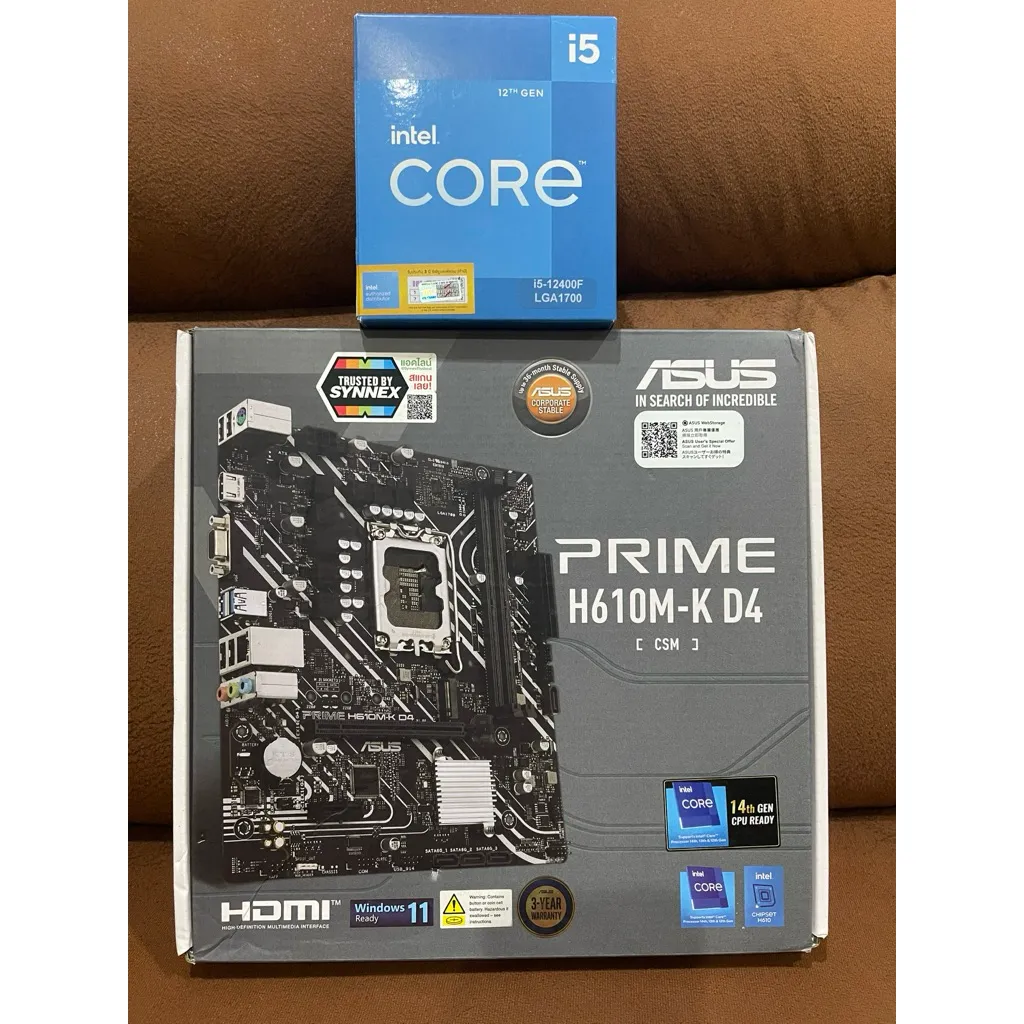
10 Core 16 Thread แรงครบทุกงาน เล่นเกม ตัดต่อ สตรีม คุ้มค่าที่สุดในงบหมื่นต้น
เล่นเกม 1080p Ultra ลื่นทุกเกม DLSS 3 + Ray Tracing กินไฟน้อย
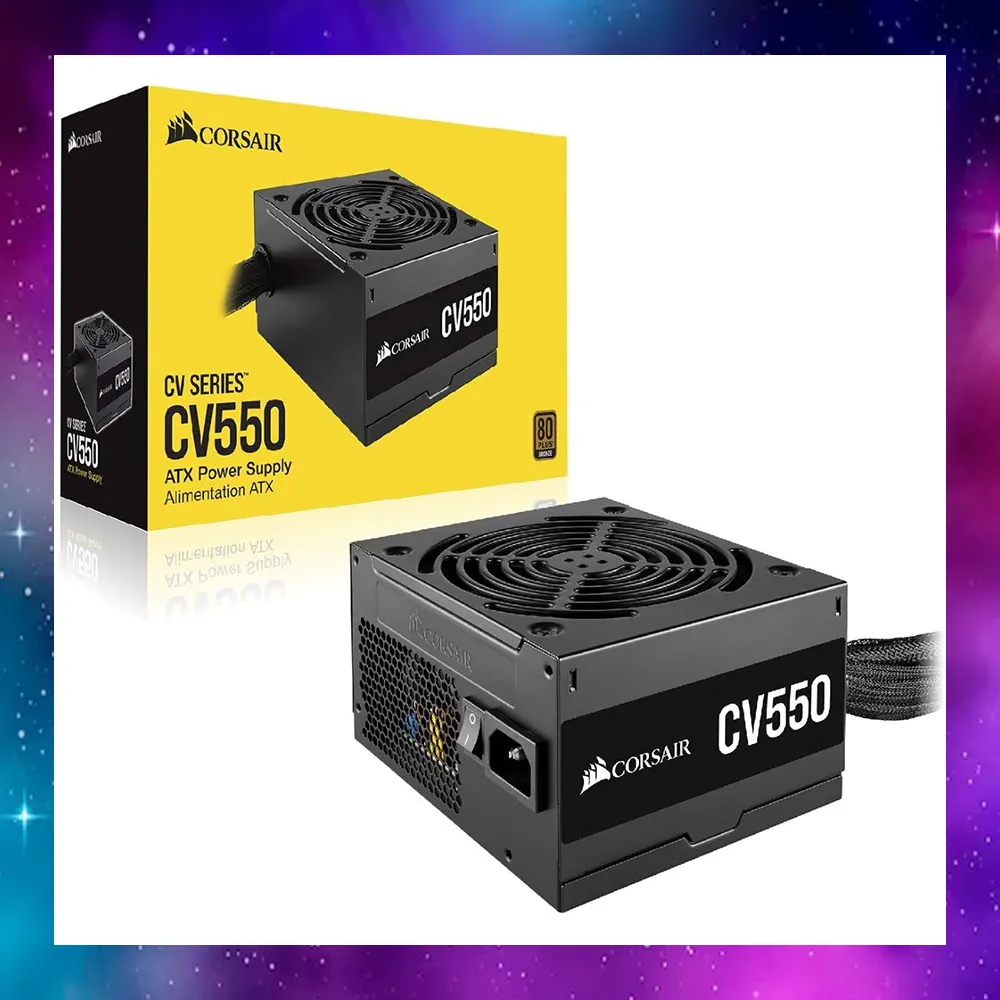
550W 80+ Bronze พอสำหรับเครื่องทั่วไป ยี่ห้อดี ไม่เสี่ยงอะไหล่พัง

จอ 24 นิ้ว IPS 180Hz สีสวย ลื่น ดีทั้งเล่นเกมและทำงาน
เครื่องมือคำนวณสเปค
ไม่แน่ใจว่าควรเลือกสเปคไหน? ลองใช้เครื่องมือที่ผมทำไว้ครับ แค่เลือกงบกับประเภทการใช้งาน ระบบจะแนะนำสเปคให้อัตโนมัติ:
🖩 เครื่องมือคำนวณสเปคคอม — เลือกงบ เลือกการใช้งาน ได้สเปคแนะนำทันที
บริการประกอบคอม
ถ้าไม่อยากประกอบเอง หรืออยากให้ช่างเลือกสเปค แนะนำอุปกรณ์ให้ ส่งมาที่ร้านโยโยคอมพิวเตอร์ได้เลยครับ ประสบการณ์กว่า 20 ปี ประกอบมาไม่รู้กี่ร้อยเครื่อง
บริการ:
- ✅ แนะนำสเปคตามงบและการใช้งาน
- ✅ ประกอบ + ลง Windows + โปรแกรมพร้อมใช้
- ✅ ทดสอบ Stress Test ก่อนส่งมอบ
- ✅ รับประกันงานประกอบ
ข้อจำกัดความรับผิดชอบ
บทความนี้จัดทำขึ้นเพื่อให้ความรู้เท่านั้น ผู้อ่านควรสำรองข้อมูลสำคัญทุกครั้งก่อนทำตามขั้นตอนใดๆ โยโยคอมพิวเตอร์ไม่รับผิดชอบต่อความเสียหายที่อาจเกิดขึ้นจากการนำข้อมูลไปปฏิบัติ ผู้อ่านยอมรับความเสี่ยงด้วยตนเอง หากไม่มั่นใจ ควรปรึกษาช่างผู้เชี่ยวชาญ

เขียนโดย
สุทินันท์ ปูคะภาค (โย)
ช่างคอมพิวเตอร์ประสบการณ์กว่า 20 ปี จากจังหวัดสระบุรี แชร์ความรู้ไอทีผ่านบทความและวิดีโอ YouTube เพื่อให้ทุกคนแก้ปัญหาคอมได้ด้วยตัวเอง
ดูวิดีโอบน YouTubeบทความที่เกี่ยวข้อง

สเปคคอมเล่นเกม งบ 30,000 บาท ประกอบเอง i5-14400F + RTX 5060
สเปคคอมเล่นเกม งบ 30,000 บาท 2026 i5-14400F + RTX 4060 Ti หรือ RTX 5060? เปรียบเทียบพร้อมราคาทุกชิ้น เล่น 1440p Ultra ลื่น

สเปคคอมเล่นเกม งบ 20,000 บาท ประกอบเอง RTX 4060 vs RX 7600
สเปคคอมเล่นเกม งบ 20,000 บาท 2026 i5-12400F + RTX 4060 หรือ RX 7600? เปรียบเทียบพร้อมราคาทุกชิ้น เล่นเกม 1080p Ultra ลื่น

สเปคคอมเล่นเกม งบ 15,000 บาท ประกอบเอง คุ้มกว่าซื้อชุด
สเปคคอมเล่นเกม งบ 15,000 บาท 2026 ประกอบเองได้ RX 6600 + i3-12100F เล่น Valorant, CS2, GTA V ลื่น พร้อมราคาทุกชิ้นจาก Shopee