
วิธีถอดล้างพัดลมซิงก์ CPU แก้คอมร้อน และวิธีเปลี่ยนถ่านไบออส CR2032 แก้วันที่เพี้ยน
คอมพิวเตอร์ตั้งโต๊ะ (Desktop PC) หรือโน้ตบุ๊กที่ใช้งานต่อเนื่องมานานหลายปี มักจะเริ่มแสดงอาการยอดฮิต 2 อย่างควบคู่กัน คือ 1) เครื่องร้อนจัด พัดลมหมุนเสียงดัง หรือเครื่องดับเองขณะใช้งาน และ 2) เปิดเครื่องขึ้นมาแล้วติดหน้าจอดำแจ้งเตือน CMOS Checksum Error / Press F1 to Run SETUP หรือวันที่และเวลาใน Windows ย้อนกลับไปเป็นปีเก่าทุกครั้งที่ถอดปลั๊กไฟ
บทความนี้จะพามาดูวิธีดูแลรักษาและแก้ไขทั้ง 2 อาการด้วยตัวเองแบบละเอียดทีละขั้นตอนค่ะ
ส่วนที่ 1: วิธีถอดล้างพัดลมและซิงก์ระบายความร้อน CPU แก้คอมร้อน
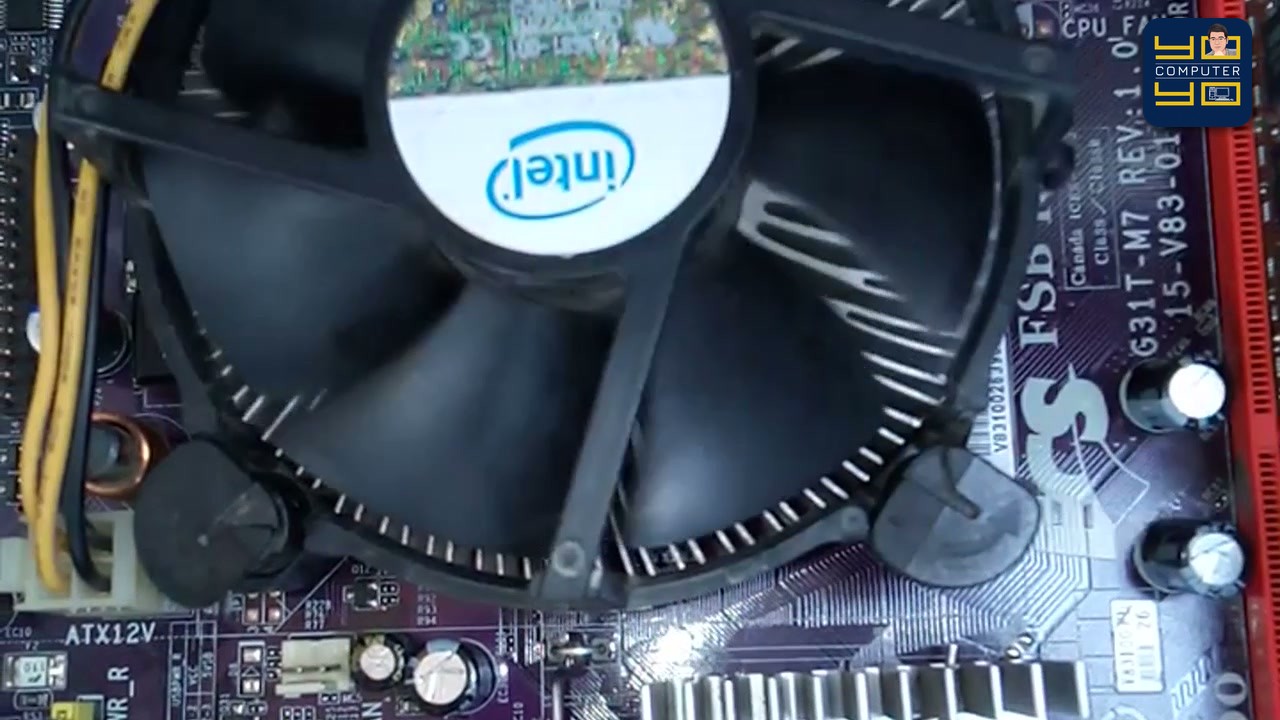
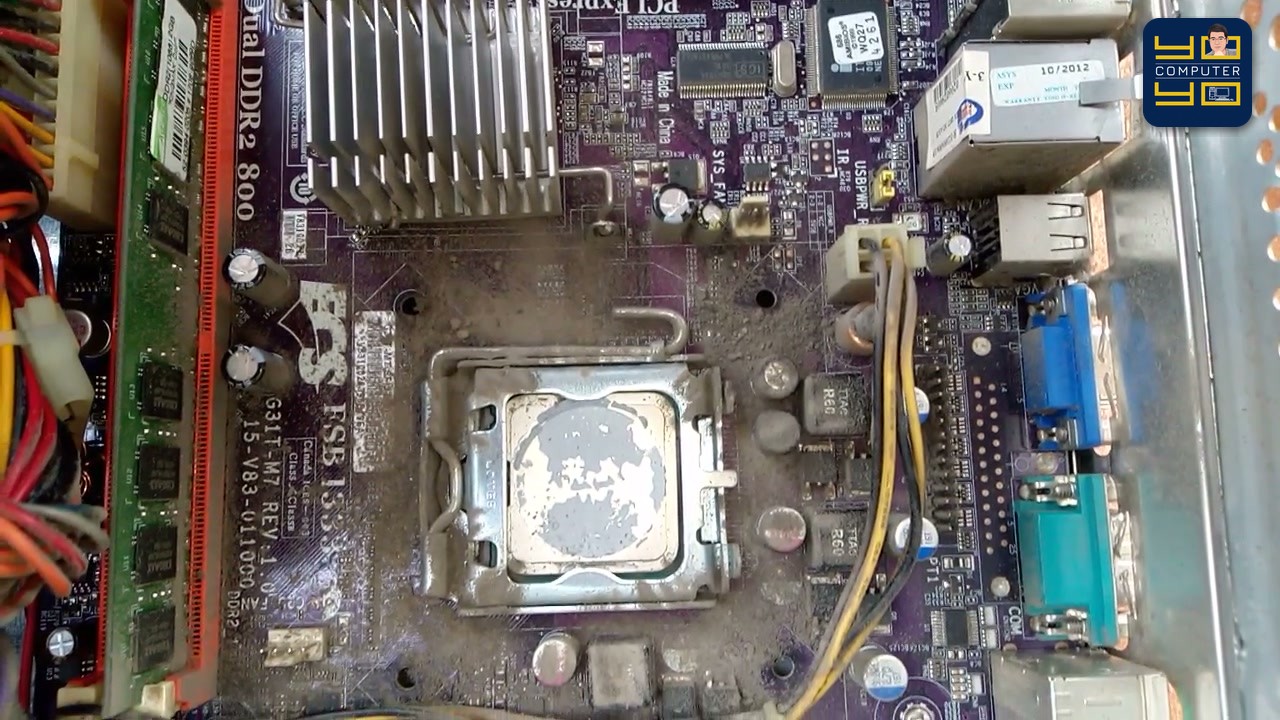
สาเหตุหลักที่ทำให้ CPU ร้อนจัดจนเครื่องอืดหรือตัดดับเอง เกิดจากฝุ่นละอองที่ถูกพัดลมดูดเข้าไปสะสมจนกลายเป็นกำแพงฝุ่นอุดตันอยู่ตามร่องครีบอลูมิเนียมของก้อนซิงก์ (Heatsink) ร่วมกับซิลิโคนระบายความร้อนที่แห้งแข็งเสื่อมสภาพ
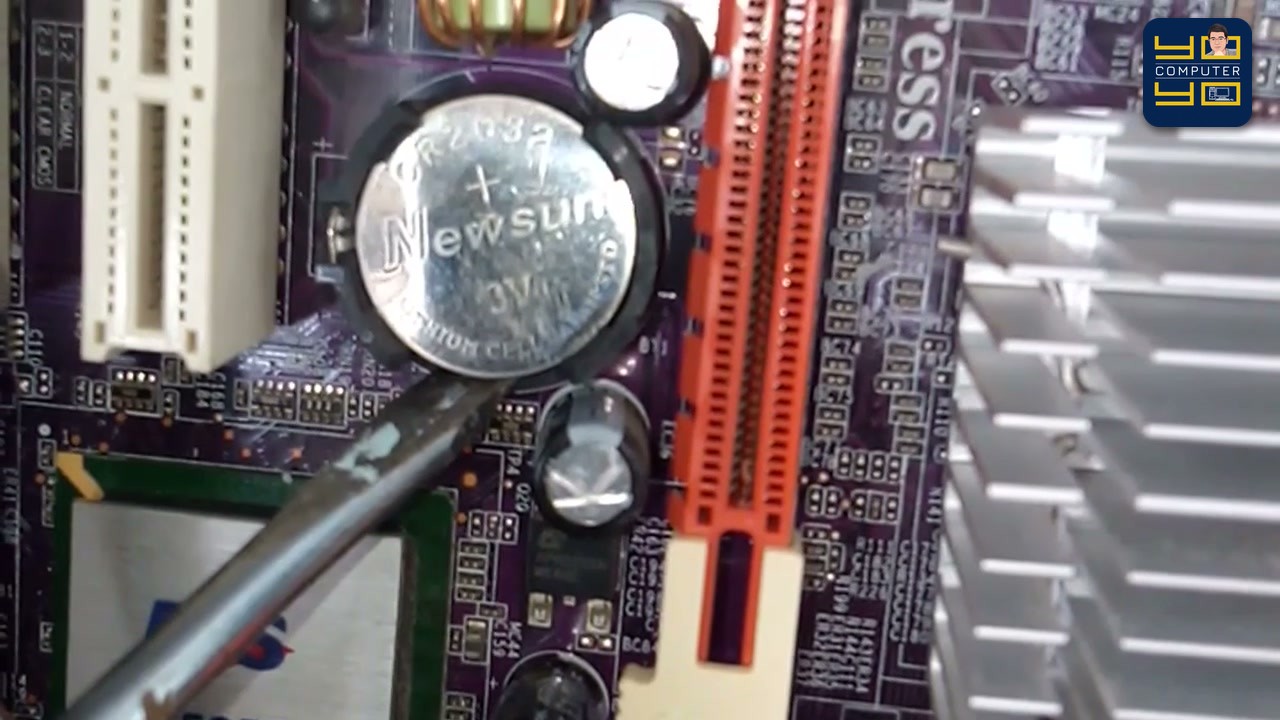
ขั้นตอนการถอดทำความสะอาด
- ถอดปลั๊กไฟและถอดสายพัดลม CPU_FAN: ปิดเครื่องและดึงปลั๊กไฟออกจากเต้าเสียบทุกครั้ง จากนั้นดึงปลั๊กสายไฟพัดลม 4 พิน (
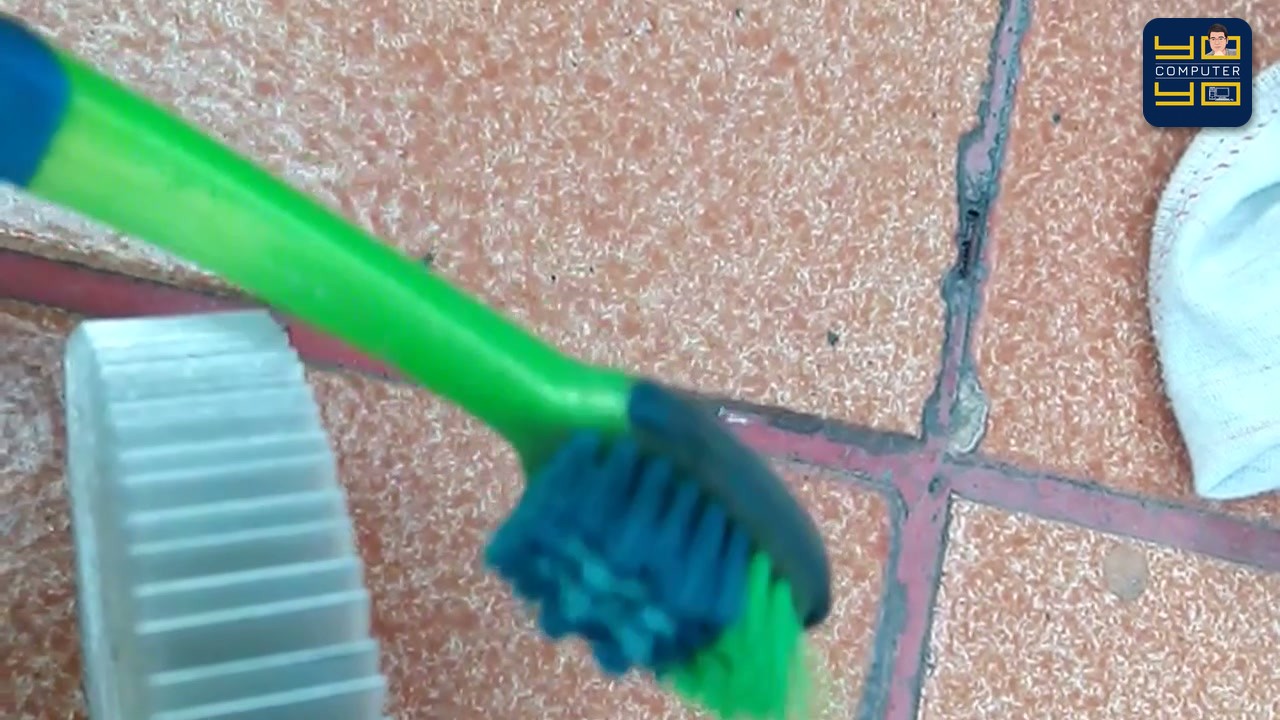
CPU_FAN) ออกจากเมนบอร์ด และบิดขาล็อกพัดลมทั้ง 4 มุมเพื่อยกชุดซิงก์พัดลมออกมาตรงๆ - ใช้แปรงขนอ่อนปัดฝุ่นตามร่องครีบอลูมิเนียม: นำก้อนซิงก์ออกไปปัดฝุ่นด้านนอกห้อง โดยใช้แปรงขนอ่อนปัดตามแนวยาวของร่องครีบอลูมิเนียมทั้งด้านบนและด้านล่าง จนมองทะลุช่องครีบได้โล่งสะอาดทุกซี่
- เช็ดซิลิโคนเก่าและทำความสะอาดใบพัดลม: ใช้ผ้าสะอาดเช็ดคราบซิลิโคนเก่าที่แห้งแข็งอยู่ใต้ฐานซิงก์และบนกระดอง CPU ออกให้หมด พร้อมใช้ผ้าเช็ดคราบฝุ่นตามใบพัดลมทุกใบอย่างเบามือ
- ทาซิลิโคนใหม่และประกอบกลับ: หยอดซิลิโคนระบายความร้อนใหม่ลงตรงกลางกระดอง CPU วางซิงก์พัดลมกลับลงให้ตรงรูทั้ง 4 มุม กดขาล็อกแนวทแยงมุมลงจนดังคลิก แล้วเสียบสายไฟ
CPU_FANกลับเข้าที่เดิม
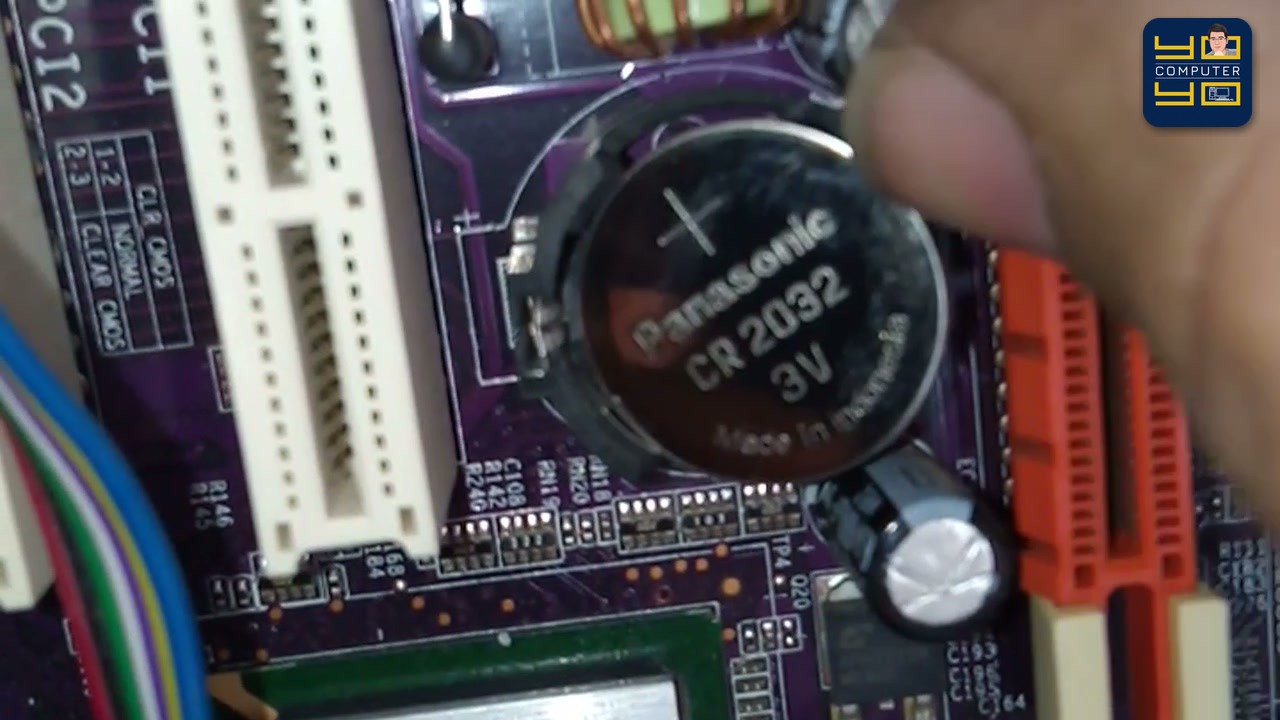
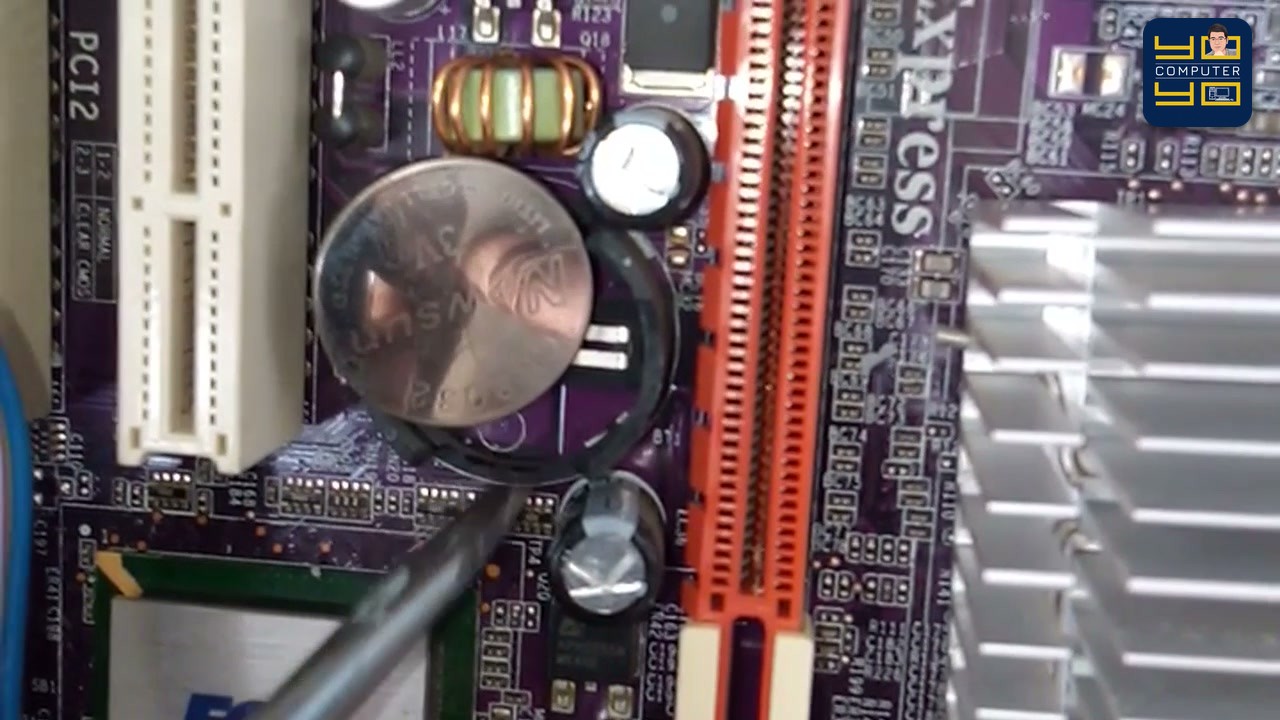
ส่วนที่ 2: วิธีเปลี่ยนถ่านไบออส (CMOS Battery CR2032) แก้วันที่เพี้ยน / ติดหน้า F1
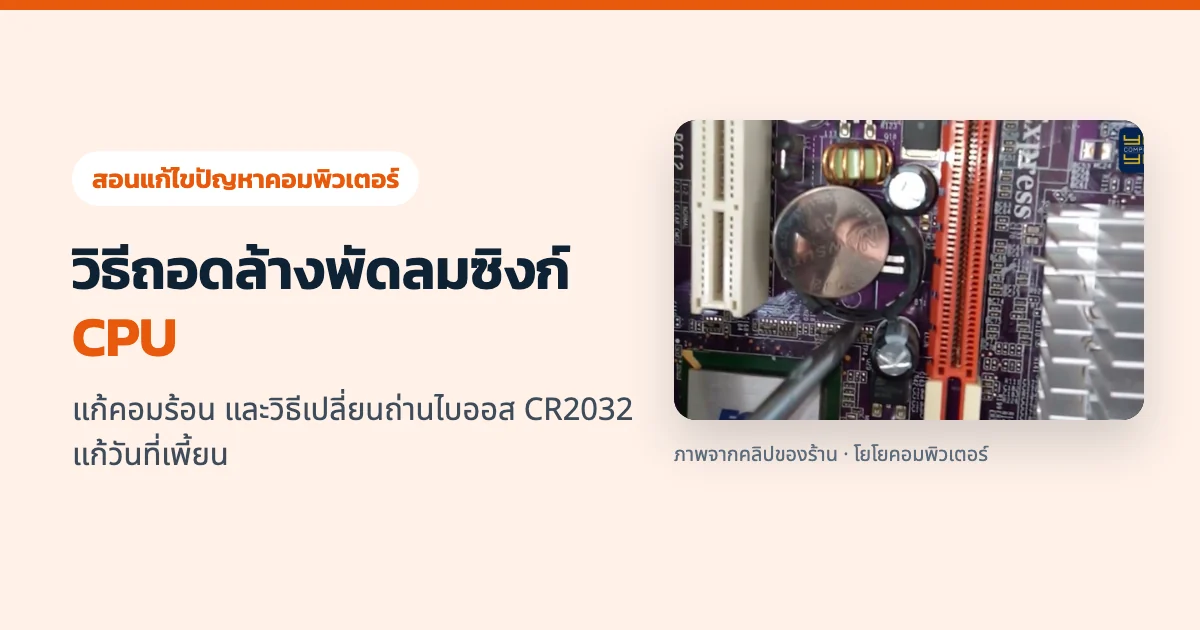
บนเมนบอร์ดคอมพิวเตอร์ทุกเครื่องจะมีถ่านกระดุมสีเงินกลมๆ ทำหน้าที่จ่ายไฟเลี้ยงชิปหน่วยความจำ CMOS เพื่อเก็บค่าการตั้งค่า BIOS รวมถึงวันที่และเวลาในขณะที่ถอดปลั๊กไฟออก เมื่อถ่านก้อนนี้ใช้งานไปนาน 3–5 ปีจนแรงดันไฟลดลงต่ำกว่า 3 โวลต์ (3V) เมนบอร์ดจะลืมค่าเวลาทันทีที่ตัดไฟบ้าน
ขั้นตอนการเปลี่ยนถ่านไบออส CR2032
- กดเขี้ยวล็อกเพื่อถอดถ่านก้อนเก่าออก: มองหาเบ้าถ่านกระดุมสีเงินบนเมนบอร์ด ใช้ปลายไขควงปากแบนขนาดเล็กหรือปลายเล็บ กดไปที่เขี้ยวล็อกโลหะด้านข้างเบ้าถ่านเบาๆ ตัวถ่านก้อนเก่าจะเด้งลอยขึ้นมาให้หยิบออกได้ง่าย (ระวังอย่าให้ปลายไขควงลื่นไปขูดลายวงจรบนเมนบอร์ด)
- เตรียมถ่านกระดุมก้อนใหม่เบอร์ CR2032 (3V): ใช้ถ่านลิเธียมเม็ดกระดุมรหัสมาตรฐาน CR2032 แรงดันไฟ 3V เท่านั้น
- หันด้านเครื่องหมายบวก (+) ขึ้นด้านบน: สังเกตด้านหน้าของถ่านที่จะมีตัวหนังสือสลักคำว่า
CR2032 3Vและเครื่องหมายบวก(+)ให้หันด้านนี้ขึ้นด้านบนเสมอ สอดขอบถ่านด้านหนึ่งเข้าใต้เขี้ยวพลาสติกของเบ้าถ่าน แล้วใช้นิ้วกดอีกฝั่งลงไปตรงๆ จนเขี้ยวโลหะดีดล็อกดังคลิก - เช็ดผิวถ่านและตั้งเวลาใน BIOS: ใช้ผ้าแห้งสะอาดเช็ดรอยนิ้วมือบนผิวถ่านออก จากนั้นเปิดเครื่องเข้าหน้า BIOS เพื่อตั้งวันที่และเวลาปัจจุบันเพียงครั้งเดียว แล้วกดปุ่ม
F10เพื่อบันทึกค่า (Save & Exit)
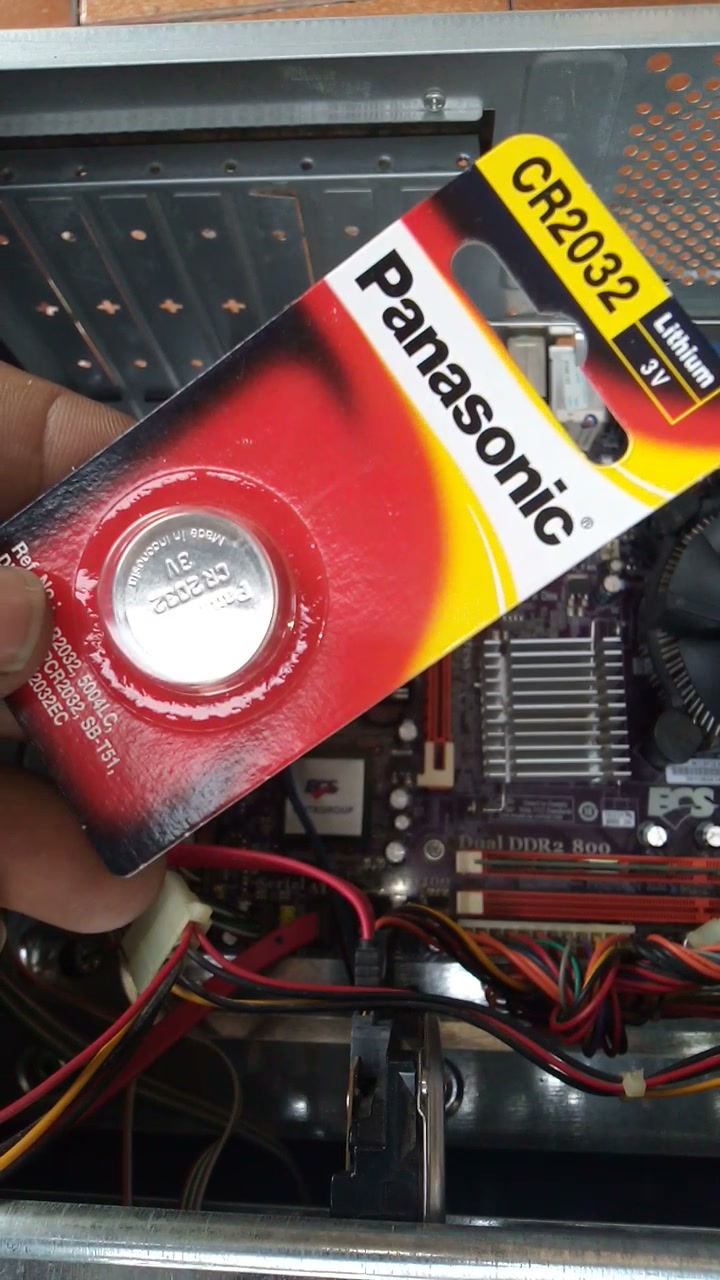
อุปกรณ์มาตรฐานช่างใช้จริงในคลิป ตรวจสอบสเปกและราคาล่าสุดได้ในลิงก์
แนะนำถ่านไบออสเม็ดกระดุม Panasonic CR2032 Lithium 3V ของแท้
การเลือกใช้ถ่านกระดุมลิเธียมของแท้ที่ได้มาตรฐานจะช่วยเก็บประจุไฟได้ยาวนานหลายปีและป้องกันปัญหาถ่านรั่วซึมทำลายเบ้าเมนบอร์ด สามารถดูพิกัดถ่านแท้ Panasonic CR2032 ได้ที่ลิงก์ด้านล่างค่ะ
- 🛒 พิกัด Shopee: ถ่านไบออสเม็ดกระดุม Panasonic CR2032 Lithium 3V ของแท้
- 🛒 พิกัด Lazada: ถ่านไบออสเม็ดกระดุม Panasonic CR2032 Lithium 3V ของแท้
บทความที่เกี่ยวข้อง
ข้อจำกัดความรับผิดชอบ
บทความนี้จัดทำขึ้นเพื่อให้ความรู้เท่านั้น ผู้อ่านควรสำรองข้อมูลสำคัญทุกครั้งก่อนทำตามขั้นตอนใดๆ โยโยคอมพิวเตอร์ไม่รับผิดชอบต่อความเสียหายที่อาจเกิดขึ้นจากการนำข้อมูลไปปฏิบัติ ผู้อ่านยอมรับความเสี่ยงด้วยตนเอง หากไม่มั่นใจ ควรปรึกษาช่างผู้เชี่ยวชาญ

เขียนโดย
สุทินันท์ ปูคะภาค (โย)
ช่างคอมพิวเตอร์ประสบการณ์กว่า 20 ปี จากจังหวัดสระบุรี แชร์ความรู้ไอทีผ่านบทความและวิดีโอ YouTube เพื่อให้ทุกคนแก้ปัญหาคอมได้ด้วยตัวเอง
ดูวิดีโอบน YouTubeบทความที่เกี่ยวข้อง
วิธีแบ่งพาร์ติชั่น C และ D ด้วย MiniTool Partition Wizard (ตั้ง Primary · NTFS ไม่ให้บูตพัง)
สอนวิธีแบ่งพาร์ติชั่นฮาร์ดดิสก์และ SSD แยกไดรฟ์ C และไดรฟ์ D ด้วยโปรแกรม MiniTool Partition Wizard บน WinPE ตั้งแต่การลบพาร์ติชั่นเก่า การคำนวณขนาด GB/MB การเลือก Primary และ NTFS ไปจนถึงการตั้ง Set Active ให้บูตเข้าวินโดวส์ได้ชัวร์
โคลนดิสก์ทั้งลูกไปดิสก์ใหม่ ไม่ต้องลง Windows ใหม่ ด้วย MiniTool Partition Wizard (ขั้นตอนครบ)
ขั้นตอนโคลนฮาร์ดดิสก์ทั้งลูกด้วย MiniTool Partition Wizard (Copy Disk Wizard) ตั้งแต่เลือกดิสก์ต้นทาง-ปลายทาง ตัวเลือกคัดลอก 3 แบบ กด Apply ไปจนถึงตรวจผล พร้อมคำเตือนห้ามเลือกต้นทาง-ปลายทางสลับกัน
คอมขึ้น Error 1962 ไม่พบระบบปฏิบัติการ ฮาร์ดดิสก์เสียจริงไหม? แยกสาเหตุด้วย BIOS (Lenovo All-in-One)
Lenovo All-in-One ขึ้น PXE-E61 และ Error 1962 No operating system found วนซ้ำ ฮาร์ดดิสก์เสียจริงหรือแค่สายหลวม วิธีดู BIOS ว่า SATA Drive 1 ขึ้นชื่อรุ่นไหม ทดสอบดิสก์นอกเครื่อง และต้นไม้ตัดสินใจ ถ้ายังไม่หายทำอะไรต่อ