
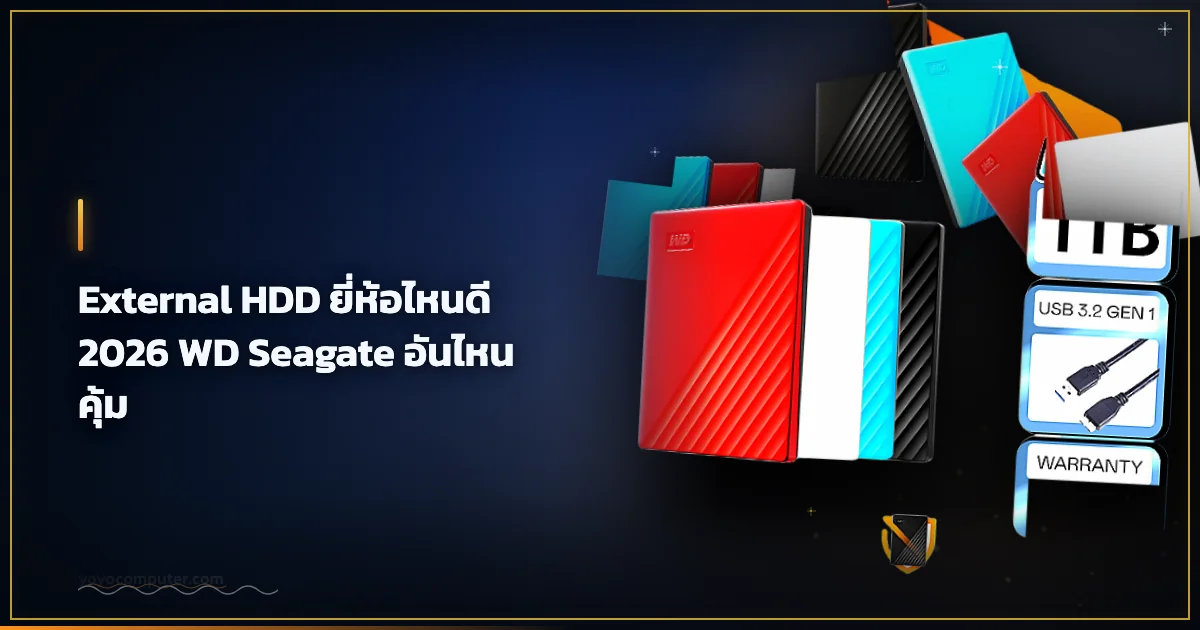
ที่ร้านผมขาย External HDD มากว่า 15 ปี เห็นลูกค้าถามซ้ำๆ ว่า "WD กับ Seagate ยี่ห้อไหนดีกว่า?" และ "ควรซื้อ HDD หรือ SSD พกพาดี?"
คำตอบตรงๆ คือ: ทั้ง WD และ Seagate เชื่อถือได้ทั้งคู่ ต่างกันที่ฟีเจอร์และราคา ส่วน HDD กับ SSD ต่างกันที่ความเร็วและราคาต่อ GB ชัดเจน
บทความนี้ผมจะแนะนำตามการใช้งานจริงครับ ไม่มีสเปคเกินจำเป็น
ถ้ารีบ — ผมแนะนำตามงบและการใช้งาน
| ใช้งาน | รุ่น | ราคา | |---|---|---| | เก็บข้อมูลทั่วไป ประหยัดสุด | WD Elements 1TB | ~฿890 | | ต้องการความจุสูง | WD My Passport 2TB | ~฿1,590 | | พกพาสวยงาม สำรองข้อมูล | WD My Passport 1TB Red | ~฿990 | | ต้องการ software backup | Seagate One Touch 1TB | ~฿990 | | ต้องการความเร็ว Portable SSD | SanDisk Portable SSD 1TB | ~฿1,590 |
HDD vs SSD พกพา — ต่างกันยังไง?
นี่คือคำถามที่ได้ยินบ่อยที่สุดครับ
External HDD (Hard Disk Drive)
- จุดเด่น: ราคาต่อ GB ถูกกว่า SSD มาก — 1TB ราคา ฿890-990
- จุดด้อย: ช้ากว่า SSD ประมาณ 3-5 เท่า, กระแทกแรงๆ เสียหายได้
- ความเร็ว: USB 3.0 ประมาณ 100-130 MB/s อ่าน
- เหมาะกับ: เก็บไฟล์สำรองข้อมูล รูปภาพ วิดีโอ ที่ไม่ได้เปิดบ่อย
Portable SSD (Solid State Drive)
- จุดเด่น: เร็วกว่า HDD 3-5 เท่า, ทนทานกว่า ไม่กลัวกระแทก
- จุดด้อย: ราคาต่อ GB แพงกว่า — 1TB ราคา ฿1,590+
- ความเร็ว: USB 3.2 ประมาณ 520-800 MB/s อ่าน
- เหมาะกับ: ไฟล์ที่ต้องเปิดบ่อย, editing video, ใช้เป็น scratch disk
ผมแนะนำ: ถ้าใช้แค่ backup ไม่ต้องซื้อ SSD — HDD คุ้มกว่ามาก ถ้าต้องเปิดไฟล์บ่อยๆ หรือ edit งานจาก external drive ถึงจะคุ้มที่จะจ่ายเพิ่มสำหรับ SSD
WD Elements 1TB — ถูกที่สุด เชื่อถือได้
WD Elements คือรุ่น entry level ของ WD ดีไซน์เรียบง่าย ไม่มีซอฟต์แวร์พิเศษ แต่ฮาร์ดดิสก์คุณภาพเดียวกับ WD My Passport
สเปคสำคัญ:
- ความจุ: 1TB
- Interface: USB 3.0 (เข้าได้กับ USB 2.0 ด้วย)
- Format: NTFS (Windows พร้อมใช้, Mac ต้อง reformat หรือใช้โปรแกรมช่วย)
- รับประกัน: 2 ปี
- ไม่มีซอฟต์แวร์ backup ใน box
เหมาะกับ: คนที่ต้องการ storage เพิ่มในราคาต่ำสุด ไม่ต้องการฟีเจอร์พิเศษ ใช้กับ Windows เป็นหลัก
WD คุณภาพเชื่อถือได้ รับประกัน 2 ปี เหมาะสำรองข้อมูลพื้นฐาน
WD My Passport 1TB Red — สวยงาม พกพาดี
My Passport ต่างจาก Elements ที่ดีไซน์สวยกว่า มีสีให้เลือกหลายสี และมาพร้อม WD Backup Software ในตัว รุ่นสีแดงดูดีมากครับ
สิ่งที่ได้เพิ่มจาก Elements:
- ดีไซน์สวยกว่า ผิวสัมผัสดีกว่า
- มาพร้อม WD Backup Software — ตั้ง schedule backup อัตโนมัติได้
- Password Protection ด้วย 256-bit AES encryption
- มีสีให้เลือกหลากหลาย
เหมาะกับ: คนที่ต้องการทั้ง looks และ function พกติดกระเป๋าเป็นประจำ
WD My Passport สวยงาม มี backup software + encryption กันน้ำ
WD My Passport 2TB Blue — ความจุสูง คุ้มที่สุด
ถ้าต้องการความจุสูงโดยไม่ต้องซื้อหลายลูก 2TB คือตัวที่คุ้มที่สุดต่อ GB ในกลุ่มนี้ ราคา ฿1,590 ได้ความจุ 2TB = ราคาต่อ GB ถูกกว่ารุ่น 1TB
เหมาะกับ:
- คนที่ถ่ายรูปหรือวิดีโอเยอะ
- เก็บ library เพลง/หนัง ขนาดใหญ่
- Backup ทั้งเครื่องคอมที่มี SSD 1TB+
2TB ต้นทุนต่อ GB ถูกที่สุดในกลุ่ม WD My Passport พร้อม backup software
Seagate One Touch 1TB Gray — มาพร้อม Software ครบ
Seagate One Touch เป็นคู่แข่งโดยตรงกับ WD My Passport ราคาใกล้เคียง แต่มาพร้อมฟีเจอร์เพิ่มเติม: Seagate Toolkit software และพื้นที่ Mylio Photos สำหรับจัดการรูป
จุดเด่นของ Seagate One Touch:
- Seagate Toolkit — backup อัตโนมัติ sync กับ folder ที่เลือก
- Password Protection ด้วย encryption
- มาพร้อม 2 ปี Mylio Photos+ subscription (จัดการรูปภาพ)
- มาพร้อม 4 เดือน Adobe Creative Cloud subscription
WD vs Seagate สรุปสั้นๆ:
- WD: เชื่อถือได้ ใช้งานง่าย ซอฟต์แวร์ไม่ซับซ้อน
- Seagate: มาพร้อม bundle ซอฟต์แวร์มากกว่า เหมาะคนที่ใช้ Adobe
Seagate One Touch มาพร้อม Toolkit backup + Mylio Photos + Adobe bundle ราคาเท่า WD
SanDisk Portable SSD 1TB — เร็วกว่า HDD 5 เท่า
ถ้าต้องการความเร็วจริงๆ นี่คือ Portable SSD ราคาคุ้มมาก SanDisk เป็นแบรนด์ในเครือ WD (Western Digital) คุณภาพเชื่อถือได้
ความเร็วเปรียบเทียบ:
- External HDD: ~100-130 MB/s
- SanDisk Portable SSD: ~520 MB/s
- ต่างกันประมาณ 4-5 เท่า
เหมาะกับ:
- ช่างภาพ/วิดีโอ — copy ไฟล์จาก SD card เร็วขึ้นมาก
- Editor ที่ต้อง edit จาก external drive โดยตรง
- คนที่ทำงานบน laptop หลายเครื่อง ต้องการไฟล์เร็ว
ข้อควรรู้: SSD ราคาต่อ GB แพงกว่า HDD ถ้าแค่ backup ไม่ต้องซื้อ SSD ครับ
Portable SSD 520MB/s เร็วกว่า HDD 5 เท่า ราคา 1,590 เท่า My Passport 2TB แต่เร็วกว่าเยอะ
ใช้กับ Mac — ต้อง Format ใหม่ก่อน
ข้อควรระวังสำคัญสำหรับผู้ใช้ Mac:
External HDD ส่วนใหญ่ Format มาเป็น NTFS ซึ่ง Mac อ่านได้ แต่เขียนไม่ได้โดย default
วิธีแก้มีสองทาง:
- Format ใหม่เป็น exFAT — ใช้ได้ทั้ง Mac และ Windows แต่ไม่รองรับไฟล์ใหญ่กว่า 16EB (ปกติพอใช้)
- ติดตั้งซอฟต์แวร์ เช่น Paragon NTFS for Mac — ให้ Mac เขียนไฟล์ใน NTFS ได้ (บางตัวเสียเงิน)
แนะนำ: ถ้าใช้กับ Mac อย่างเดียว Format เป็น APFS หรือ Mac OS Extended ให้เร็วที่สุด ถ้าใช้ทั้ง Mac และ Windows ใช้ exFAT ครับ
Backup Strategy — 3-2-1 Rule
External HDD ซื้อมาแล้วต้องใช้ให้ถูกวิธีด้วย กฎที่ผมแนะนำคือ 3-2-1 Backup Rule:
- 3 copies ของข้อมูลสำคัญ
- 2 media types ต่างกัน (เช่น internal + external)
- 1 copy เก็บ offsite (cloud หรือที่อื่น)
ตัวอย่างใช้จริง:
- ข้อมูลอยู่ใน laptop (copy 1)
- Backup ไป External HDD ที่บ้าน (copy 2)
- Sync ขึ้น Google Drive หรือ iCloud (copy 3)
External HDD ราคา ฿890 ช่วยได้ครั้งหนึ่ง แต่ถ้า HDD ล้มเหลวพร้อมกันกับ laptop (เช่น ไฟไหม้ หรือโจร) ต้องมี cloud backup ด้วย
เปรียบเทียบสรุป
| | WD Elements 1TB | WD My Passport 1TB Red | WD My Passport 2TB | Seagate One Touch 1TB | SanDisk SSD 1TB | |---|---|---|---|---|---| | ราคา | ~฿890 | ~฿990 | ~฿1,590 | ~฿990 | ~฿1,590 | | ความจุ | 1TB | 1TB | 2TB | 1TB | 1TB | | ความเร็ว | ~120 MB/s | ~120 MB/s | ~120 MB/s | ~120 MB/s | ~520 MB/s | | Backup SW | ❌ | WD Backup | WD Backup | Seagate Toolkit | ❌ | | Encryption | ❌ | ✅ | ✅ | ✅ | ✅ | | รับประกัน | 2 ปี | 2 ปี | 2 ปี | 2 ปี | 2 ปี |
สรุป — ซื้อรุ่นไหนดี
- งบต่ำสุด เก็บข้อมูลทั่วไป: WD Elements 1TB ฿890
- พกพาบ่อย ต้องการดีไซน์: WD My Passport 1TB Red ฿990
- ต้องการความจุเยอะ: WD My Passport 2TB ฿1,590
- ต้องการ software ครบ + Adobe bundle: Seagate One Touch 1TB ฿990
- ต้องการความเร็ว / edit video: SanDisk Portable SSD 1TB ฿1,590
สำหรับคนที่ใช้คอมทำงานทุกวัน ผมแนะนำให้มี External HDD อย่างน้อย 1 ลูกสำหรับ backup เสมอ ข้อมูลที่หายไปกู้ยากกว่าซื้อ HDD ใหม่มากครับ
ข้อจำกัดความรับผิดชอบ
บทความนี้จัดทำขึ้นเพื่อให้ความรู้เท่านั้น ผู้อ่านควรสำรองข้อมูลสำคัญทุกครั้งก่อนทำตามขั้นตอนใดๆ โยโยคอมพิวเตอร์ไม่รับผิดชอบต่อความเสียหายที่อาจเกิดขึ้นจากการนำข้อมูลไปปฏิบัติ ผู้อ่านยอมรับความเสี่ยงด้วยตนเอง หากไม่มั่นใจ ควรปรึกษาช่างผู้เชี่ยวชาญ

เขียนโดย
สุทินันท์ ปูคะภาค (โย)
ช่างคอมพิวเตอร์ประสบการณ์กว่า 20 ปี จากจังหวัดสระบุรี แชร์ความรู้ไอทีผ่านบทความและวิดีโอ YouTube เพื่อให้ทุกคนแก้ปัญหาคอมได้ด้วยตัวเอง
ดูวิดีโอบน YouTubeบทความที่เกี่ยวข้อง
Webcam สำหรับเรียนออนไลน์ ยี่ห้อไหนดี 2026 ประชุม Zoom คมชัด
แนะนำ Webcam สำหรับเรียนออนไลน์ ประชุม Zoom 2026 เปรียบเทียบ Logitech C270 C920 Brio 500 ความละเอียด ไมค์ในตัว ราคา งบ 500-3,500 บาท
อัพเกรด RAM 2026 ยี่ห้อไหนดี DDR4 DDR5 ซื้อเท่าไหร่พอ?
อัพเกรด RAM 2026 ควรซื้อกี่ GB DDR4 vs DDR5 ต่างกันยังไง ยี่ห้อไหนดี Kingston Corsair HIKSEMI KLEVV วิธีเช็คว่าเครื่องรองรับ RAM รุ่นไหน ช่างคอม 20 ปีแนะนำ
อัพเกรด SSD โน้ตบุ๊ค ยี่ห้อไหนดี 2026 เร็วขึ้นกี่เท่า?
อัพเกรด SSD โน้ตบุ๊ค 2026 M.2 NVMe vs SATA ต่างกันยังไง ยี่ห้อไหนดี Ediloca Kingmax WD Green SanDisk เปรียบเทียบราคา ความเร็ว วิธีเลือก SSD ให้เหมาะกับเครื่อง