
แก้ปัญหาคอมขึ้น Reboot and Select proper Boot device เพราะ BIOS มองไม่เห็นฮาร์ดดิสก์
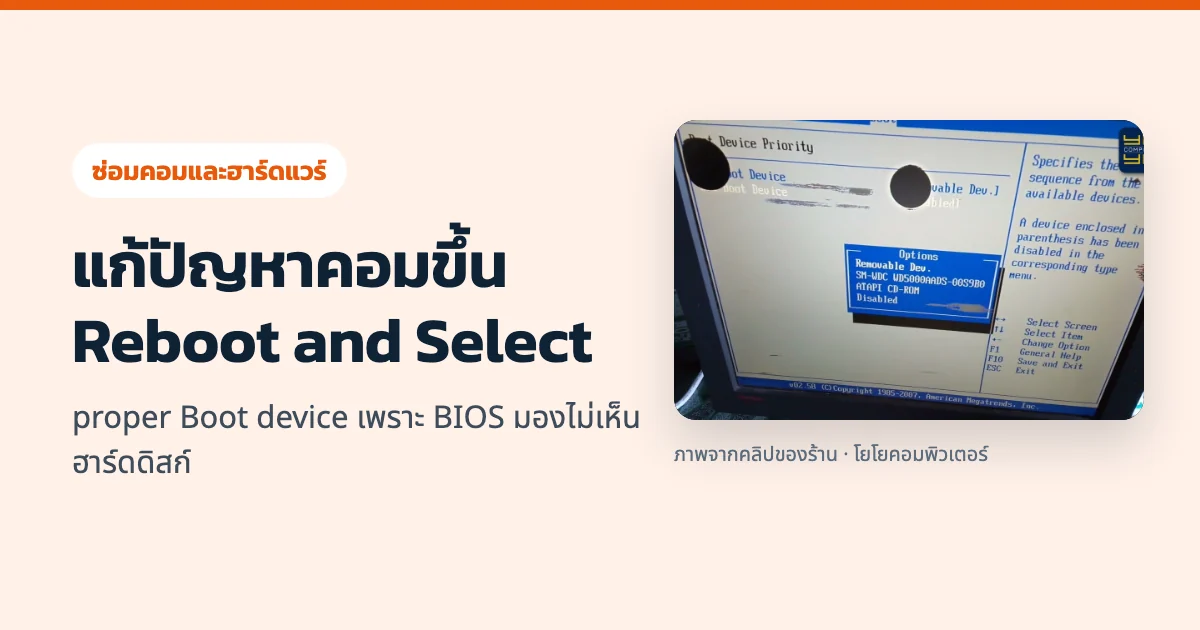
สรุปสั้น: อาการคอมเปิดติดแต่เข้า Windows ไม่ได้ ขึ้นข้อความ Reboot and Select proper Boot device และในหน้า BIOS มองไม่เห็นชื่อฮาร์ดดิสก์ มักเกิดจากสายสัญญาณ SATA หรือสายไฟเลี้ยงท้ายฮาร์ดดิสก์หลวมคลอน ให้ปิดเครื่องถอดปลั๊ก เปิดฝาเคสขยับกดย้ำสายทั้งสองเส้นให้แน่น แล้วเข้า BIOS ตั้งค่าฮาร์ดดิสก์เป็น 1st Boot Device ค่ะ
ดูวิดีโอสอนทำทีละขั้นตอนจากช่อง โยโยคอมพิวเตอร์
อาการคอมเปิดติดแต่ขึ้น Reboot and Select proper Boot device เกิดจากอะไร?
เวลาเปิดเครื่องคอมพิวเตอร์ตั้งโต๊ะ (Desktop PC) พัดลมซีพียูและไฟเคสทำงานตามปกติ แต่หน้าจอกลับตัดเข้าพื้นสีดำพร้อมข้อความแจ้งเตือนว่า:
Reboot and Select proper Boot device or Insert Boot Media in selected Boot device and press a key
ข้อความนี้หมายความว่า เมนบอร์ดของคอมพิวเตอร์ตรวจไม่พบอุปกรณ์เก็บข้อมูลที่มีไฟล์ระบบปฏิบัติการ Windows สำหรับใช้บูตเข้าสู่ระบบ ซึ่งเกิดได้จาก 2 สาเหตุหลัก ได้แก่:
- ลำดับการบูต (Boot Device Priority) ชี้ผิดไดรฟ์: เช่น เผลอเสียบแฟลชไดรฟ์เปล่าค้างไว้ที่พอร์ต USB ด้านหลังเครื่อง แล้วไบออสไปดึงแฟลชไดรฟ์ขึ้นมาบูตเป็นอันดับแรก
- เมนบอร์ดมองไม่เห็นฮาร์ดดิสก์ในระบบ (Hard Disk Not Detected): เกิดจากสายสัญญาณข้อมูล SATA หรือสายไฟเลี้ยงที่ต่อเข้าท้ายฮาร์ดดิสก์หลวมคลอน สกปรก หรือตัวฮาร์ดดิสก์เสื่อมสภาพ
ขั้นตอนที่ 1: วิธีเข้าหน้า BIOS เพื่อเช็กว่าเมนบอร์ดเห็นฮาร์ดดิสก์หรือไม่
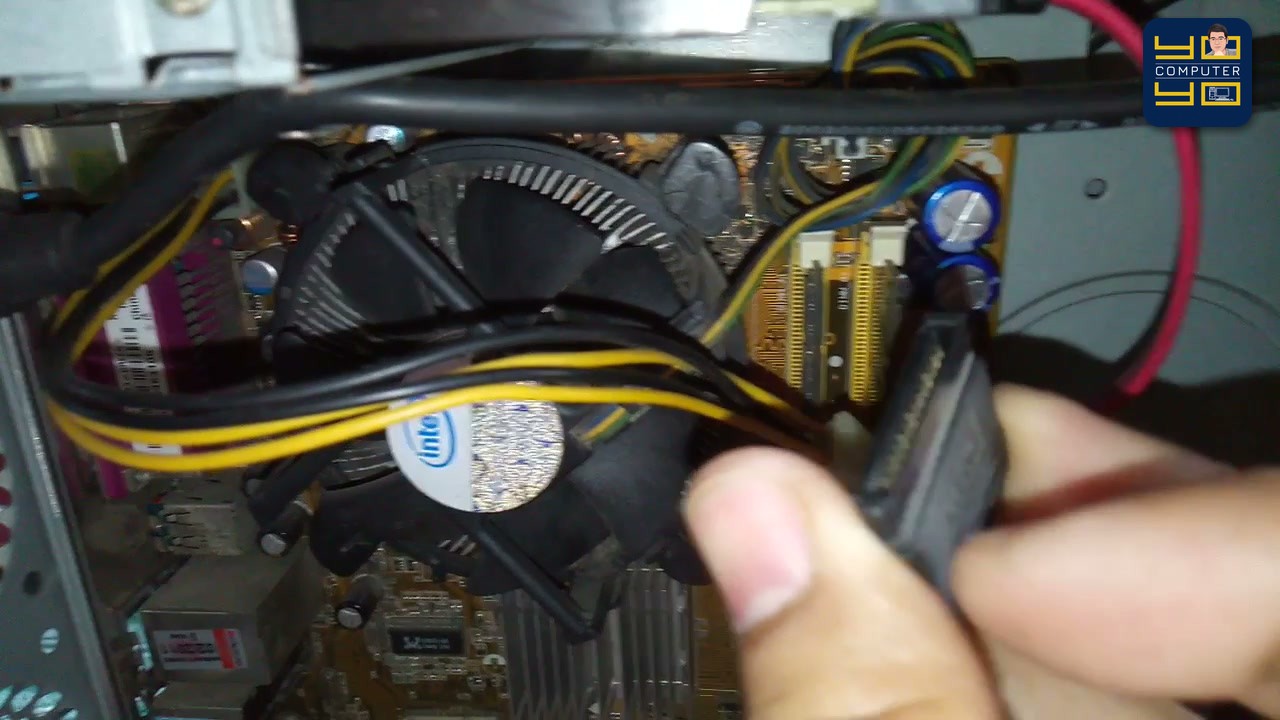
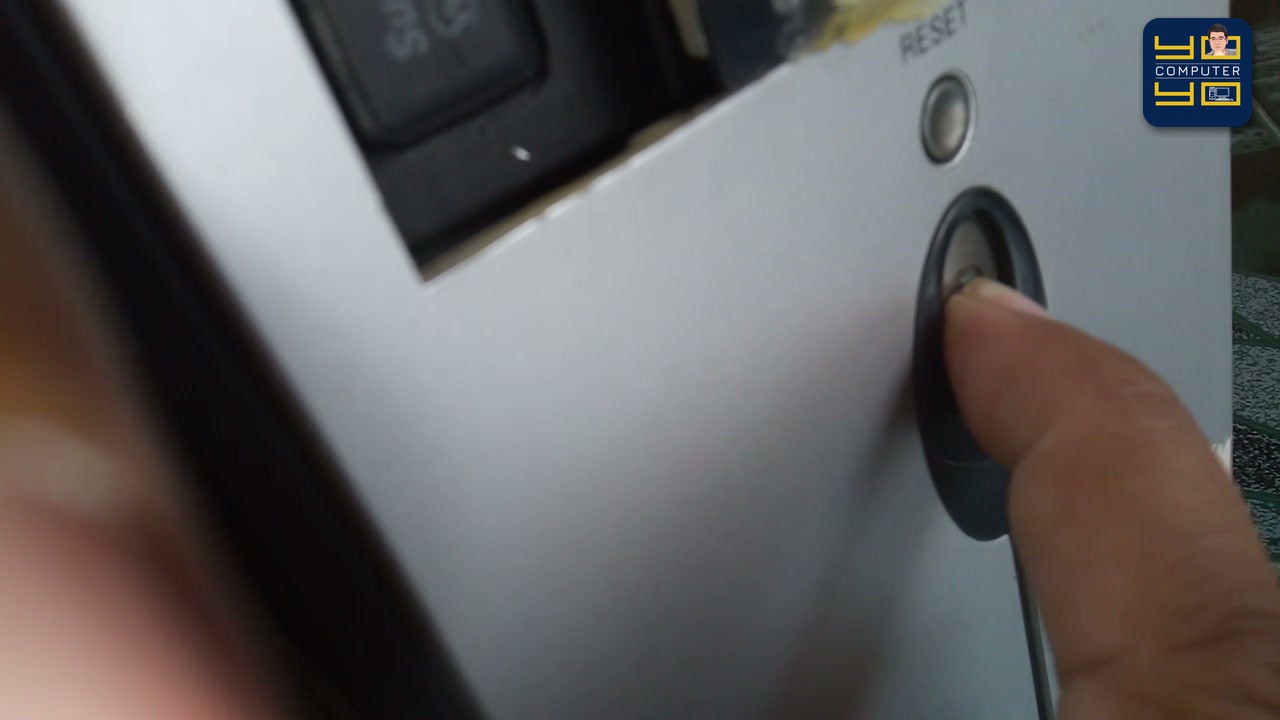
- หากมีแฟลชไดรฟ์หรือแผ่นซีดีที่ไม่ใช่ตัวบูตวินโดวส์เสียบคาเครื่องอยู่ ให้ถอดออกก่อน แล้วกดปุ่มรีเซ็ตเครื่อง
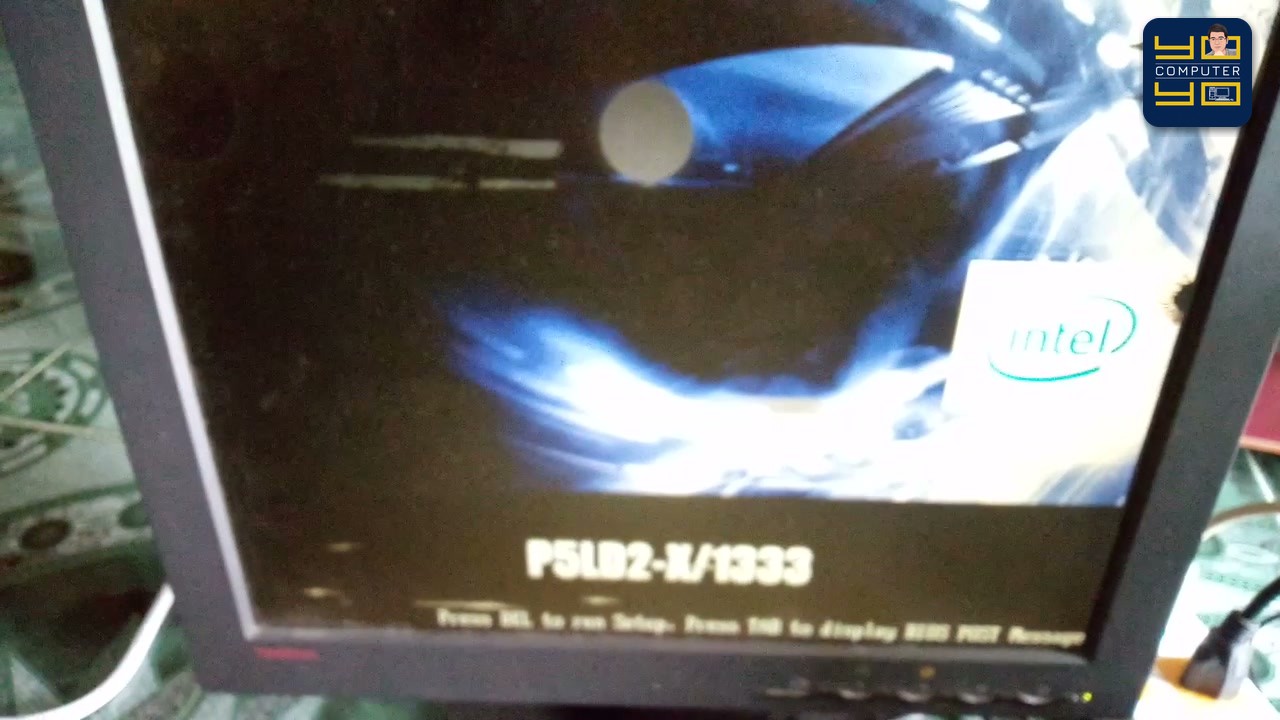
- ทันทีที่หน้าจอแสดงโลโก้เมนบอร์ด (เช่น โลโก้ ASUS พร้อมข้อความ
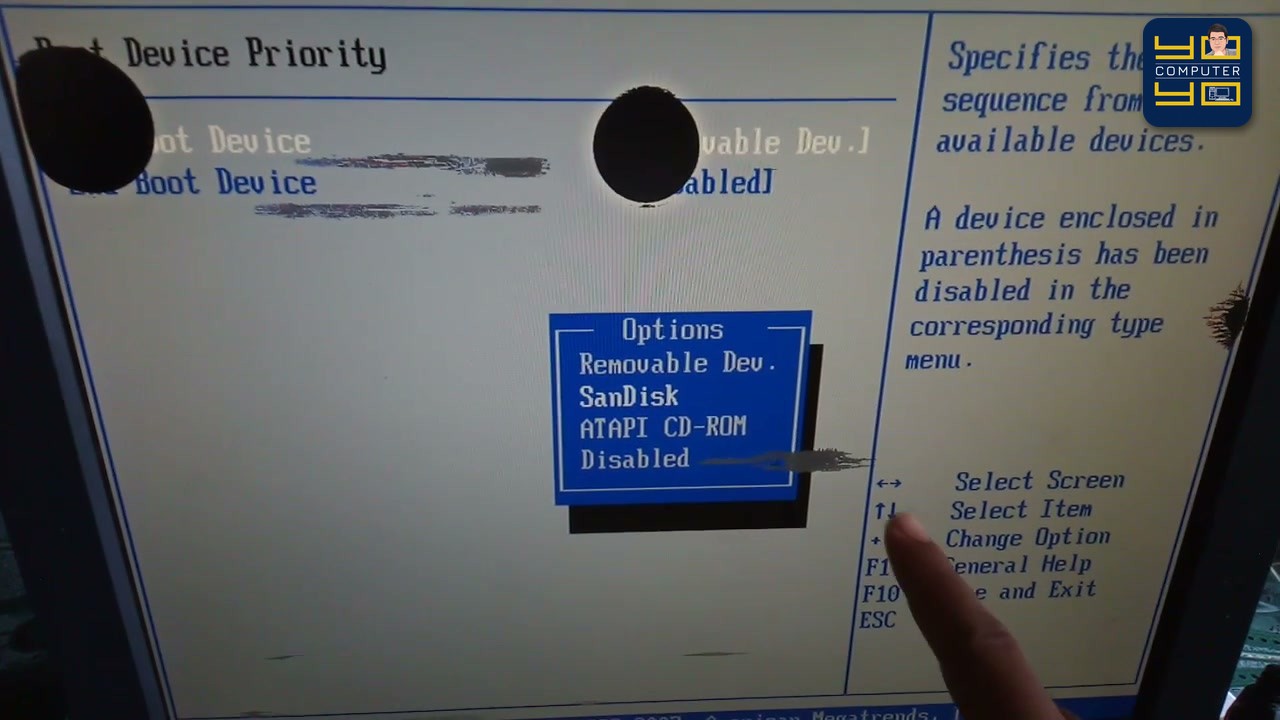
Press DEL to run Setup) ให้กดปุ่ม Delete หรือ F2 บนคีย์บอร์ดรัว ๆ เพื่อเข้าสู่หน้า BIOS Setup Utility - ใช้ปุ่มลูกศรเลื่อนไปที่แท็บเมนู Boot ด้านบน แล้วกดเข้าที่หัวข้อ Boot Device Priority
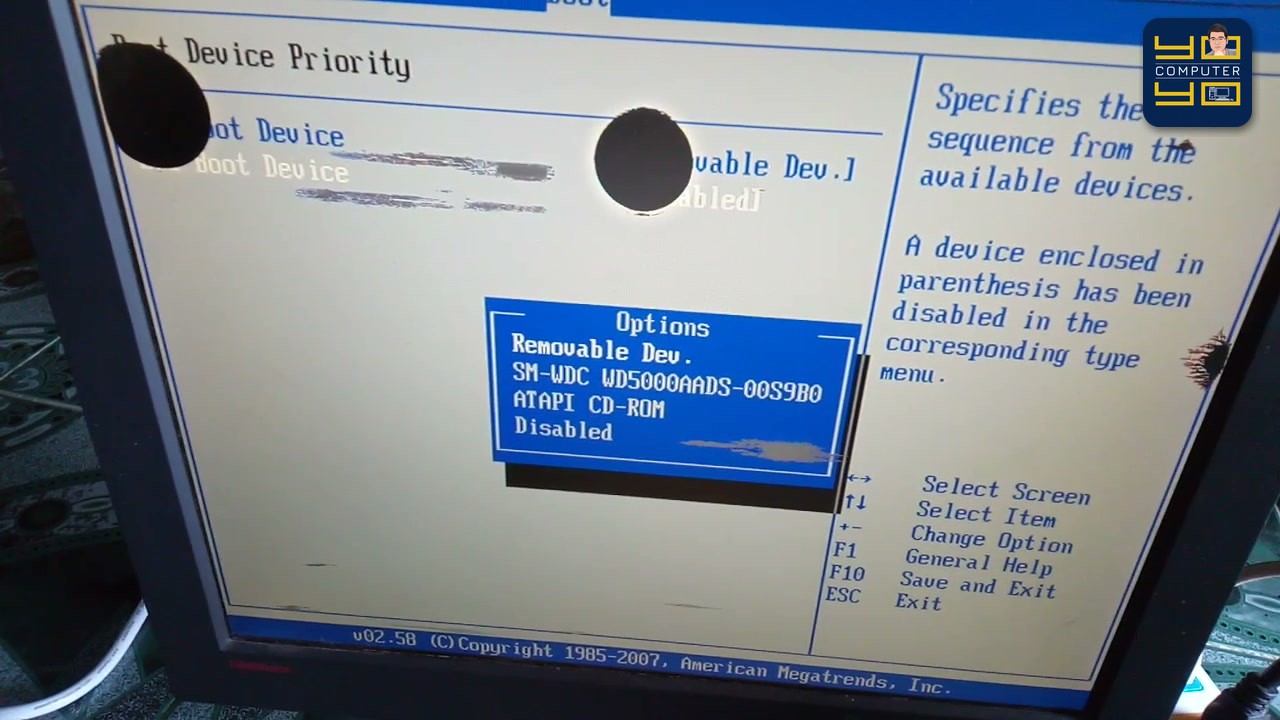
- กดปุ่ม
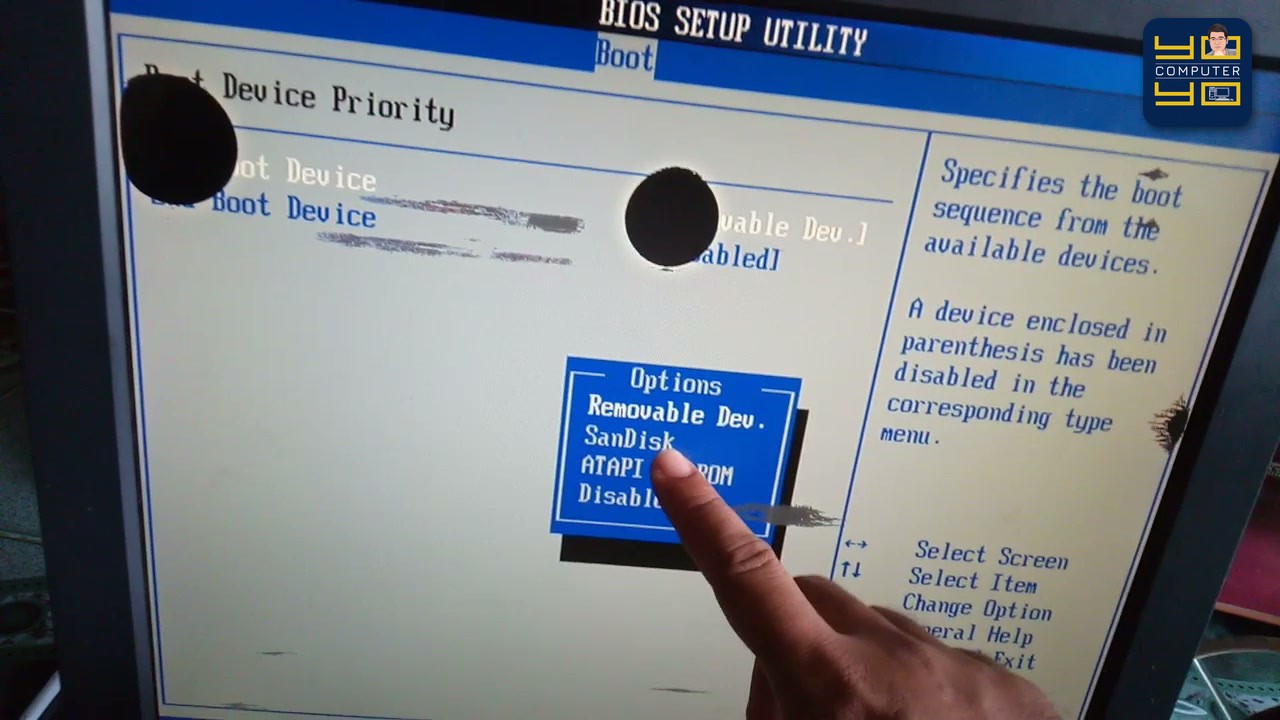
Enterเพื่อเปิดกรอบตัวเลือก Options ขึ้นมาดูรายชื่ออุปกรณ์ หากพบว่ามีแต่Removable Dev., แฟลชไดรฟ์ หรือATAPI CD-ROMโดยไม่มีรหัสชื่อรุ่นของฮาร์ดดิสก์แสดงอยู่เลย แสดงว่าเมนบอร์ดติดต่อกับตัวฮาร์ดดิสก์ไม่ได้ตั้งแต่ระดับฮาร์ดแวร์ค่ะ
ขั้นตอนที่ 2: เปิดฝาเคสตรวจเช็กและขยับสายสัญญาณ SATA กับสายไฟเลี้ยง
ข้อควรระวังสำคัญ: ห้ามถอดหรือเสียบสายสัญญาณ SATA และสายไฟเลี้ยงในขณะที่เครื่องคอมพิวเตอร์ยังเปิดทำงานอยู่เด็ดขาด เพราะอาจทำให้แผงวงจรของฮาร์ดดิสก์ลัดวงจรเสียหายทันที ต้องกดปุ่มปิดเครื่องและถอดปลั๊กไฟบ้านออกก่อนทุกครั้งค่ะ
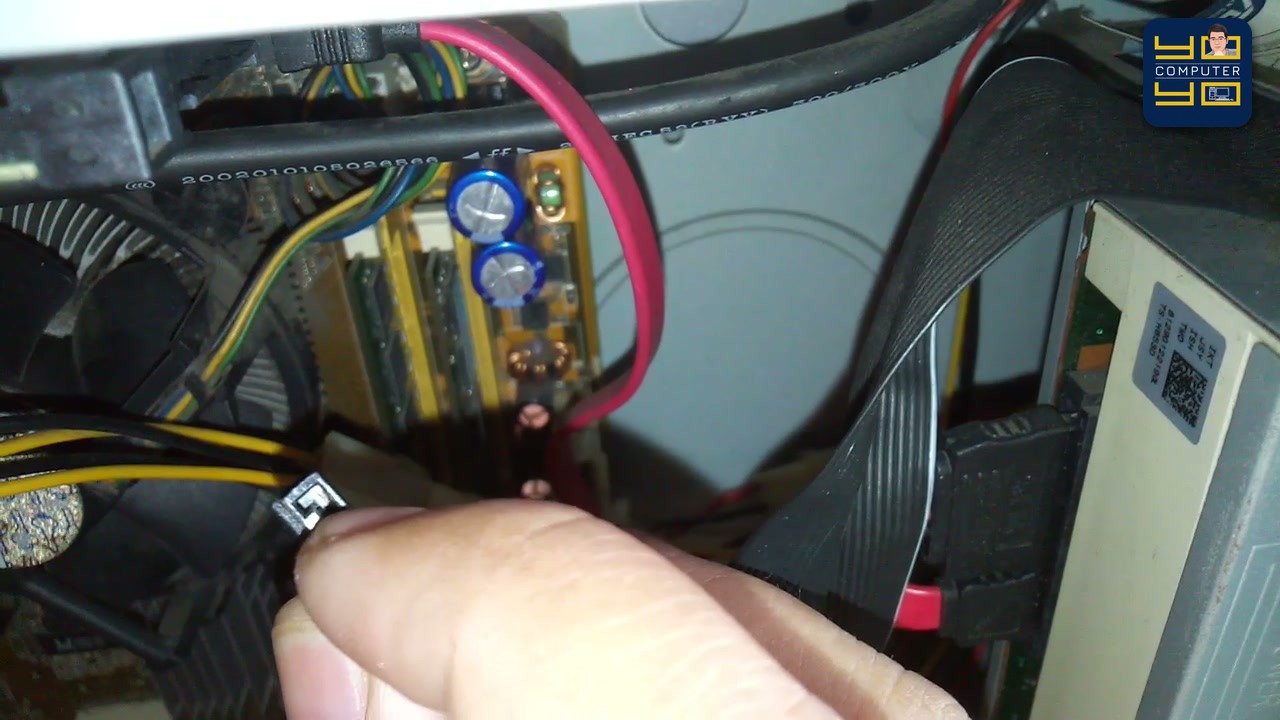
- เมื่อปิดเครื่องและถอดปลั๊กไฟเรียบร้อยแล้ว ให้เปิดฝาข้างเคสคอมพิวเตอร์ออกและมองไปที่ด้านท้ายของตัวฮาร์ดดิสก์
- จะพบสายเชื่อมต่อ 2 เส้นเสียบคู่กันอยู่ ได้แก่:
- สายสัญญาณข้อมูล SATA (SATA Data Cable): สายเส้นแบนแคบ (มักเป็นสีแดงหรือสีดำ) ที่ต่อจากท้ายฮาร์ดดิสก์ลงไปยังพอร์ต SATA บนแผงเมนบอร์ด
- สายไฟเลี้ยง SATA (SATA Power Connector): หัวปลั๊กแบนกว้างสีดำที่มีสายไฟหลายสีต่อมาจากพาวเวอร์ซัพพลาย (PSU)
- เนื่องจากสาย SATA รุ่นมาตรฐานที่ไม่มีกิ๊บเหล็กล็อกมักจะคลอนหรือถอยหลุดได้ง่ายเมื่อโดนแรงสั่นสะเทือนสะสมจากพัดลมในเคส ให้ใช้มือจับที่หัวพลาสติก ถอดสายทั้งสองเส้นออกมาเป่าฝุ่นทำความสะอาดหน้าสัมผัส แล้วเสียบกลับเข้าไปตรง ๆ พร้อมกดย้ำให้แน่นสนิททั้งฝั่งท้ายฮาร์ดดิสก์และฝั่งพอร์ตบนเมนบอร์ด (หรือลองย้ายไปเสียบช่องพอร์ต SATA ช่องถัดไปบนเมนบอร์ด)
ขั้นตอนที่ 3: ตั้งค่าลำดับบูต (1st Boot Device) ใน BIOS และบันทึกค่า
- เสียบปลั๊กไฟและกดปุ่มเปิดเครื่อง แล้วกดปุ่ม Delete รัว ๆ ตอนขึ้นโลโก้เมนบอร์ดเพื่อกลับเข้าสู่หน้า BIOS Setup Utility
- เลื่อนไปที่แท็บเมนู Boot จะสังเกตเห็นว่ามีหัวข้อย่อย Hard Disk Drives ปรากฏเพิ่มขึ้นมาแล้ว
- กดเข้าไปที่หัวข้อ Boot Device Priority แล้วเปิดกรอบตัวเลือก Options จะพบรหัสชื่อฮาร์ดดิสก์ของเครื่อง (เช่น
SM-WDC WD5000AADS) แสดงขึ้นมาในรายการ - เลื่อนแถบสีขาวไปเลือกชื่อฮาร์ดดิสก์หลักของเครื่อง แล้วกดปุ่ม
Enterเพื่อกำหนดให้เป็น 1st Boot Device - กดปุ่ม F10 (Save and Exit) บนคีย์บอร์ด แล้วเลือก OK เครื่องจะรีสตาร์ทตัวเองและบูตเข้าสู่หน้าโลโก้ Starting Windows ได้ตามปกติทันทีค่ะ
ตารางแยกอาการ: สาย SATA หลวม vs ฮาร์ดดิสก์เสีย
| อาการที่ตรวจพบหลังขยับสาย SATA | สาเหตุ | แนวทางแก้ไข |
|---|---|---|
| ชื่อฮาร์ดดิสก์กลับมาขึ้นในหน้า BIOS และบูตเข้า Windows ได้ | หัวสายสัญญาณ SATA หรือสายไฟเลี้ยงคลอน / มีคราบออกไซด์ที่ขั้วสัมผัส | กดย้ำสายให้แน่น หรือเปลี่ยนสาย SATA เส้นใหม่แบบมีกิ๊บเหล็กล็อกหัวสาย |
| เปลี่ยนสายและย้ายพอร์ต SATA แล้วยังไม่เห็นชื่อไดรฟ์ หรือมีเสียงดังแต๊ก ๆ | มอเตอร์หรือหัวอ่านภายในฮาร์ดดิสก์จานหมุนเสียหายถาวร | เปลี่ยนไปใช้ไดรฟ์ SSD SATA 2.5 นิ้ว ลูกใหม่ แล้วติดตั้ง Windows ใหม่ลงบน SSD |
พิกัดอัปเกรดไดรฟ์ SSD SATA 2.5 นิ้ว แทนฮาร์ดดิสก์ลูกเก่า
สำหรับเครื่องคอมพิวเตอร์ที่ฮาร์ดดิสก์จานหมุนลูกเก่าเริ่มเสื่อมสภาพ มีเสียงดัง หรือไบออสจับเจอสลับไม่เจอบ่อยครั้ง การเปลี่ยนมาใช้ไดรฟ์ SSD SATA 2.5 นิ้ว ซึ่งไม่มีจานหมุนและทนต่อแรงสั่นสะเทือน จะช่วยแก้ปัญหาได้อย่างถาวรและทำให้เปิดเครื่องเข้าวินโดวส์เร็วขึ้นหลายเท่าค่ะ
- เอสเอสดี SATA 2.5 นิ้ว ADATA SU650
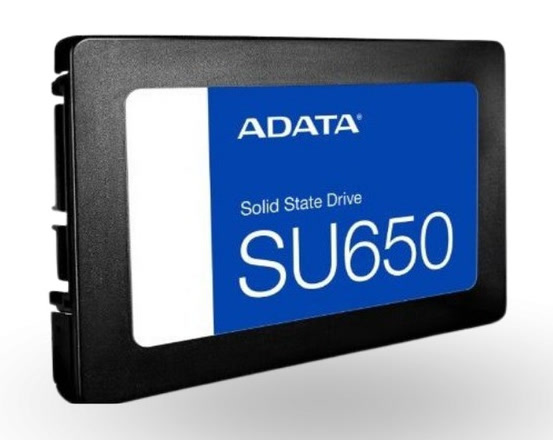
อุปกรณ์มาตรฐานช่างใช้จริงในคลิป ตรวจสอบสเปกและราคาล่าสุดได้ในลิงก์
บทความที่เกี่ยวข้อง
ข้อจำกัดความรับผิดชอบ
บทความนี้จัดทำขึ้นเพื่อให้ความรู้เท่านั้น ผู้อ่านควรสำรองข้อมูลสำคัญทุกครั้งก่อนทำตามขั้นตอนใดๆ โยโยคอมพิวเตอร์ไม่รับผิดชอบต่อความเสียหายที่อาจเกิดขึ้นจากการนำข้อมูลไปปฏิบัติ ผู้อ่านยอมรับความเสี่ยงด้วยตนเอง หากไม่มั่นใจ ควรปรึกษาช่างผู้เชี่ยวชาญ

เขียนโดย
สุทินันท์ ปูคะภาค (โย)
ช่างคอมพิวเตอร์ประสบการณ์กว่า 20 ปี จากจังหวัดสระบุรี แชร์ความรู้ไอทีผ่านบทความและวิดีโอ YouTube เพื่อให้ทุกคนแก้ปัญหาคอมได้ด้วยตัวเอง
ดูวิดีโอบน YouTubeบทความที่เกี่ยวข้อง
โคลนดิสก์ทั้งลูกไปดิสก์ใหม่ ไม่ต้องลง Windows ใหม่ ด้วย MiniTool Partition Wizard (ขั้นตอนครบ)
ขั้นตอนโคลนฮาร์ดดิสก์ทั้งลูกด้วย MiniTool Partition Wizard (Copy Disk Wizard) ตั้งแต่เลือกดิสก์ต้นทาง-ปลายทาง ตัวเลือกคัดลอก 3 แบบ กด Apply ไปจนถึงตรวจผล พร้อมคำเตือนห้ามเลือกต้นทาง-ปลายทางสลับกัน
คอมขึ้น Error 1962 ไม่พบระบบปฏิบัติการ ฮาร์ดดิสก์เสียจริงไหม? แยกสาเหตุด้วย BIOS (Lenovo All-in-One)
Lenovo All-in-One ขึ้น PXE-E61 และ Error 1962 No operating system found วนซ้ำ ฮาร์ดดิสก์เสียจริงหรือแค่สายหลวม วิธีดู BIOS ว่า SATA Drive 1 ขึ้นชื่อรุ่นไหม ทดสอบดิสก์นอกเครื่อง และต้นไม้ตัดสินใจ ถ้ายังไม่หายทำอะไรต่อ
วิธีแก้ปริ้นเตอร์ Brother DCP-T300 ขึ้น Error 46 (Unable to Clean 46) ซับหมึกเต็ม เคลียร์เองหน้าเครื่อง
คู่มือแก้ปัญหาปริ้นเตอร์ Brother DCP-T300, T500W, T700W ขึ้น Unable to Clean 46 หรือ Machine Error 46 ไฟตกใจสีแดงกะพริบ ด้วยการเข้าโหมด Maintenance กดรหัส 80 และ 2783 รีเซ็ตซับหมึกหน้าเครื่องทีละขั้นตอน