

“พี่โย WiFi ขึ้นกากบาทแดงครับ หาเน็ตไม่เจอเลย” — ปัญหานี้เจอบ่อยมากครับ โดยเฉพาะหลังอัพเดท Windows หรือเอาเครื่องไปลง Windows ใหม่มา WiFi หายไปเลย ขึ้นกากบาทแดง หาชื่อ WiFi ไม่เจอ
สาเหตุส่วนใหญ่แก้ได้ง่ายครับ ไม่ต้องส่งร้าน ทำตามทีละขั้นตอนเลย

ดูวิดีโอสาธิตจากช่อง โยโยคอมพิวเตอร์
อาการที่เจอ
ลูกค้าที่มาหาผมจะมีอาการแบบนี้:
- ไอคอน WiFi ที่ Taskbar ขึ้นกากบาทแดง ❌
- กดเปิดรายการ WiFi แล้ว ไม่มีชื่อ WiFi ขึ้นมาเลย
- เปิด Settings → Network แล้ว ไม่เห็น WiFi มีแต่ Ethernet
- เชื่อมต่อ WiFi ได้ แต่ ขึ้น “No Internet” ✈️
- เชื่อมต่อได้แล้วหลุดบ่อย
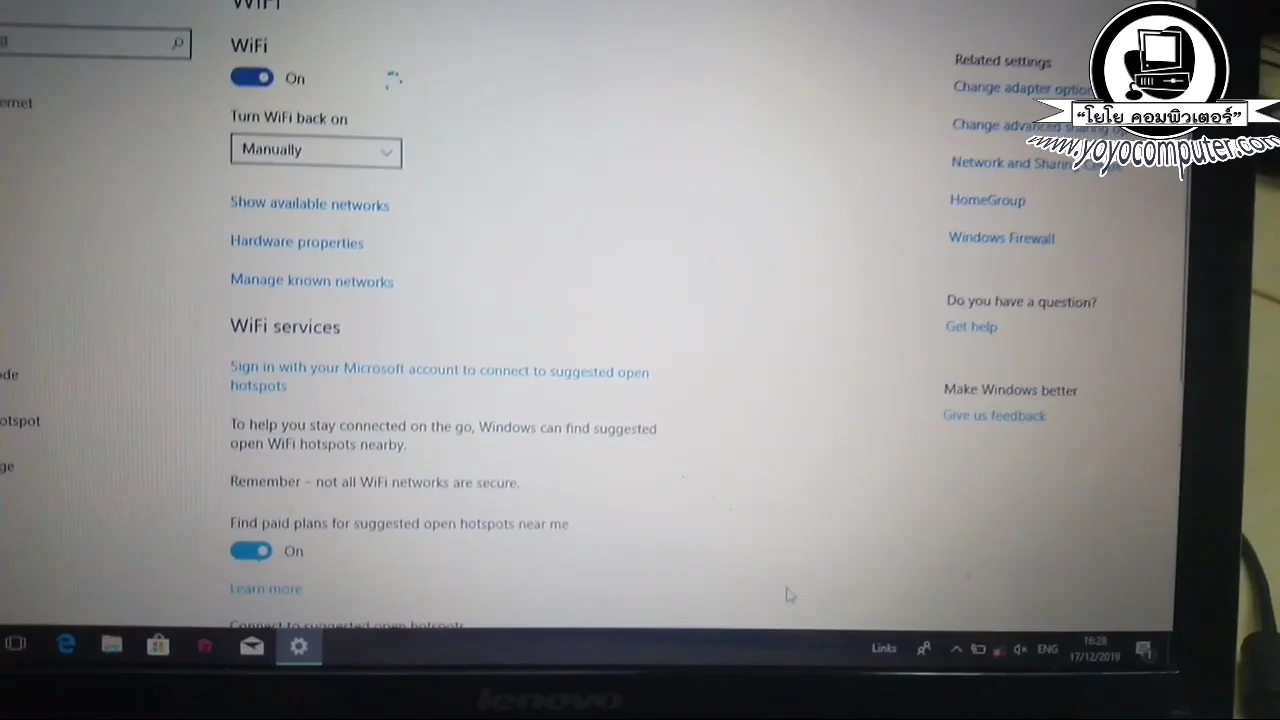
หน้า WiFi Settings — ถ้า WiFi ไม่ขึ้นในนี้เลย แสดงว่า Driver หายหรือถูกปิด
สาเหตุที่พบบ่อย
| สาเหตุ | พบบ่อยแค่ไหน | แก้เองได้? |
|---|---|---|
| WiFi ถูกปิด (ปุ่มบนเครื่องหรือใน Settings) | บ่อยมาก | ✅ ง่ายมาก |
| Driver WiFi หาย หลังลง Windows ใหม่ | บ่อย | ✅ ลง Driver ใหม่ |
| Driver เก่า / เข้ากันไม่ได้ หลัง Windows Update | ปานกลาง | ✅ อัพเดท Driver |
| Network Settings ผิดพลาด | ปานกลาง | ✅ Reset Network |
| การ์ด WiFi หลวม / เสีย (ฮาร์ดแวร์) | น้อย | ⚠️ ต้องแกะเครื่อง |
วิธีแก้ 6 ขั้นตอน
ขั้นที่ 1: เช็คว่า WiFi ถูกปิดอยู่หรือเปล่า
เช็คปุ่มบนเครื่อง:
- โน้ตบุ๊คบางรุ่นมี ปุ่มเปิด/ปิด WiFi อยู่ข้างเครื่องหรือเป็นปุ่ม Fn
- Lenovo: กด Fn + F5 หรือ Fn + F7
- HP: กด Fn + F12
- Acer: กด Fn + F3
- ASUS: กด Fn + F2
- ลองกดแล้วดูว่ามีไฟ WiFi ติดไหม
เช็คใน Windows:
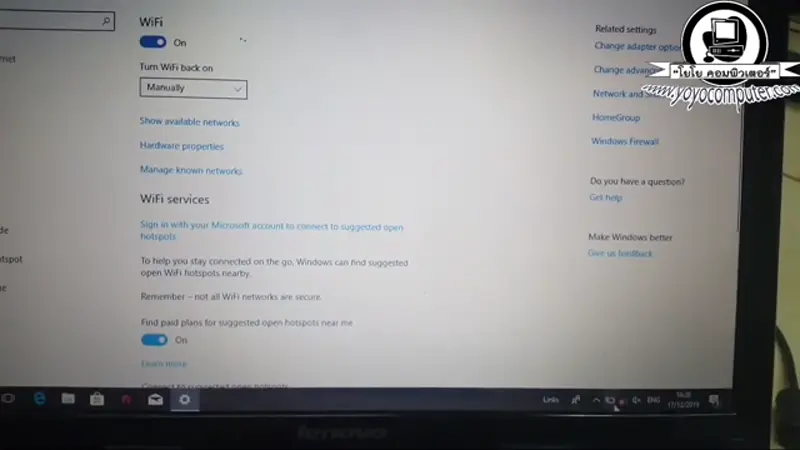
- คลิกที่ไอคอน WiFi ตรง Taskbar
- ดูว่าปุ่ม WiFi เปิดอยู่หรือเปล่า (สีน้ำเงิน = เปิด)
- ดูว่า Airplane Mode ปิดอยู่ (ต้องปิด)
ขั้นที่ 2: รีสตาร์ทเครื่อง + Router
ฟังดูง่าย แต่แก้ได้จริงครับ:
- ปิด WiFi Router → รอ 30 วินาที → เปิดใหม่
- รีสตาร์ทโน้ตบุ๊ค
- ลองเชื่อมต่อ WiFi อีกครั้ง
ขั้นที่ 3: เช็ค Device Manager
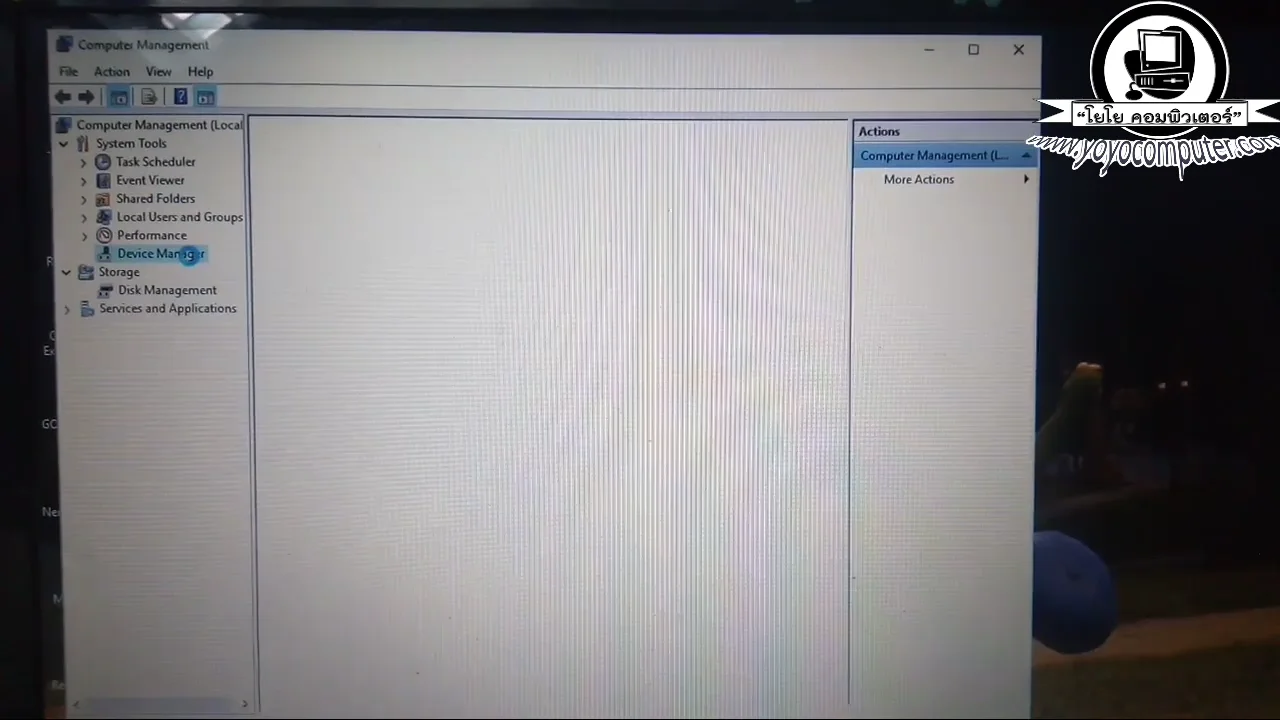
- คลิกขวาที่ปุ่ม Start → เลือก Device Manager
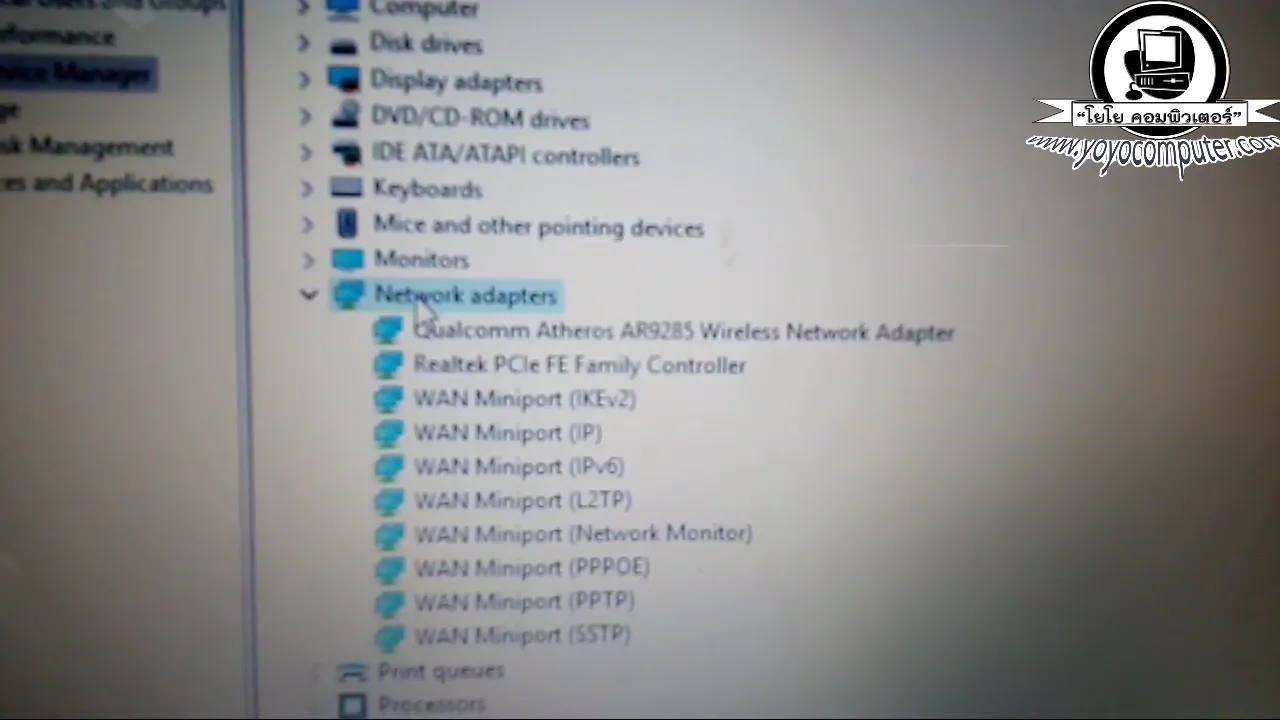
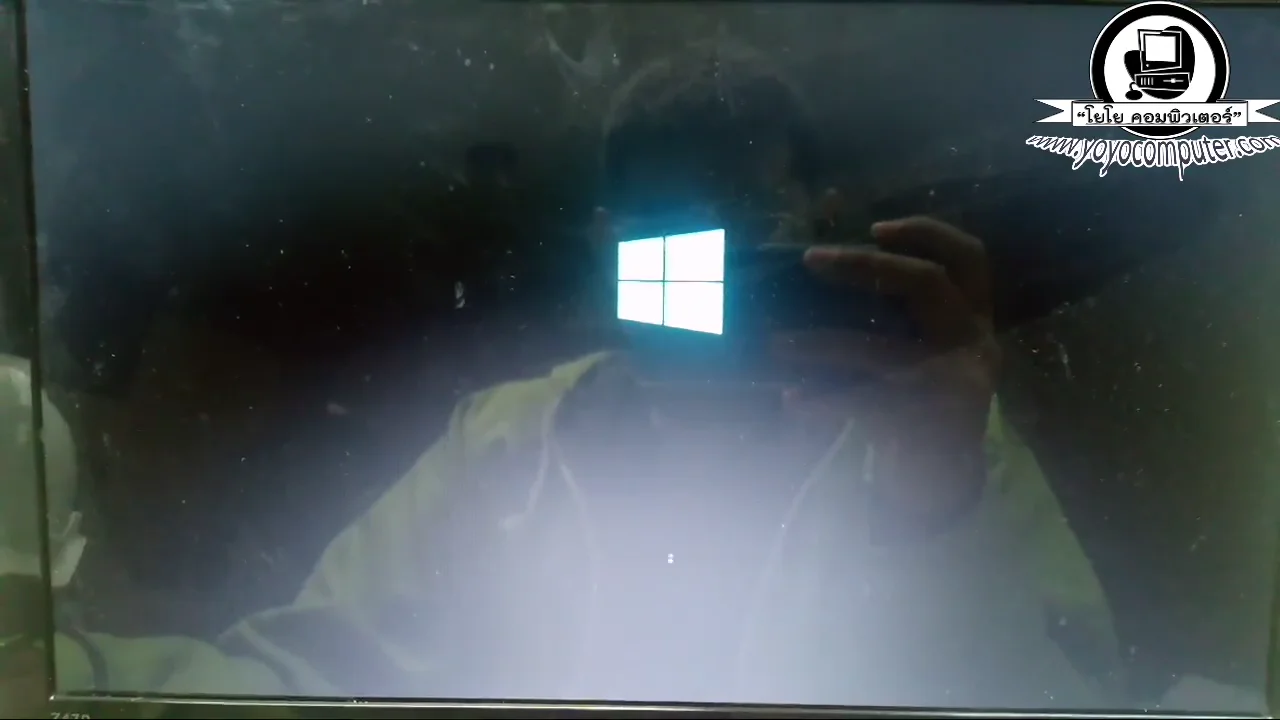
- ดูที่หมวด Network adapters
- ดูว่ามี WiFi Adapter อยู่ไหม (มักชื่อ Intel, Realtek, Qualcomm, Broadcom + “Wireless” หรือ “WiFi”)
Device Manager — ดูที่ Network adapters ว่ามี WiFi Adapter อยู่ไหม ถ้าขึ้นเครื่องหมายตกใจ = Driver มีปัญหา
ถ้าเห็น WiFi Adapter แต่มีเครื่องหมาย ⚠️ หรือ ❌:
- คลิกขวา → Enable device (ถ้าเป็น Disabled)
- คลิกขวา → Update driver → Search automatically
- คลิกขวา → Uninstall device → รีสตาร์ท (Windows จะลง Driver ใหม่ให้)
ถ้าไม่มี WiFi Adapter เลย:
- Driver WiFi หายไป ต้องลงใหม่ (ดูหัวข้อถัดไป)
- หรือการ์ด WiFi หลวม/เสีย
ขั้นที่ 4: ใช้ Network Troubleshooter
- ไปที่ Settings → Network & Internet → Status
- คลิก Network troubleshooter
- ทำตามขั้นตอนที่แนะนำ
ขั้นที่ 5: Reset Network Settings
ถ้าลองทุกอย่างแล้วยังไม่ได้:
- ไปที่ Settings → Network & Internet → Status
- เลื่อนลงล่างสุด คลิก Network reset
- คลิก Reset now
- เครื่องจะรีสตาร์ท แล้วต้อง ใส่รหัส WiFi ใหม่
หรือใช้ Command Prompt:
netsh winsock reset
netsh int ip reset
ipconfig /release
ipconfig /renew
ipconfig /flushdns
ขั้นที่ 6: ลง Driver WiFi ใหม่
ถ้าไม่มี WiFi Adapter ใน Device Manager เลย ต้องลง Driver:
- ดูรุ่นโน้ตบุ๊ค (สติกเกอร์ใต้เครื่อง)
- ใช้มือถือ หรือคอมอีกเครื่อง ไปเว็บผู้ผลิต:
- Lenovo: support.lenovo.com
- HP: support.hp.com
- Acer: acer.com/support
- ASUS: asus.com/support
- Dell: dell.com/support
- ค้นหารุ่นเครื่อง → ดาวน์โหลด WiFi/Wireless Driver
- Copy ใส่ USB → เสียบที่เครื่อง → ติดตั้ง
เช็ค Airplane Mode และ WLAN AutoConfig Service
สองอย่างนี้เป็นสาเหตุที่เจอบ่อยแต่หลายคนลืมเช็คครับ
Airplane Mode (โหมดเครื่องบิน)
บางทีกดโดนปุ่ม Fn + ปุ่ม WiFi แล้ว Airplane Mode เปิดโดยไม่รู้ตัว ทำให้ WiFi, Bluetooth, และสัญญาณทั้งหมดถูกปิด
วิธีเช็ค:
- กดที่ไอคอน Network ตรง Taskbar
- ดูว่าปุ่ม Airplane Mode เปิดอยู่ไหม (ถ้าสว่างอยู่ = เปิดอยู่)
- กดปิด Airplane Mode
- หรือเข้า Settings → Network & Internet → Airplane mode แล้วปิด
WLAN AutoConfig Service
WLAN AutoConfig คือ Service ของ Windows ที่จัดการ WiFi ถ้า Service นี้ถูกปิด WiFi จะหายไปจากระบบเลย
วิธีเช็คและเปิด:
- กด Windows + R พิมพ์
services.mscกด Enter - เลื่อนหา WLAN AutoConfig
- ดับเบิลคลิก → ดูว่า Status เป็น Running หรือเปล่า
- ถ้าไม่ Running กด Start
- ตั้ง Startup type เป็น Automatic
- กด OK
ถ้า WLAN AutoConfig ถูกปิดอยู่ พอเปิดปุ๊บ WiFi จะกลับมาเห็นทันทีเลยครับ ไม่ต้อง Restart
วิธีลง Driver WiFi ใหม่ (ละเอียด)
ถ้าลง Windows ใหม่แล้ว WiFi หาย หรือ WiFi Adapter ไม่ขึ้นใน Device Manager วิธีลง Driver มีดังนี้ครับ
ขั้นตอนที่ 1: หารุ่นเครื่อง
- ดูสติกเกอร์ใต้โน้ตบุ๊ค หรือ
- กด Windows + R พิมพ์
msinfo32ดูที่ System Model
ขั้นตอนที่ 2: ดาวน์โหลด Driver
- ใช้มือถือหรือคอมอีกเครื่องเข้าเว็บผู้ผลิต
- ค้นหารุ่นเครื่อง → ไปที่ Drivers → เลือก OS ที่ใช้ (Windows 10 หรือ 11)
- ดาวน์โหลด WiFi / Wireless / WLAN Driver
- ถ้าไม่เจอ WiFi Driver แยก ลองโหลด “Chipset Driver” มาลงก่อน บางทีมันรวม WiFi มาด้วย
ขั้นตอนที่ 3: Copy มาติดตั้ง
- Copy ไฟล์ Driver ใส่ USB Flash Drive
- เสียบ USB ที่โน้ตบุ๊ค → ดับเบิลคลิกติดตั้ง
- Restart เครื่อง → WiFi ควรกลับมา
ทางเลือก: ต่อสาย LAN ชั่วคราว ถ้ามีสาย LAN ต่อตรงกับ Router ได้ Windows Update จะดาวน์โหลด WiFi Driver มาให้เอง ไม่ต้องไปหาเอง วิธีนี้ง่ายที่สุดครับ สำหรับ PC ตั้งโต๊ะที่ไม่มี WiFi ในตัว อ่านวิธีเพิ่ม WiFi ให้คอม PC และวิธีเชื่อมต่อ WiFi บน Windowsได้เลยครับ
Driver WiFi หาไม่เจอ ลงยังไง?
ถ้าหา Driver จากเว็บผู้ผลิตไม่ได้ ลองวิธีนี้:

- เข้า Device Manager → ดูที่ Other devices หรือ Unknown device
- คลิกขวา → Properties → แท็บ Details
- เลือก Hardware Ids จากเมนูดรอปดาวน์
- Copy ค่าที่ขึ้น → ค้นหาใน Google → จะเจอ Driver ที่ต้องลง
ดู วิธีเช็คเวอร์ชัน Windows ก่อนดาวน์โหลด Driver ครับ ต้องเลือก Driver ที่ตรงกับเวอร์ชัน Windows ที่ใช้อยู่
ดูคลิปเพิ่มเติม: คลิปแก้ WiFi กากบาทแบบละเอียด (ซีรีส์เดิม)
ดูต่อทีละตอนใน YouTube:
- ep.1 วิธีแก้ไข โน๊ตบุ๊คไวไฟขึ้นเครื่องหมายกากบาท Win10 เข้าเนตไม่ได้ wifiไม่มี
- ep.3 วิธีแก้ไข โน๊ตบุ๊คไวไฟขึ้นเครื่องหมายกากบาท Win10 เข้าเนตไม่ได้ wifiไม่มี
- ep.4 วิธีแก้ไข โน๊ตบุ๊คไวไฟขึ้นเครื่องหมายกากบาท Win10 เข้าเนตไม่ได้ wifiไม่มี
- ง่ายแค่นี้เอง - แก้ปัญหา..โน๊ตบุ๊ครับสัญญาณไวเลสไม่ได้ wireless not signal
คำถามที่พบบ่อย (FAQ)
WiFi เชื่อมต่อได้แต่ขึ้น “No Internet” ทำยังไง?
ลอง Reset Network Settings ก่อน (Settings → Network → Network reset) ถ้ายังไม่ได้ ลองเปลี่ยน DNS เป็น Google DNS: ไปที่ Network adapter properties → IPv4 → ใส่ DNS เป็น 8.8.8.8 และ 8.8.4.4 แล้วลอง Forget WiFi แล้วเชื่อมต่อใหม่ครับ ดูวิธีละเอียดได้ที่แก้ LAN/WiFi ต่อได้แต่ไม่มีเน็ต
ลง Windows ใหม่แล้ว WiFi หาย ทำยังไง?
เป็นเรื่องปกติครับ เพราะ Windows ลงมาไม่มี WiFi Driver ให้ ต้องใช้มือถือหรือคอมอีกเครื่องดาวน์โหลด WiFi Driver จากเว็บผู้ผลิตโน้ตบุ๊ค แล้ว Copy ใส่ USB มาติดตั้ง หรือต่อสาย LAN ชั่วคราวให้ Windows Update ดาวน์โหลด Driver ให้เองก็ได้
โน้ตบุ๊ค WiFi หลุดบ่อย ทำยังไง?
ลองปิด Power Saving ของ WiFi Adapter: เข้า Device Manager → Network adapters → คลิกขวาที่ WiFi → Properties → Power Management → ยกเลิก “Allow the computer to turn off this device to save power” แล้วลองอัพเดท Driver ให้เป็นเวอร์ชันล่าสุดครับ ถ้ายังหลุดบ่อยอาจเป็นปัญหาสัญญาณ ลองดูวิธีแก้ WiFi ช้า ไม่เสถียรเพิ่มเติม
การ์ด WiFi เสีย ซ่อมเองได้ไหม?
การ์ด WiFi ในโน้ตบุ๊คเปลี่ยนได้ครับ แต่ต้องแกะเครื่องก่อน การ์ด WiFi เป็นแผงวงจรเล็กๆ ขนาดเท่าแสตมป์ ราคาประมาณ 200-500 บาท ถอดเก่าใส่ใหม่ได้ แต่ถ้าไม่เคยแกะโน้ตบุ๊คแนะนำส่งร้านครับ ค่าแรงประมาณ 300-500 บาท
ข้อจำกัดความรับผิดชอบ
บทความนี้จัดทำขึ้นเพื่อให้ความรู้เท่านั้น ผู้อ่านควรสำรองข้อมูลสำคัญทุกครั้งก่อนทำตามขั้นตอนใดๆ โยโยคอมพิวเตอร์ไม่รับผิดชอบต่อความเสียหายที่อาจเกิดขึ้นจากการนำข้อมูลไปปฏิบัติ ผู้อ่านยอมรับความเสี่ยงด้วยตนเอง หากไม่มั่นใจ ควรปรึกษาช่างผู้เชี่ยวชาญ

เขียนโดย
สุทินันท์ ปูคะภาค (โย)
ช่างคอมพิวเตอร์ประสบการณ์กว่า 20 ปี จากจังหวัดสระบุรี แชร์ความรู้ไอทีผ่านบทความและวิดีโอ YouTube เพื่อให้ทุกคนแก้ปัญหาคอมได้ด้วยตัวเอง
ดูวิดีโอบน YouTubeบทความที่เกี่ยวข้อง

จอคอมกระพริบ เกิดจากอะไร? เช็คเอง 5 นาทีรู้ว่าเสียที่จอหรือที่คอม
จอกระพริบ จอคอมกะพริบเป็นพักๆ ภาพติดๆ ดับๆ เช็คเองได้ 3 ขั้นว่าเสียที่จอ ที่สาย หรือที่ Windows พร้อมวิธีแก้ทีละสาเหตุ และอาการไหนควรหยุดใช้แล้วส่งซ่อม

วิธีเข้า BIOS Dell กดปุ่มอะไร? F2 / F12 ทุกรุ่น พร้อมวิธีบูต USB
เข้า BIOS Dell กด F2 ตอนขึ้นโลโก้ ส่วน F12 คือเมนูบูต ใช้ได้ทั้ง Inspiron Vostro Latitude OptiPlex พร้อมวิธีเข้าผ่าน Windows 11 และแก้กรณีกดแล้วไม่เข้า

วิธีเช็คเน็ตช้า เน็ตหลุด ด้วย ping -t แบบที่ช่างเขาทำกัน
วิธีเช็คเน็ตช้า เน็ตหลุด ด้วยคำสั่ง ping -t แบบที่ช่างใช้จริง อ่านผลลัพธ์เป็น รู้ว่าปัญหาอยู่ที่ router หรือ ISP พร้อมวิธีทำ shortcut ดับเบิลคลิกได้เลย