

"พี่โย เน็ตต่อได้แล้ว แต่เข้าเว็บไม่ได้ ขึ้น No Internet" — อาการนี้เจอบ่อยมากครับ ต่อสาย LAN แล้วหรือเชื่อมต่อ WiFi ได้แล้ว ขึ้นว่า Connected แต่เปิดเว็บไม่ได้สักหน้า
90% ของปัญหานี้เกิดจาก DNS ครับ แก้ไม่ถึง 5 นาที
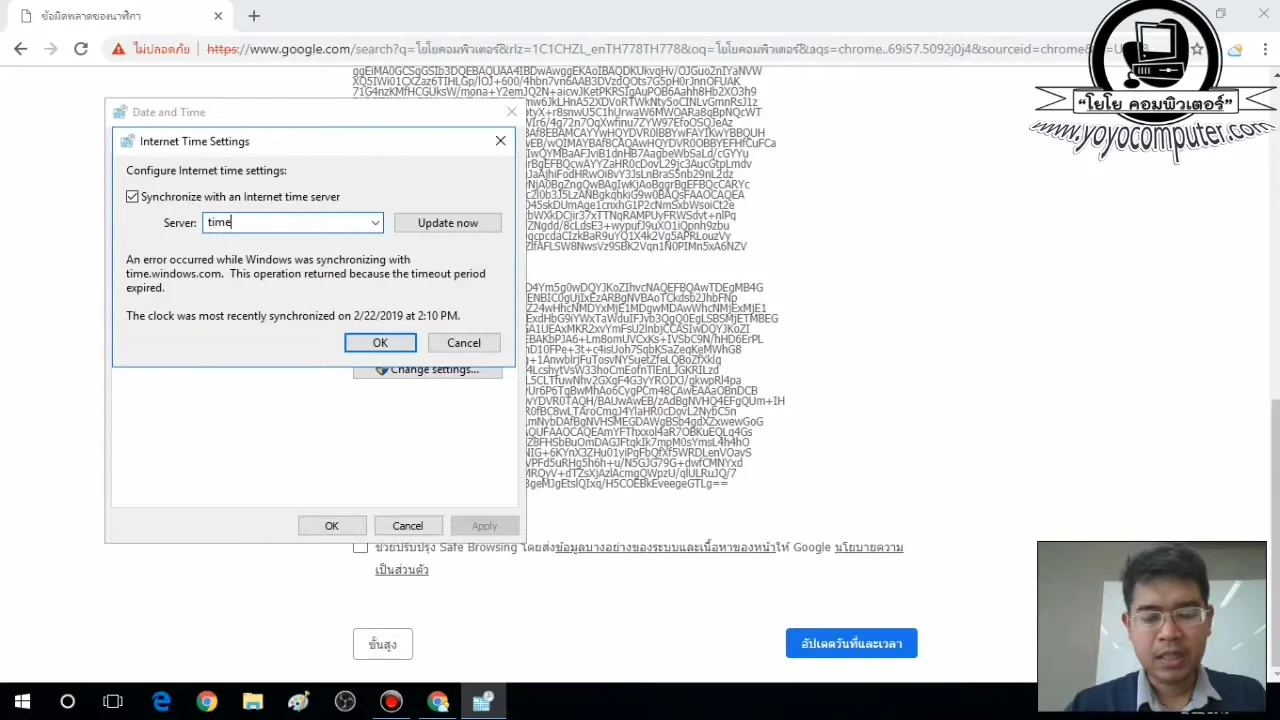
ดูวิดีโอสาธิตจากช่อง โยโยคอมพิวเตอร์
อาการที่เจอ
- ไอคอน WiFi/LAN แสดง Connected แต่มี ⚠️ หรือ ❌
- เปิด Chrome ขึ้น "This site can't be reached" หรือ "DNS_PROBE_FINISHED_NXDOMAIN"
- บางเว็บเปิดได้ บางเว็บเปิดไม่ได้
- เล่น LINE ได้ แต่เปิดเว็บไม่ได้
- ขึ้น "No Internet Access" ที่ไอคอน Network
สาเหตุที่พบบ่อย
| สาเหตุ | อาการ | วิธีแก้ | |--------|-------|---------| | DNS เสีย/ค้าง | เข้าเว็บไม่ได้ทุกเว็บ | Flush DNS + เปลี่ยน DNS | | DNS ของ ISP มีปัญหา | เข้าบางเว็บไม่ได้ | เปลี่ยน DNS เป็น Google | | Proxy/VPN ค้าง | เข้าเว็บไม่ได้ LINE ได้ | ปิด Proxy | | IP ชน | ได้ IP แต่ใช้ไม่ได้ | Reset TCP/IP | | Winsock เสีย | เน็ตใช้ไม่ได้ทุกอย่าง | Reset Winsock |
วิธีที่ 1: Flush DNS
วิธีแรกที่ต้องลองก่อนเสมอครับ
- กด Windows + R พิมพ์
cmdกด Ctrl + Shift + Enter (เปิดแบบ Admin) - พิมพ์:
ipconfig /flushdns- จะขึ้น "Successfully flushed the DNS Resolver Cache"
- ลองเปิดเว็บใหม่
ถ้ายังไม่ได้ ลองเพิ่ม:
ipconfig /release
ipconfig /renew
วิธีที่ 2: เปลี่ยน DNS เป็น Google/Cloudflare
DNS ของ ISP (เช่น True, AIS, 3BB) บางทีมีปัญหา ช้า หรือ block บางเว็บ เปลี่ยนเป็น DNS สาธารณะดีกว่าครับ
DNS ที่แนะนำ
| DNS | Primary | Secondary | จุดเด่น | |-----|---------|-----------|---------| | Google | 8.8.8.8 | 8.8.4.4 | เร็ว เสถียร | | Cloudflare | 1.1.1.1 | 1.0.0.1 | เร็วที่สุด ปลอดภัย |
วิธีเปลี่ยน DNS
- เข้า Settings → Network & Internet → Wi-Fi (หรือ Ethernet)
- คลิก network ที่เชื่อมต่ออยู่
- หา DNS server assignment → กด Edit
- เปลี่ยนเป็น Manual
- เปิด IPv4
- ใส่:
- Preferred DNS: 8.8.8.8
- Alternate DNS: 8.8.4.4
- กด Save
หรือเปลี่ยนผ่าน Control Panel
- เปิด Control Panel → Network and Sharing Center
- คลิก Change adapter settings
- คลิกขวา Network adapter ที่ใช้ → Properties
- ดับเบิลคลิก Internet Protocol Version 4 (TCP/IPv4)
- เลือก Use the following DNS server addresses
- ใส่ 8.8.8.8 และ 8.8.4.4
- กด OK
วิธีที่ 3: Reset TCP/IP
ถ้าเปลี่ยน DNS แล้วยังไม่ได้ ลอง Reset TCP/IP stack ทั้งหมด
- เปิด CMD (Admin)
- พิมพ์ทีละบรรทัด:
netsh winsock reset
netsh int ip reset
ipconfig /release
ipconfig /renew
ipconfig /flushdns- Restart เครื่อง
วิธีนี้จะ Reset การตั้งค่า Network ทั้งหมดกลับเป็นค่าเริ่มต้น
วิธีที่ 4: ปิด Proxy
บางครั้ง malware หรือ VPN ตั้ง Proxy ค้างไว้ ทำให้เข้าเว็บไม่ได้
- เข้า Settings → Network & Internet → Proxy
- ปิด Use a proxy server → Off
- ตรวจว่า Automatically detect settings เปิดอยู่
เช็คผ่าน Internet Options
- กด Windows + R พิมพ์
inetcpl.cpl - Tab Connections → กด LAN settings
- ติ๊กแค่ Automatically detect settings อย่างเดียว
- เอาติ๊กอื่นออกหมด
วิธีที่ 5: เช็ค IP Address ว่าได้ค่าถูกต้อง
บางทีปัญหาไม่ได้อยู่ที่ DNS แต่เครื่องได้ IP ผิดปกติ เช่น ขึ้นต้นด้วย 169.254.x.x ซึ่งหมายความว่าเครื่องขอ IP จาก Router ไม่สำเร็จ
วิธีเช็ค:
- เปิด CMD พิมพ์
ipconfig - ดูที่ IPv4 Address ของ Adapter ที่ใช้
- ถ้าขึ้น 169.254.x.x = เครื่องไม่ได้รับ IP จาก Router (APIPA address)
- ถ้าขึ้น 192.168.x.x หรือ 10.x.x.x = ได้ IP ปกติ
ถ้า IP ขึ้น 169.254.x.x แก้ยังไง:
- ลอง
ipconfig /releaseแล้วipconfig /renewอีกครั้ง - ลอง Restart Router
- เช็คว่าสาย LAN เสียบแน่นไหม
- ถ้าใช้ WiFi ลอง Forget WiFi แล้วเชื่อมใหม่
- เช็คว่า DHCP บน Router เปิดอยู่ (เข้าหน้าตั้งค่า Router → LAN Settings → DHCP ต้อง Enable)
วิธีเช็คว่าปัญหาอยู่ที่เครื่องเราหรือเน็ตบ้าน
ก่อนจะแก้ไขอะไร ต้องรู้ก่อนว่าปัญหาอยู่ตรงไหน ลองเช็คตามนี้ครับ
| เช็คอะไร | ผลลัพธ์ | หมายความว่า | |---------|---------|-----------| | เปิดเว็บบนมือถือ (ต่อ WiFi เดียวกัน) | เปิดได้ | ปัญหาอยู่ที่เครื่องคอม ไม่ใช่เน็ต | | เปิดเว็บบนมือถือ (ต่อ WiFi เดียวกัน) | เปิดไม่ได้ | ปัญหาอยู่ที่ Router หรือเน็ตบ้าน | | Ping 8.8.8.8 ใน CMD | Reply ปกติ | เน็ตใช้ได้ ปัญหาอยู่ที่ DNS | | Ping 8.8.8.8 ใน CMD | Request timed out | ไม่มีเน็ตจริงๆ ปัญหาอยู่ที่ Network | | Ping 192.168.1.1 (Router) | Reply ปกติ | เชื่อมต่อ Router ได้ แต่เน็ตจาก ISP มีปัญหา |
วิธี Ping: เปิด CMD พิมพ์ ping 8.8.8.8 กด Enter ถ้าขึ้น "Reply from 8.8.8.8" แปลว่าเน็ตใช้ได้ แค่ DNS มีปัญหา ให้เปลี่ยน DNS เป็น Google แล้วจะหาย ถ้าหลังแก้แล้วอยากเช็คว่าเน็ตกลับมาเร็วแค่ไหน ลองวัดความเร็วเน็ตด้วย SpeedTestครับ
วิธีที่ 6: Reset Network ทั้งระบบ
วิธีสุดท้าย ถ้าลองทุกอย่างแล้วยังไม่ได้
Windows 10
- เข้า Settings → Network & Internet → Status
- เลื่อนลง กด Network reset
- กด Reset now
- เครื่องจะ Restart อัตโนมัติ
Windows 11
- เข้า Settings → Network & Internet → Advanced network settings
- กด Network reset
- กด Reset now
⚠️ คำเตือน: Network reset จะลบ Network adapter ทั้งหมดและลง driver ใหม่ WiFi ที่เคยเชื่อมต่อจะต้องใส่รหัสผ่านใหม่
คำถามที่พบบ่อย (FAQ)
DNS คืออะไร ทำไมมีผลกับการเข้าเว็บ?
DNS เหมือน "สมุดโทรศัพท์" ของอินเทอร์เน็ตครับ เวลาพิมพ์ google.com คอมต้องถาม DNS ว่า google.com อยู่ที่ IP ไหน ถ้า DNS มีปัญหา ก็เปิดเว็บไม่ได้ ซึ่งอาการแบบนี้จะต่อ WiFi ได้แต่เปิดเว็บไม่ได้เลยครับ
เปลี่ยน DNS แล้วเน็ตจะเร็วขึ้นไหม?
เร็วขึ้นนิดหน่อยครับ ในส่วนของการ resolve ชื่อเว็บ (ครั้งแรกที่เปิด) แต่ความเร็วดาวน์โหลดไม่เปลี่ยน ขึ้นกับแพ็คเกจเน็ตที่ใช้ ถ้าเน็ตช้าจริงๆ ลองดูวิธีแก้ WiFi ช้า ไม่เสถียรครับ
LINE ใช้ได้ แต่เปิดเว็บไม่ได้ เป็นเพราะอะไร?
เพราะ LINE ใช้ IP ตรงๆ ไม่ต้องผ่าน DNS แต่เว็บต้องใช้ DNS ดังนั้นถ้า DNS เสีย LINE ยังใช้ได้ แต่เว็บเปิดไม่ได้
Reset Network แล้ว WiFi ที่เคยต่อหายไหม?
หายครับ ต้องเชื่อมต่อ WiFi ใหม่และใส่รหัสผ่านอีกครั้ง แนะนำจดรหัส WiFi ไว้ก่อน Reset ถ้าใช้ PC ที่ไม่มี WiFi ในตัว สามารถต่อสาย LAN แทนได้เลยครับ
อุปกรณ์ที่ช่วยได้ถ้าปัญหาเป็นฮาร์ดแวร์
ถ้าการ์ด WiFi เสียหรือ PC ไม่มี WiFi ในตัว
ถ้า Router มีปัญหา สัญญาณไม่ดี
ถ้าปัญหา DNS หายแล้วแต่WiFi ยังหลุดบ่อยหรือขาดหายเป็นช่วงๆ อาจถึงเวลาต้องอัพเกรด Router แนะนำอ่านRouter WiFi 6 ยี่ห้อไหนดี 2026ก่อนตัดสินใจครับ
บทความที่เกี่ยวข้อง
- ทำคอม PC เชื่อมต่อ WiFi — วิธีต่อ WiFi บน PC
- แก้โน้ตบุ๊ค WiFi กากบาท — WiFi หาไม่เจอ กากบาทแดง
- วิธีเข้ม LAN สาย — ทำสาย LAN เอง
- ปรับแต่ง Windows ให้เร็ว — ปรับแต่งระบบ
- เน็ตช้าตอนเรียนออนไลน์ แก้ยังไง? — เน็ตดรอปตอนประชุม/เรียน Zoom แก้ได้ไม่ต้องโทรเรียกช่าง
ข้อจำกัดความรับผิดชอบ
บทความนี้จัดทำขึ้นเพื่อให้ความรู้เท่านั้น ผู้อ่านควรสำรองข้อมูลสำคัญทุกครั้งก่อนทำตามขั้นตอนใดๆ โยโยคอมพิวเตอร์ไม่รับผิดชอบต่อความเสียหายที่อาจเกิดขึ้นจากการนำข้อมูลไปปฏิบัติ ผู้อ่านยอมรับความเสี่ยงด้วยตนเอง หากไม่มั่นใจ ควรปรึกษาช่างผู้เชี่ยวชาญ

เขียนโดย
สุทินันท์ ปูคะภาค (โย)
ช่างคอมพิวเตอร์ประสบการณ์กว่า 20 ปี จากจังหวัดสระบุรี แชร์ความรู้ไอทีผ่านบทความและวิดีโอ YouTube เพื่อให้ทุกคนแก้ปัญหาคอมได้ด้วยตัวเอง
ดูวิดีโอบน YouTubeบทความที่เกี่ยวข้อง

ต่อคอมเข้าโปรเจคเตอร์แล้วภาพไม่คม แก้ได้ด้วยงบ 400 บาท
ภาพโปรเจคเตอร์ไม่คมส่วนใหญ่เกิดจาก resolution ไม่ตรง ผมสอนวิธีตั้งค่า Windows และใช้ converter HDMI to VGA แก้ได้ใน 5 นาที

คอมเก่าช้า ทำให้เร็วขึ้นได้ไหม? 7 วิธีที่ช่างคอมใช้จริง
คอมเก่าช้า ทำให้เร็วขึ้นได้จริงไหม 7 วิธีที่ช่างคอม 20 ปีใช้จริง ล้าง startup ลบไฟล์ขยะ อัพเกรด RAM SSD ทำเองได้ไม่ต้องพาไปร้าน

จอคอมเปิดไม่ติด แก้ยังไง เช็คทีละขั้นก่อนโทรหาช่าง
จอคอมเปิดไม่ติดไม่ได้แปลว่าต้องซื้อใหม่เสมอไป ผมสอนวิธีเช็คสายไฟ สาย HDMI ปุ่ม Power และแยกว่าจอเสียหรือ GPU เสียก่อนตัดสินใจ