
ซื้อคอมใหม่มา เปิดเครื่องปุ๊บมี โปรแกรมที่ไม่ได้ลง เต็มไปหมด ทั้ง Candy Crush, Spotify, TikTok, Disney+ ไหนจะพวก McAfee trial, Norton trial อีก พวกนี้เรียกว่า Bloatware ครับ โปรแกรมขยะที่มาพร้อมเครื่อง กินทรัพยากร ทำให้เครื่องช้า
สำรองข้อมูลก่อนทำทุกครั้ง!
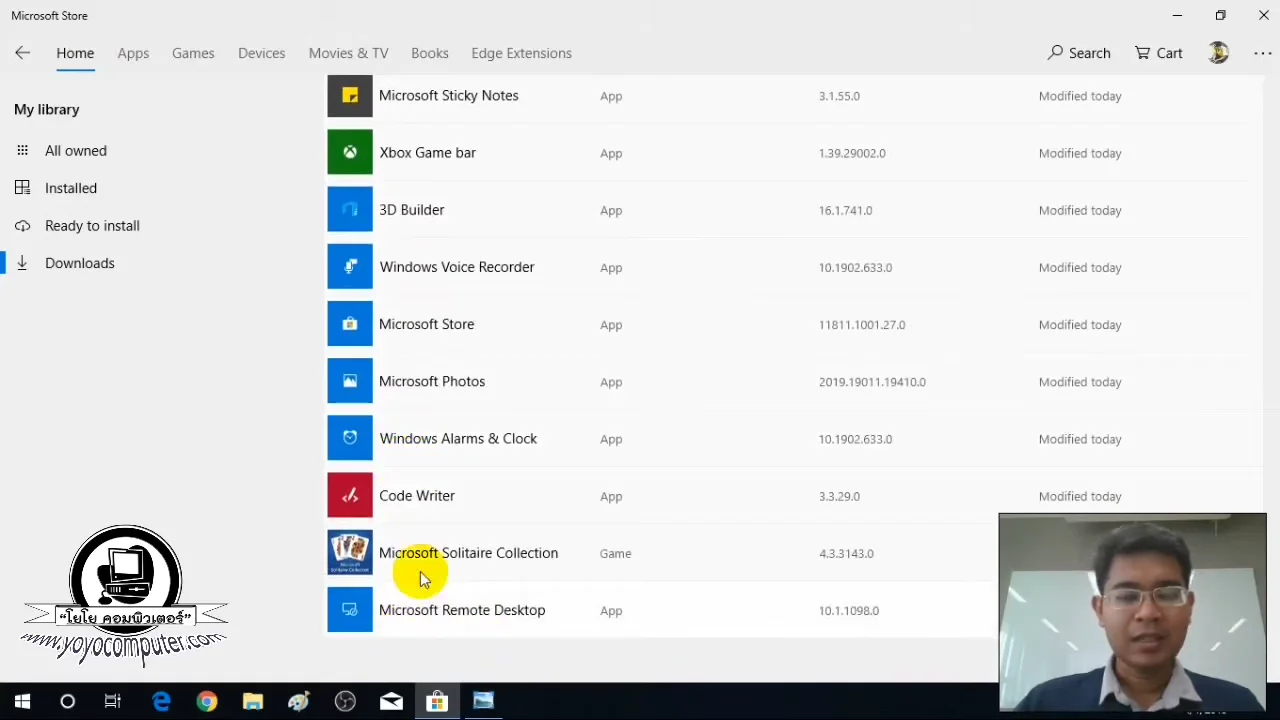
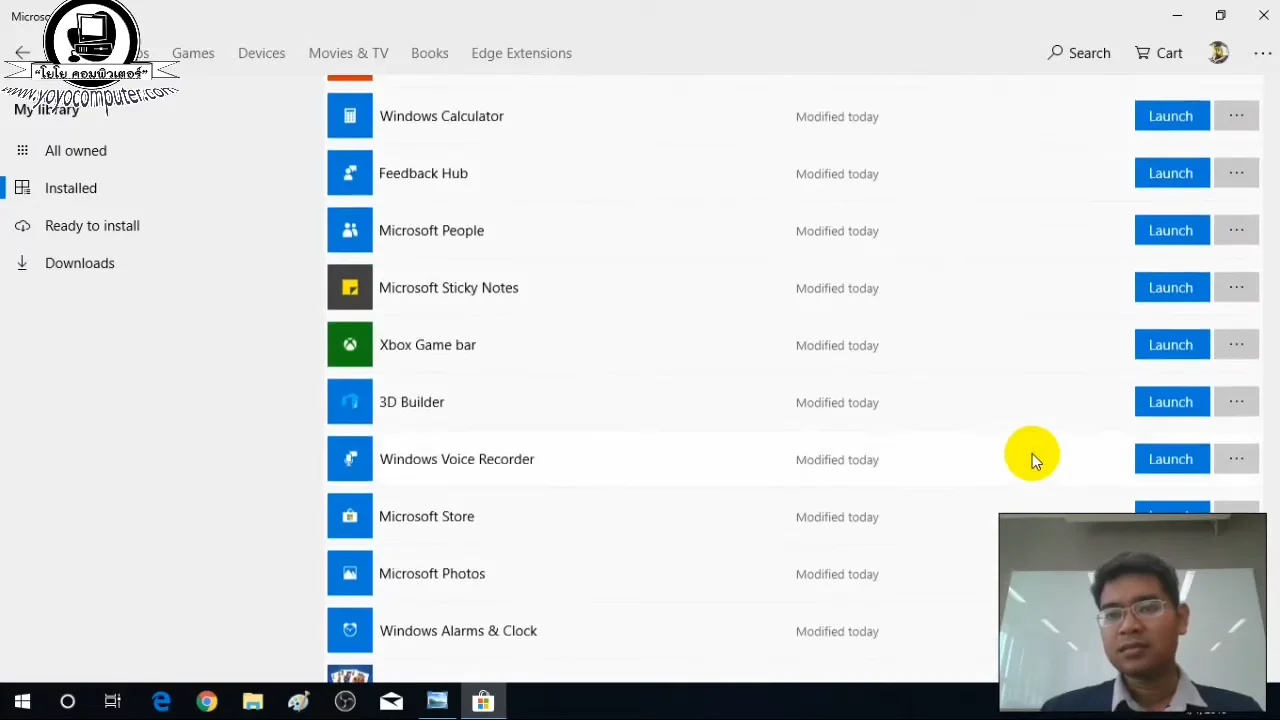
ลบแอพ Bloatware พวก Candy Crush, TikTok พวกนี้ลบได้สบายครับ แต่อย่าลบแอพระบบเช่น Microsoft Edge, .NET Framework, หรือ Windows Security เพราะอาจทำให้ Windows มีปัญหาได้ ถ้าไม่แน่ใจว่าตัวไหนลบได้หรือไม่ได้ ให้ดูตารางในบทความนี้ก่อนครับ
ลบทิ้งได้เลยครับ ไม่มีผลกับระบบ
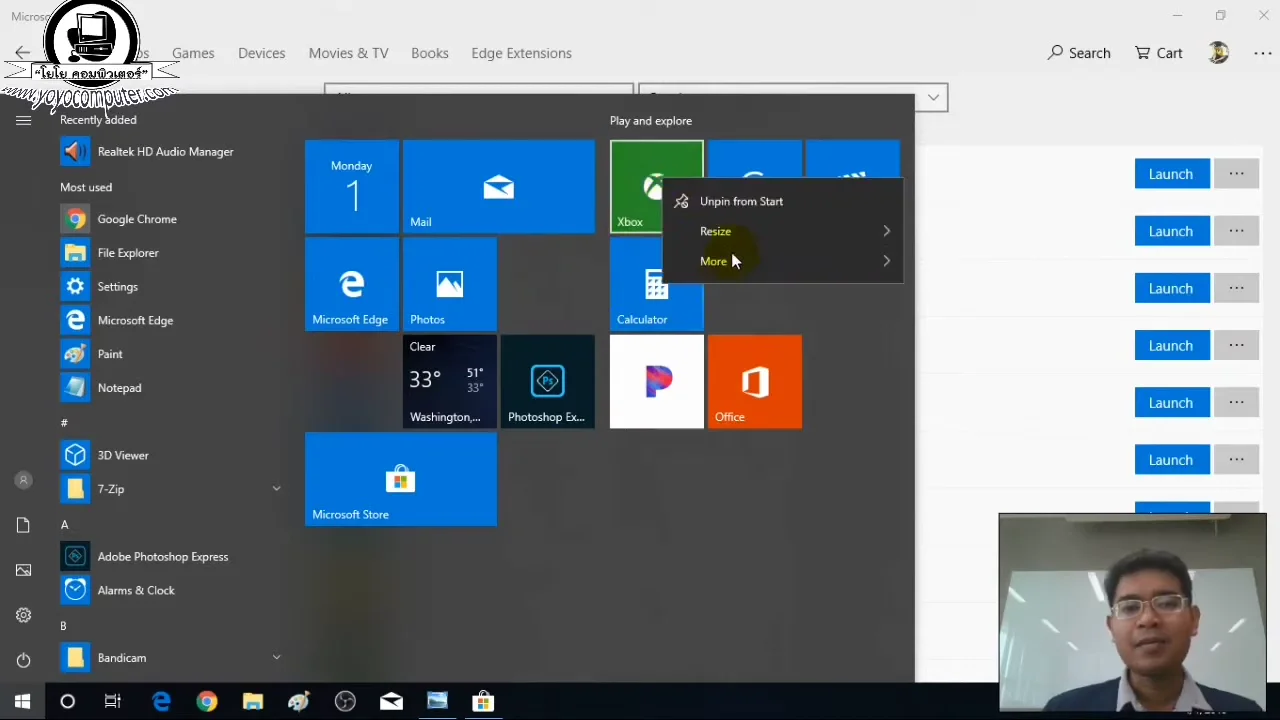
ดูวิดีโอสาธิตจากช่อง โยโยคอมพิวเตอร์
Bloatware คืออะไร ลบได้ไหม?
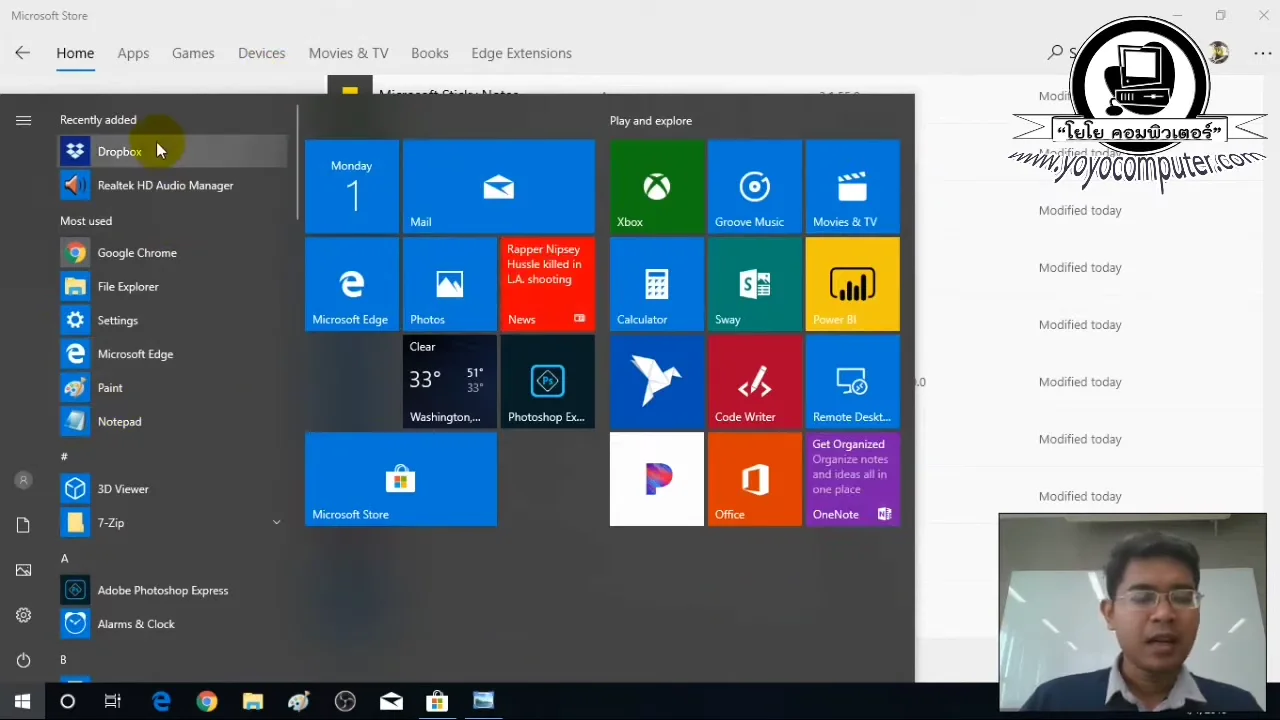
Bloatware = โปรแกรมที่ติดมากับ Windows หรือเครื่องคอมจากโรงงาน โดยที่เราไม่ได้ลง มี 2 แบบ:
1. Microsoft Bloatware — แอพที่ Microsoft ใส่มาใน Windows
- Candy Crush Saga, Candy Crush Friends
- Spotify, TikTok, Disney+, Instagram
- Clipchamp, Microsoft News, Solitaire
- Xbox Game Bar (ถ้าไม่เล่นเกม)
2. OEM Bloatware — โปรแกรมจากผู้ผลิตเครื่อง
- McAfee / Norton Security (trial)
- Lenovo Vantage, HP Support Assistant
- ASUS AI Suite, Acer Care Center
- โปรแกรมทดลองใช้ต่างๆ
ลบได้ทั้งหมดครับ ไม่มีผลกับ Windows ตัวแอพพวกนี้ไม่ใช่ส่วนของระบบ
วิธีที่ 1: ลบผ่าน Settings (ง่ายสุด)
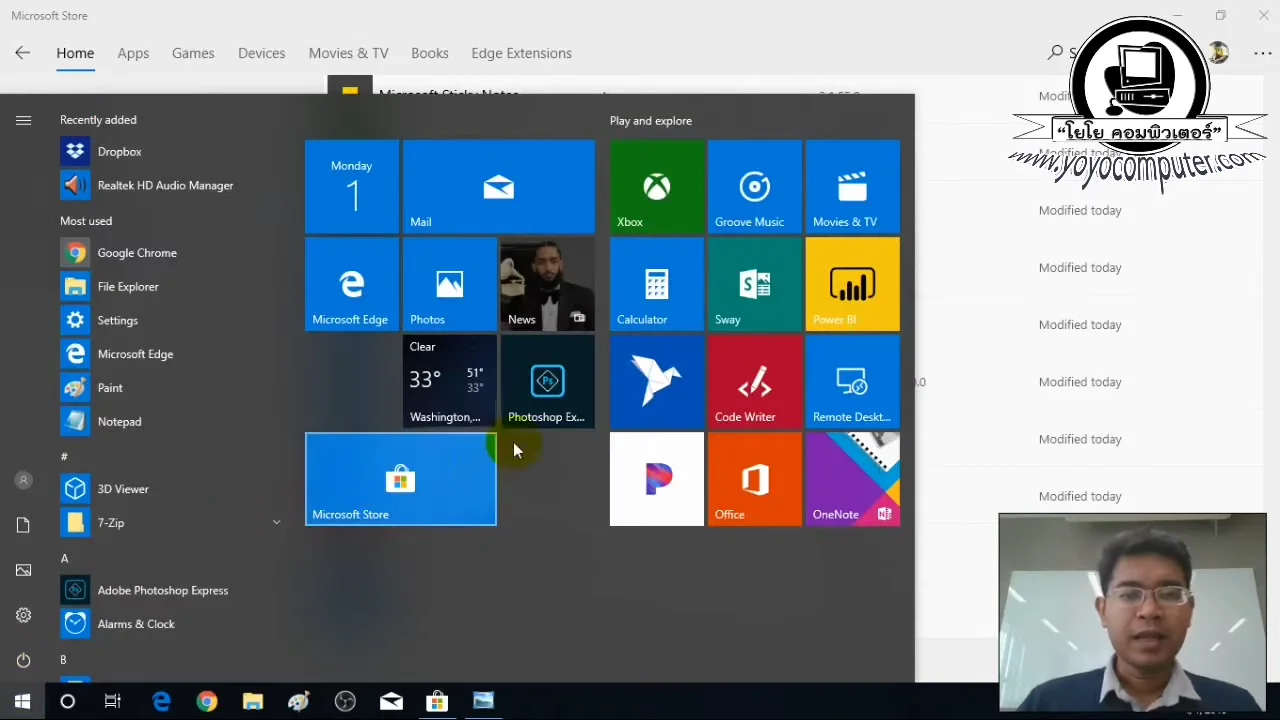
Windows 10
- เข้า Settings → Apps → Apps & features
- เลื่อนหาแอพที่ต้องการลบ
- คลิกที่แอพ → กด Uninstall
Windows 11
- เข้า Settings → Apps → Installed apps
- ค้นหาแอพที่จะลบ
- กด ⋯ → Uninstall
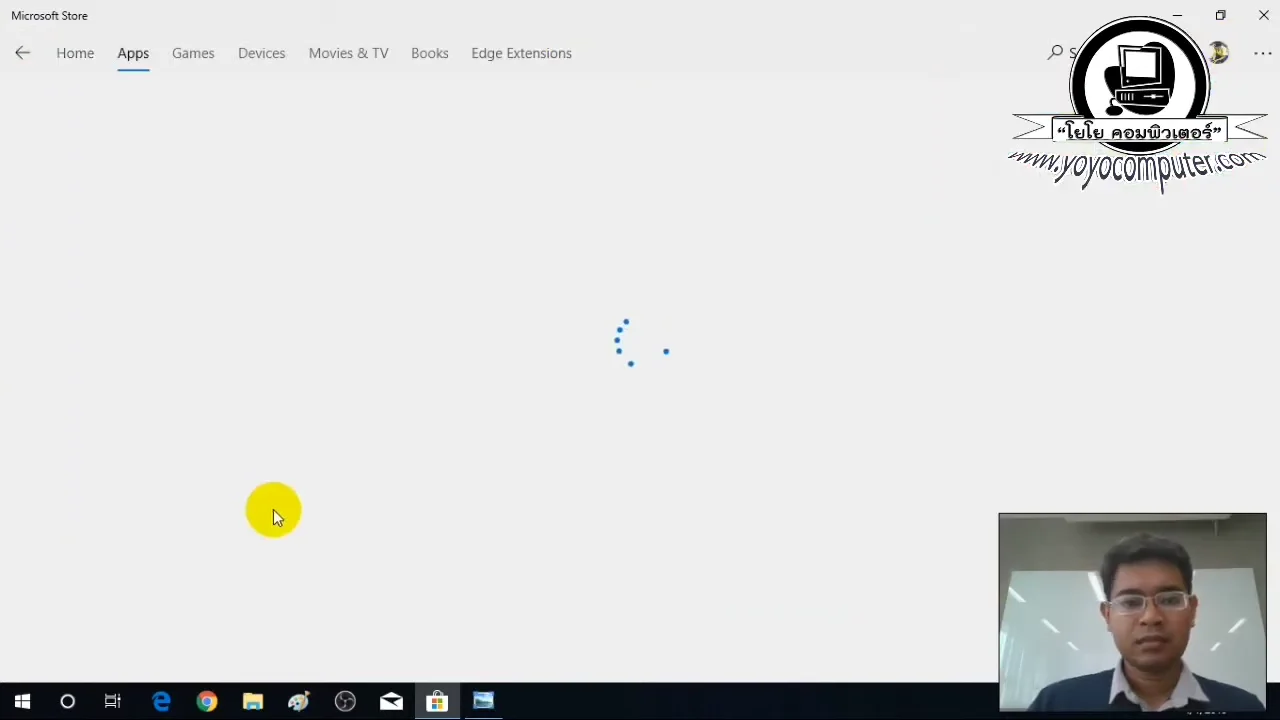
หรือง่ายกว่า
คลิกขวาที่ไอคอนแอพใน Start Menu → เลือก Uninstall ได้เลย
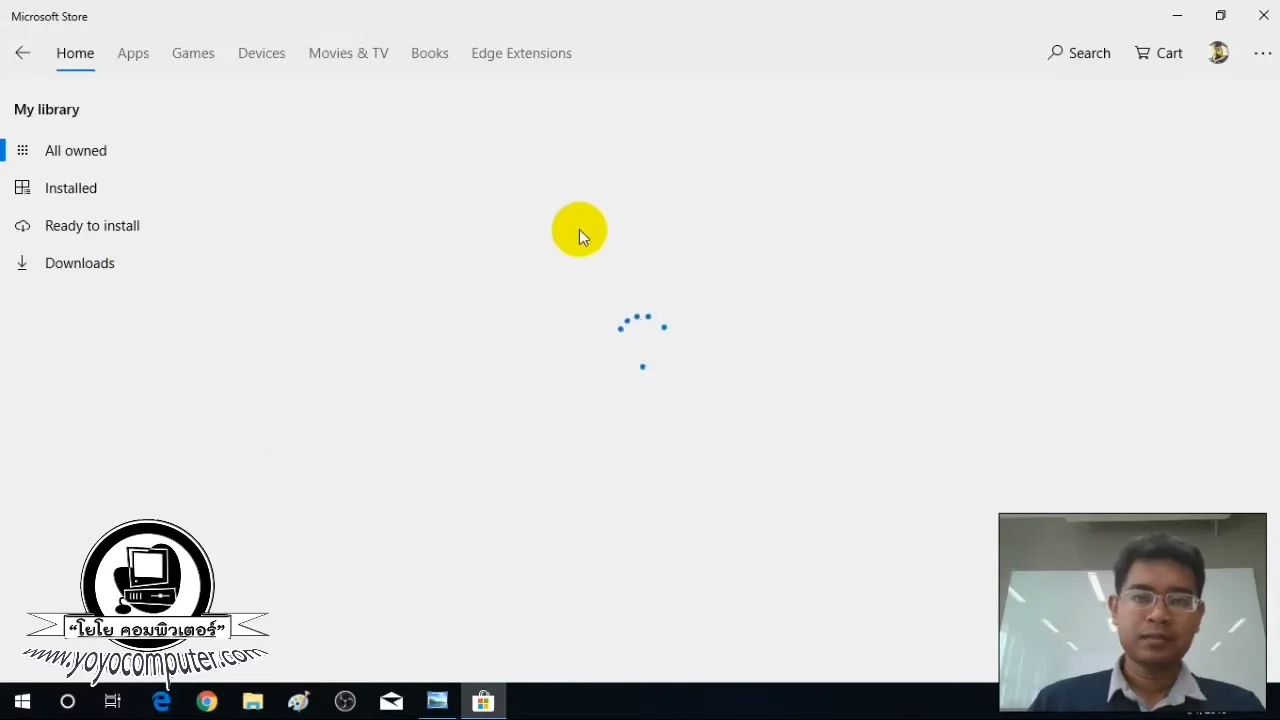
วิธีที่ 2: ลบด้วย PowerShell
บางแอพลบจาก Settings ไม่ได้ ต้องใช้ PowerShell
- คลิกขวาที่ Start → เลือก Windows Terminal (Admin)
- ใช้คำสั่งตามนี้:
ลบแอพทีละตัว
# ดูรายการแอพทั้งหมด
Get-AppxPackage | Select Name, PackageFullName

# ลบ Candy Crush Saga
Get-AppxPackage *CandyCrush* | Remove-AppxPackage

# ลบ Spotify
Get-AppxPackage *SpotifyAB* | Remove-AppxPackage

# ลบ TikTok
Get-AppxPackage *BytedancePte* | Remove-AppxPackage

# ลบ Disney+
Get-AppxPackage *Disney* | Remove-AppxPackage

# ลบ Clipchamp
Get-AppxPackage *Clipchamp* | Remove-AppxPackage

# ลบ Microsoft News
Get-AppxPackage *BingNews* | Remove-AppxPackage

# ลบ Xbox Game Bar
Get-AppxPackage *Xbox* | Remove-AppxPackage
ลบแอพสำหรับ user ทุกคน (ป้องกันกลับมา)
Get-AppxPackage -AllUsers *CandyCrush* | Remove-AppxPackageวิธีที่ 3: ปิด Startup Programs
โปรแกรมบางตัวลบไม่ได้ แต่ปิดไม่ให้เปิดตอน Startup ได้
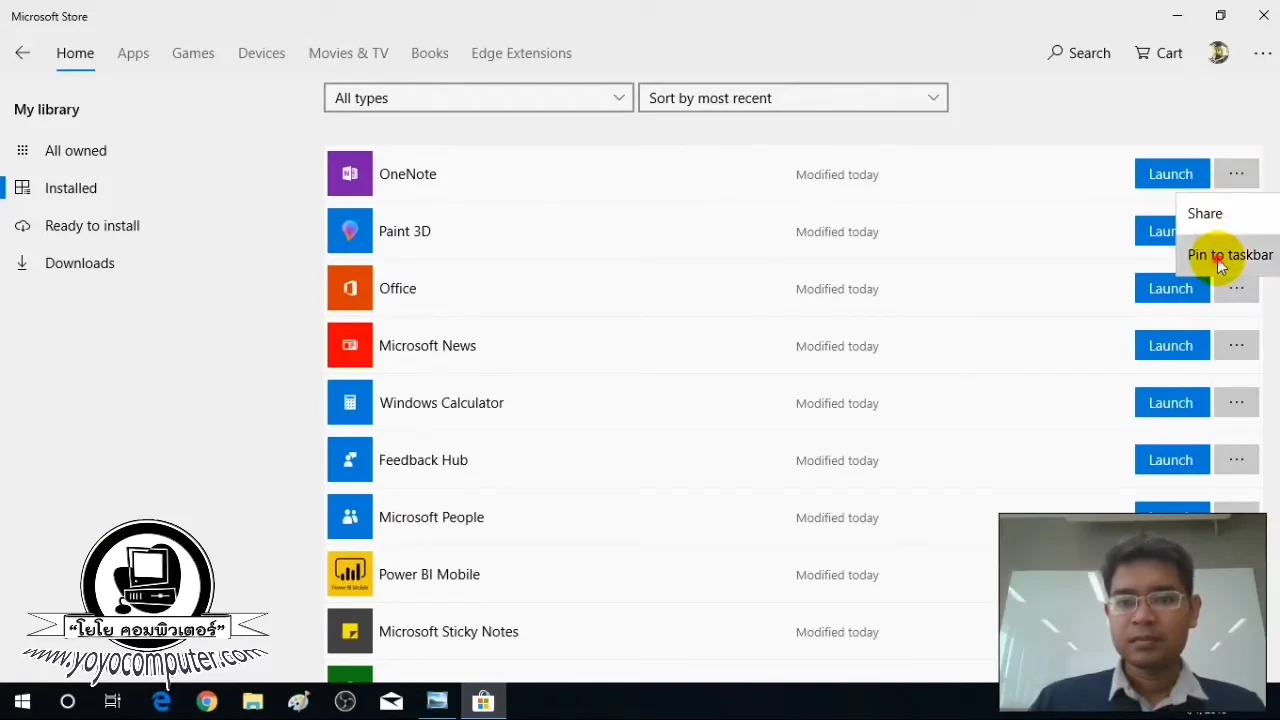
- กด Ctrl + Shift + Esc เปิด Task Manager
- ไปที่ Tab Startup (Windows 11: Startup apps)
- คลิกขวาโปรแกรมที่ไม่ต้องการ → Disable
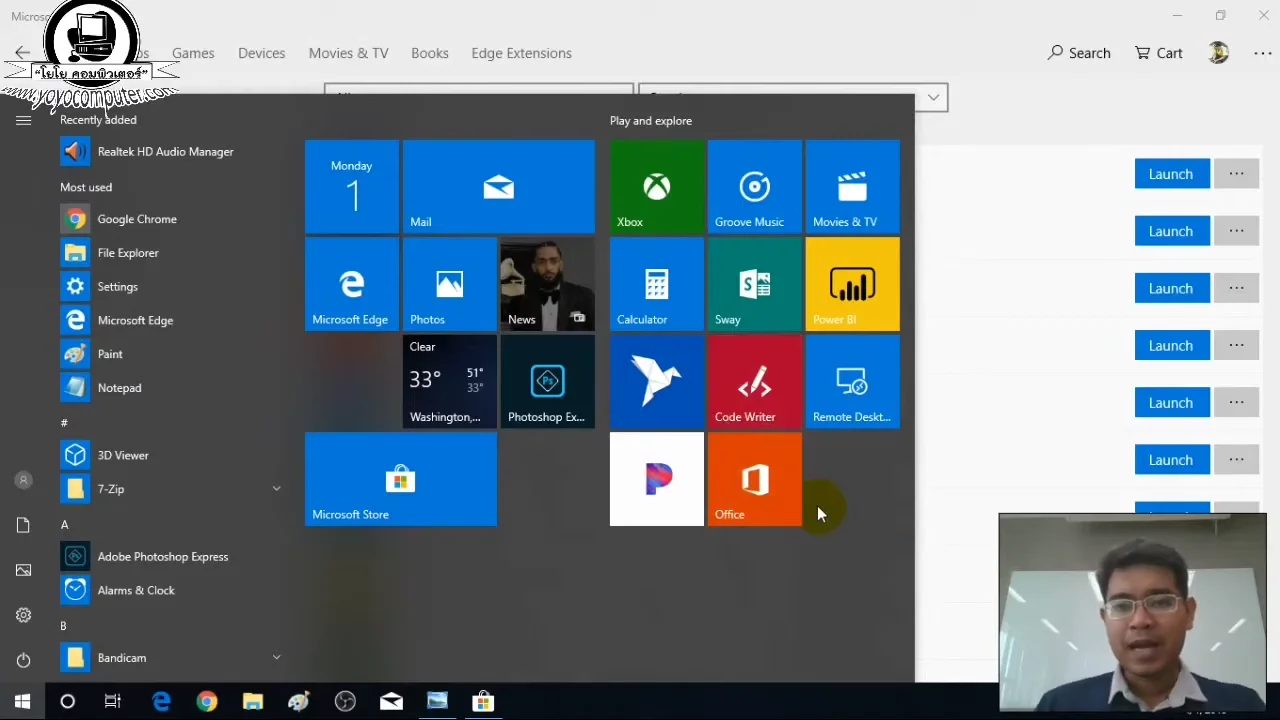
โปรแกรมที่ควรปิด Startup:
- OneDrive (ถ้าไม่ใช้)
- Skype
- Microsoft Teams
- Cortana
- โปรแกรม OEM ต่างๆ
วิธีที่ 4: ปิดโฆษณาใน Windows
Windows 10/11 มี "โฆษณา" ซ่อนอยู่ในหลายที่:
ปิด Suggestions ใน Start Menu
- Settings → Personalization → Start
- ปิด Show suggestions occasionally in Start (Win10)
- ปิด Show recommendations (Win11)
ปิด Tips & Notifications
- Settings → System → Notifications
- เลื่อนลงล่างสุด ปิด:
- "Get tips and suggestions when using Windows"
- "Suggest ways to get the most out of Windows"
ปิด Ads ใน Lock Screen
- Settings → Personalization → Lock screen
- เปลี่ยนจาก Windows Spotlight เป็น Picture หรือ Slideshow
ปิด Ads ใน File Explorer
- เปิด File Explorer → กด ⋯ → Options
- Tab View → เอาติ๊ก Show sync provider notifications ออก
คำสั่ง PowerShell ลบ Bloatware ยกชุด
ถ้าอยากลบทีเดียวหมด ไม่ต้องลบทีละตัว ใช้คำสั่งนี้ครับ Copy ไปวางใน PowerShell (Admin) ได้เลย
# ลบ Bloatware ยอดนิยมทั้งหมด (ปลอดภัย)
$appsToRemove = @(
    "*CandyCrush*"
    "*SpotifyAB*"
    "*BytedancePte*"
    "*Disney*"
    "*Clipchamp*"
    "*BingNews*"
    "*BingWeather*"
    "*MicrosoftSolitaire*"
    "*MixedReality*"
    "*3DViewer*"
    "*Paint3D*"
    "*SkypeApp*"
    "*GetHelp*"
    "*Getstarted*"
    "*MicrosoftOfficeHub*"
    "*People*"
    "*Todos*"
    "*ZuneMusic*"
    "*ZuneVideo*"
)

foreach ($app in $appsToRemove) {
    Get-AppxPackage -AllUsers $app | Remove-AppxPackage -ErrorAction SilentlyContinue
    Get-AppxProvisionedPackage -Online | Where-Object {$_.PackageName -like $app} | Remove-AppxProvisionedPackage -Online -ErrorAction SilentlyContinue
}
คำสั่ง Remove-AppxProvisionedPackage จะลบแอพออกจาก Windows Image ด้วย ทำให้ user ใหม่ที่สร้างในอนาคตก็จะไม่มี Bloatware เหล่านี้ติดมา
แอพที่ห้ามใส่ในลิสต์ลบ:
- Microsoft.WindowsStore (Store)
- Microsoft.WindowsCalculator (เครื่องคิดเลข)
- Microsoft.WindowsNotepad (Notepad)
- Microsoft.ScreenSketch (Snipping Tool)
- Microsoft.SecHealthUI (Windows Security)
รายชื่อแอพที่ลบได้ปลอดภัย (ฉบับสมบูรณ์)
หลายคนไม่กล้าลบเพราะกลัวระบบพัง ผมแยกให้ชัดๆ เลยครับ
ลบได้เลย ไม่ต้องคิด (ไม่กระทบระบบ)
| แอพ | Package Name (สำหรับ PowerShell) | ทำหน้าที่อะไร |
|-----|-------------------------------|-------------|
| Candy Crush Saga | *CandyCrush* | เกม |
| Candy Crush Friends | *CandyCrush* | เกม |
| Spotify | *SpotifyAB* | ฟังเพลง (ลงใหม่จากเว็บได้) |
| TikTok | *BytedancePte* | โซเชียล |
| Disney+ | *Disney* | ดูหนัง |
| Instagram | *Instagram* | โซเชียล |
| Facebook | *Facebook* | โซเชียล |
| Clipchamp | *Clipchamp* | ตัดต่อวิดีโอ |
| Microsoft News | *BingNews* | ข่าว |
| Bing Weather | *BingWeather* | พยากรณ์อากาศ |
| Microsoft Solitaire | *MicrosoftSolitaire* | เกม |
| 3D Viewer | *3DViewer* | ดูโมเดล 3 มิติ |
| Paint 3D | *Paint3D* | วาดรูป 3 มิติ |
| Mixed Reality | *MixedReality* | VR (ไม่มีอุปกรณ์ก็ไม่ใช้) |
| Get Help | *GetHelp* | ช่วยเหลือ (ใช้ Google ดีกว่า) |
| Tips / Get Started | *Getstarted* | ทิปส์ Windows |
| Office Hub | *MicrosoftOfficeHub* | โปรโมท Office |
| People | *People* | รายชื่อติดต่อ |
| Microsoft To Do | *Todos* | จดรายการ |
| Groove Music | *ZuneMusic* | เล่นเพลง |
| Movies & TV | *ZuneVideo* | ดูหนัง |
| Skype | *SkypeApp* | โทร (มี Teams แทนแล้ว) |
| Cortana | *Cortana* | ผู้ช่วยเสียง |
ลบได้ แต่คิดก่อน (อาจใช้บ้าง)
| แอพ | ควรลบถ้า... | |-----|-----------| | Xbox Game Bar | ไม่เล่นเกม ไม่ใช้ Screen Record | | OneDrive | ไม่ใช้ Cloud Storage ของ Microsoft | | Microsoft Teams | ไม่ได้ใช้ประชุม Teams | | Mail & Calendar | ใช้ Gmail/Outlook เว็บแทน | | Feedback Hub | ไม่อยากส่ง feedback ให้ Microsoft |
ห้ามลบเด็ดขาด!
| แอพ | เหตุผล | |-----|-------| | Microsoft Store | อัพเดทแอพ + Windows บางส่วนผ่าน Store | | Windows Security | Antivirus ในตัว ลบแล้วเครื่องไม่มีตัวป้องกัน | | Microsoft Edge | Windows ผูกกับ Edge หลายจุด ลบแล้วอาจมีปัญหา | | .NET Framework | โปรแกรมหลายตัวใช้ .NET ลบแล้วเปิดไม่ได้ | | Calculator | เครื่องคิดเลข (ลบทำไม?) | | Notepad | แก้ไขข้อความ | | Snipping Tool | จับภาพหน้าจอ |
สคริปต์ลบ Bloatware ฉบับสมบูรณ์ (Copy ไปใช้ได้เลย)
ผมเตรียม PowerShell Script ไว้ให้แล้วครับ ลบ Bloatware ทั้งหมด + ป้องกันกลับมา ทำทีเดียวจบ
# ===========================================
# สคริปต์ลบ Bloatware Windows 10/11 (ปลอดภัย)
# รัน PowerShell แบบ Admin
# ===========================================

# รายชื่อแอพที่จะลบ
$bloatware = @(
    "*CandyCrush*"
    "*SpotifyAB*"
    "*BytedancePte*"
    "*Disney*"
    "*Clipchamp*"
    "*BingNews*"
    "*BingWeather*"
    "*MicrosoftSolitaire*"
    "*MixedReality*"
    "*3DViewer*"
    "*Paint3D*"
    "*SkypeApp*"
    "*GetHelp*"
    "*Getstarted*"
    "*MicrosoftOfficeHub*"
    "*People*"
    "*Todos*"
    "*ZuneMusic*"
    "*ZuneVideo*"
    "*Instagram*"
    "*Facebook*"
    "*Cortana*"
)

# นับจำนวนแอพที่ลบได้
$removed = 0

foreach ($app in $bloatware) {
    # ลบสำหรับ user ปัจจุบัน
    $packages = Get-AppxPackage $app -ErrorAction SilentlyContinue
    if ($packages) {
        $packages | Remove-AppxPackage -ErrorAction SilentlyContinue
        $removed++
        Write-Host "Removed: $app" -ForegroundColor Green
    }

    # ลบจาก Windows Image (ป้องกันกลับมา)
    Get-AppxProvisionedPackage -Online |
        Where-Object {$_.PackageName -like $app} |
        Remove-AppxProvisionedPackage -Online -ErrorAction SilentlyContinue
}

Write-Host "`nDone! Removed $removed apps." -ForegroundColor Cyan
Write-Host "Restart computer to complete." -ForegroundColor Yellow
วิธีใช้:
- คลิกขวา Start → Windows Terminal (Admin)
- Copy สคริปต์ทั้งหมดด้านบน
- Paste ลงใน Terminal (คลิกขวาหรือ Ctrl+V)
- กด Enter → รอจนเสร็จ
- Restart เครื่อง
ก่อน-หลังลบ Bloatware: ผลลัพธ์ที่เห็นได้จริง
หลายคนถามว่า "ลบ Bloatware แล้วเครื่องเร็วขึ้นจริงไหม?" ผมวัดให้ดูครับ จากเครื่องลูกค้าที่เพิ่งซื้อมา (Windows 11 Home ใหม่เอี่ยม)
| หัวข้อ | ก่อนลบ | หลังลบ + ปิด Startup | |--------|-------|---------------------| | RAM ที่ใช้ตอนไม่ทำอะไร | 3.8 GB | 2.9 GB (-900 MB) | | เวลาบูตเข้า Desktop | ~35 วินาที | ~25 วินาที (-10 วิ) | | Process ใน Task Manager | 142 | 98 (-44 process) | | พื้นที่ Disk ที่ได้คืน | - | ~2.5 GB | | แอพใน Start Menu | เยอะรกตา | สะอาดเหลือแต่ที่ใช้ |
ผลลัพธ์จริง: เร็วขึ้นนิดหน่อยครับ ไม่ได้เร็วขึ้นแบบปาฏิหาริย์ แต่สิ่งที่เห็นชัดคือ RAM ว่างขึ้นเยอะ บูตเร็วขึ้น และ Start Menu สะอาดตา ไม่ต้องเลื่อนหาแอพที่ใช้จริง
ถ้าอยากเร็วขึ้นจริงจังต้องทำเพิ่มอีก เช่น เปลี่ยนเป็น SSD หรือ เพิ่ม RAM และอย่าลืมสแกนไวรัสให้ครบถ้วนด้วย เพราะบางทีที่คอมช้าไม่ใช่แค่ Bloatware แต่มีมัลแวร์ซ่อนอยู่ด้วยครับ
ป้องกัน Bloatware กลับมาหลัง Windows Update
ปัญหาคลาสสิคคือ ลบ Bloatware ไปแล้ว อัพเดท Windows ทีนึง Candy Crush กลับมาอีก วิธีป้องกันครับ
วิธีที่ 1: ปิด Consumer Experience
- กด Windows + R พิมพ์
regedit - ไปที่:
HKEY_LOCAL_MACHINE\SOFTWARE\Policies\Microsoft\Windows\CloudContent - ถ้าไม่มี key CloudContent ให้สร้างใหม่ (คลิกขวา Windows → New → Key)
- สร้าง DWORD (32-bit) ชื่อ DisableWindowsConsumerFeatures ตั้งค่าเป็น 1
- Restart เครื่อง
วิธีที่ 2: ปิด Content Delivery Manager
- เข้า Settings → Personalization → Start
- ปิด Show suggestions occasionally in Start (Windows 10)
- ปิด Show recommendations for tips, shortcuts, new apps, and more (Windows 11)
หลังทำทั้ง 2 วิธีแล้ว Windows จะไม่ติดตั้งแอพแนะนำอัตโนมัติอีกครับ แม้หลังอัพเดท
โปรแกรมไหนลบได้ ลบไม่ได้?
| ลบได้ (ปลอดภัย) | ลบไม่ได้ / ไม่ควรลบ | |------------------|---------------------| | Candy Crush, Solitaire | Microsoft Store | | Spotify, TikTok, Disney+ | Microsoft Edge (ลบยาก) | | Clipchamp, News | Settings app | | Xbox Game Bar (ถ้าไม่เล่นเกม) | Windows Security | | McAfee/Norton trial | .NET Framework | | Cortana | Windows Update | | 3D Viewer, Paint 3D | Calculator, Notepad |
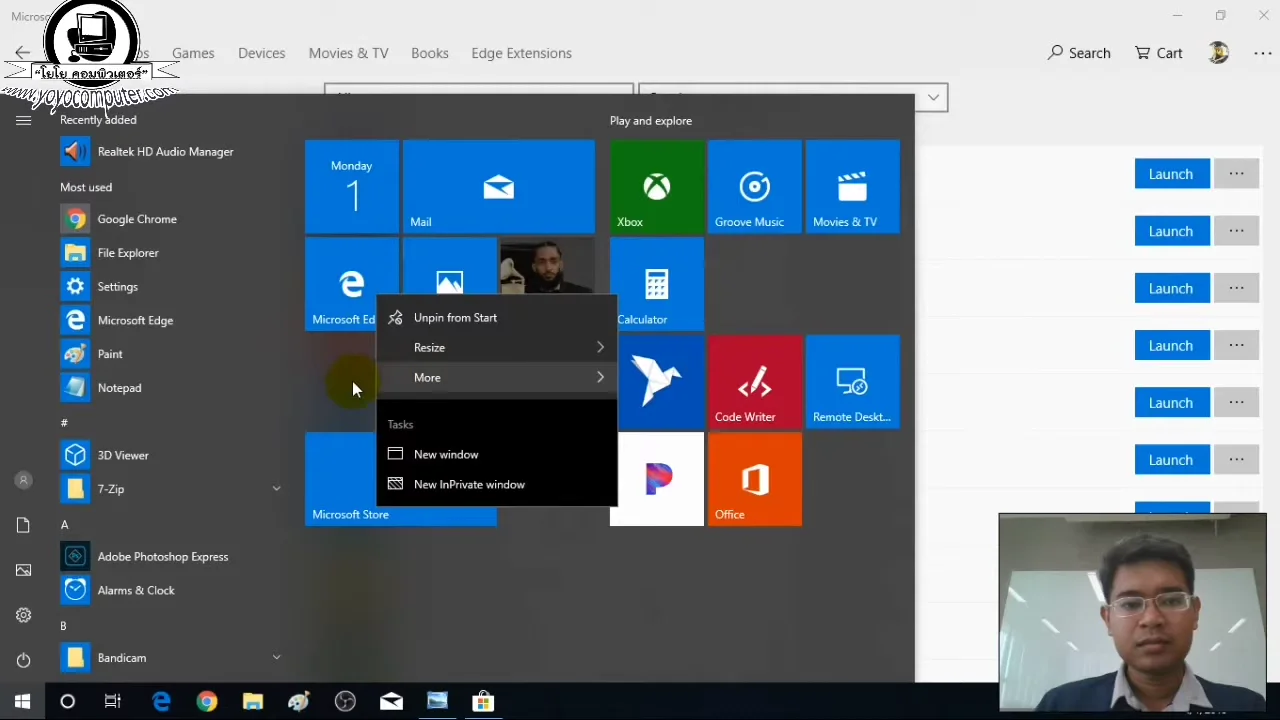
ข้อควรระวัง: อย่าลบ Microsoft Store เพราะบางอัพเดทต้องผ่าน Store และอย่าลบ Windows Security (Defender) เด็ดขาด
อัพเกรด SSD เร็วกว่าลบ Bloatware
ถ้าลบ Bloatware หมดแล้วยังช้า ปัญหาอาจไม่ใช่โปรแกรมขยะ แต่เป็น Hard Disk (HDD) ครับ
เปลี่ยนจาก HDD เป็น SSD จะเร็วขึ้น 5-10 เท่า เปิดเครื่อง 10 วินาที เปิดโปรแกรมแทบจะทันที

NVMe Gen4 อ่าน 4,150 MB/s เร็วกว่า HDD 50 เท่า ประกัน 5 ปี
อ่านเพิ่ม: ปรับแต่ง Windows 10/11 ให้เร็วขึ้น
📚 บทความที่เกี่ยวข้อง
📚 บทความที่เกี่ยวข้อง
คำถามที่พบบ่อย (FAQ)
ลบ Bloatware แล้วมันกลับมาอีก?
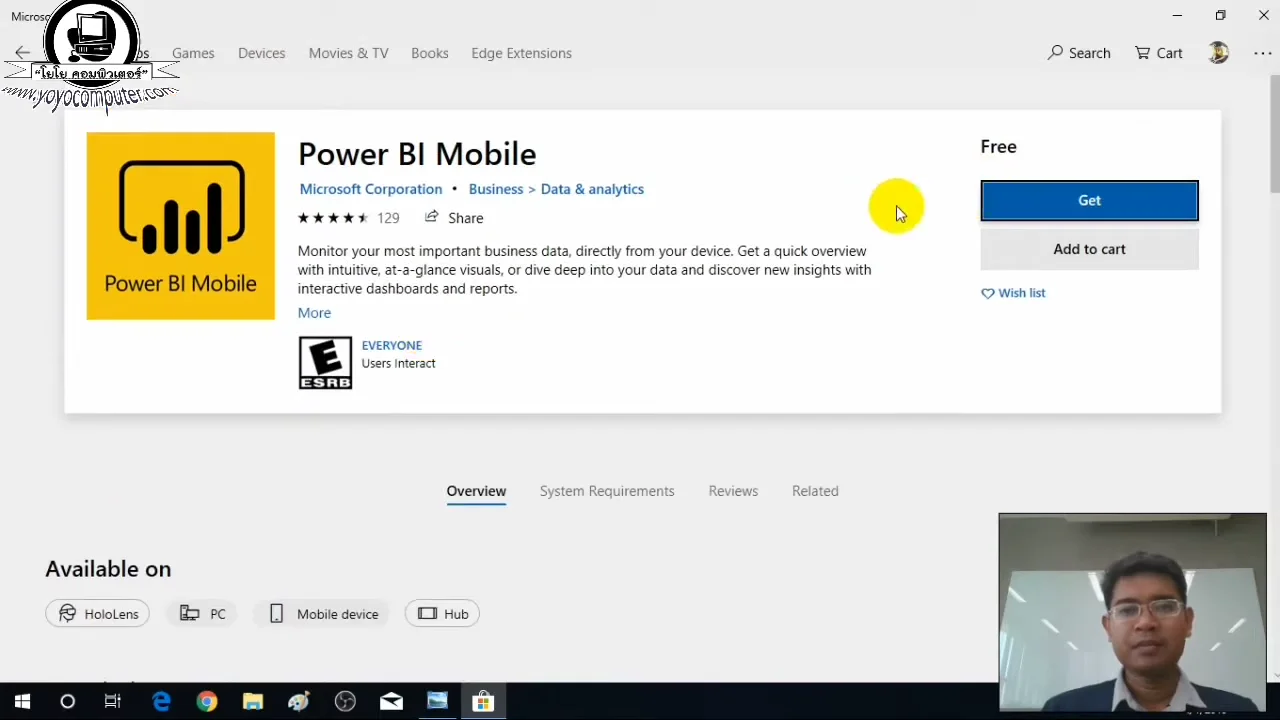
บางแอพกลับมาหลัง Windows Update ครับ ใช้คำสั่ง PowerShell ลบแบบ -AllUsers จะช่วยได้ หรือปิด "Automatically install suggested apps" ใน Settings
ลบแอพแล้วอยากได้คืน?
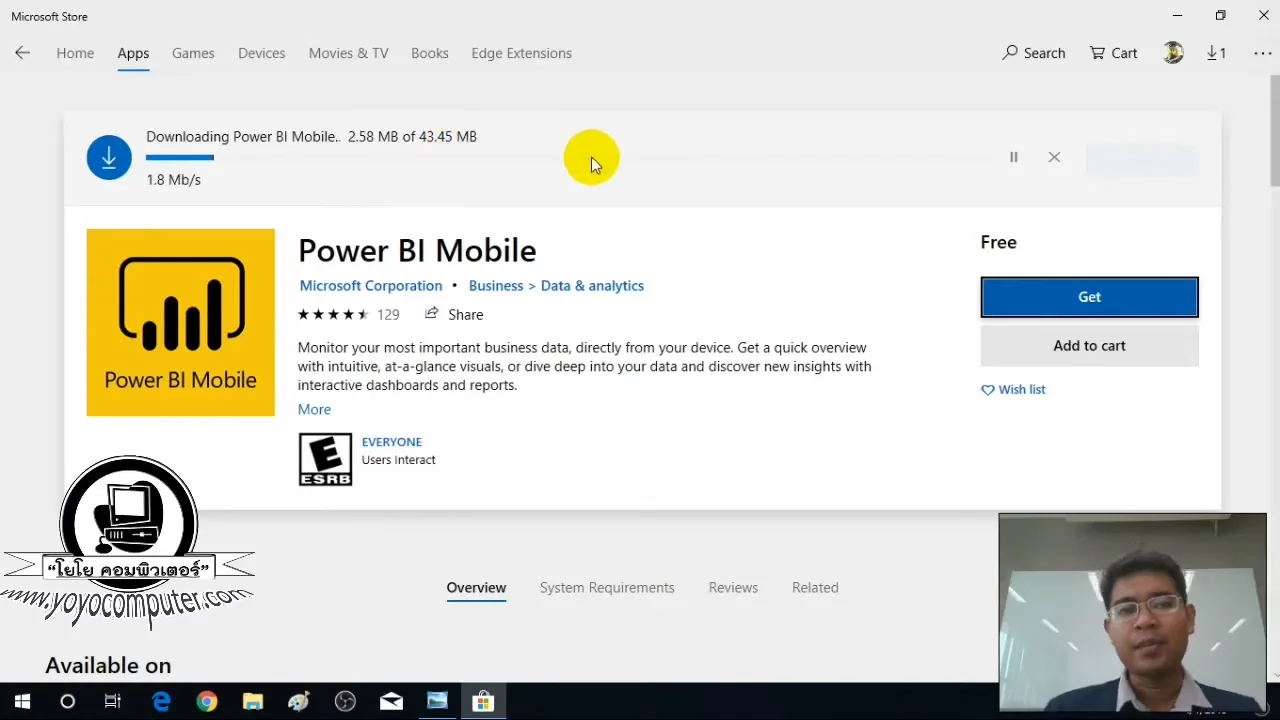
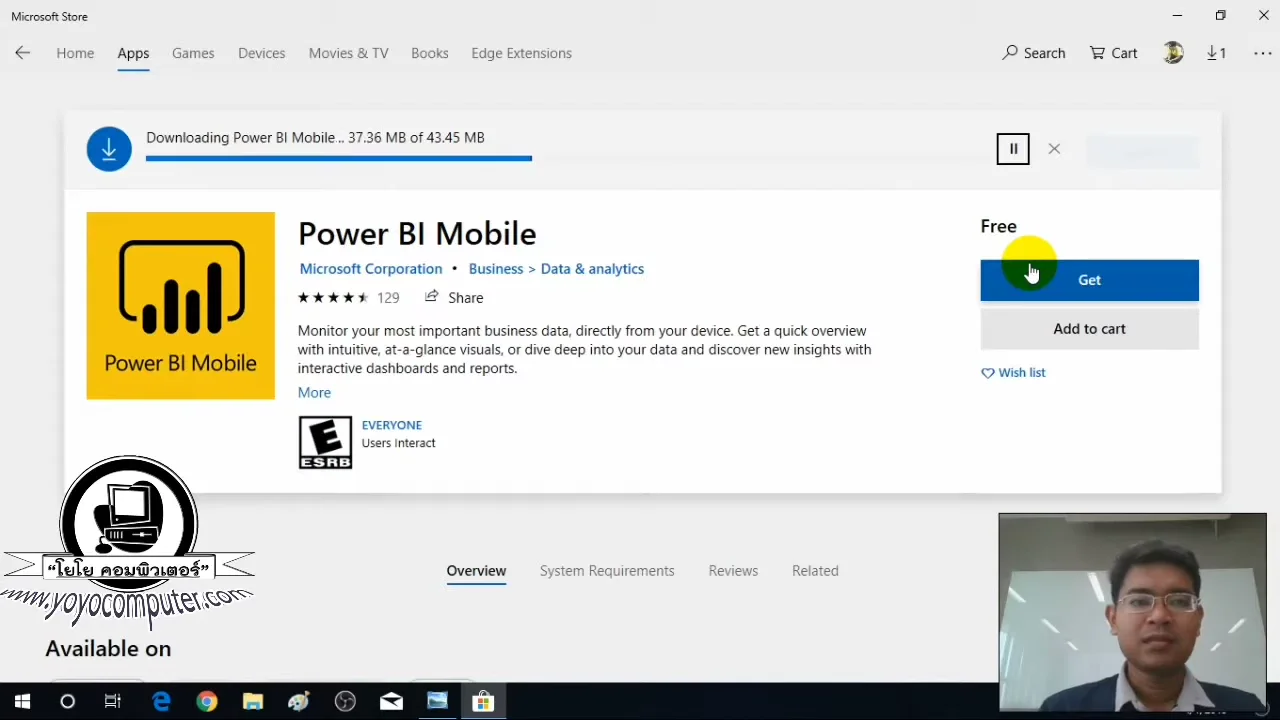
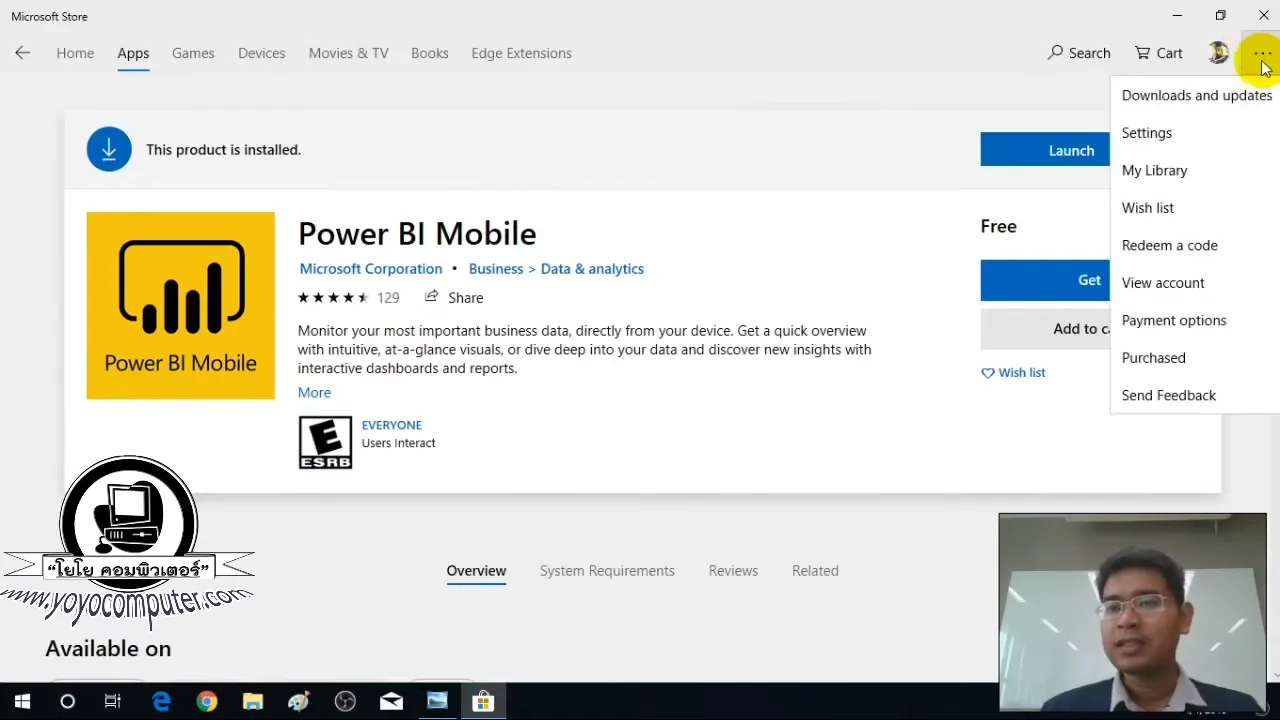
ลงใหม่ได้จาก Microsoft Store ครับ ค้นชื่อแอพแล้วกด Install
ลบ Bloatware จะทำให้เครื่องเร็วขึ้นเท่าไหร่?
เร็วขึ้นนิดหน่อยครับ ส่วนใหญ่จะประหยัด RAM ได้ 200-500 MB และพื้นที่ disk อีก 1-2 GB ถ้าอยากเร็วขึ้นจริงจัง ลองดูวิธีปรับแต่ง Windows 10/11 ให้เร็วขึ้น ครบทุกวิธี
ลง Windows ใหม่ มี Bloatware อีกไหม?
ถ้าลงจาก ISO ของ Microsoft จะมี Bloatware น้อยกว่าลงจากแผ่นของผู้ผลิตครับ แต่แอพของ Microsoft อย่าง Candy Crush, Clipchamp ยังมีอยู่
บทความที่เกี่ยวข้อง
- ปรับแต่ง Windows 10/11 ให้เร็วขึ้น — ครบทุกวิธีทำเครื่องเร็ว
- แก้ Windows 11 ช้า — Windows 11 ช้าแก้ยังไง
- วิธีปิด UAC — ปิดเด้งถาม
- แก้ Microsoft Store เปิดไม่ได้ — Store มีปัญหา
- คอมค้าง กดอะไรก็ไม่ได้ — แก้คอมค้าง
ข้อจำกัดความรับผิดชอบ
บทความนี้จัดทำขึ้นเพื่อให้ความรู้เท่านั้น ผู้อ่านควรสำรองข้อมูลสำคัญทุกครั้งก่อนทำตามขั้นตอนใดๆ โยโยคอมพิวเตอร์ไม่รับผิดชอบต่อความเสียหายที่อาจเกิดขึ้นจากการนำข้อมูลไปปฏิบัติ ผู้อ่านยอมรับความเสี่ยงด้วยตนเอง หากไม่มั่นใจ ควรปรึกษาช่างผู้เชี่ยวชาญ

เขียนโดย
สุทินันท์ ปูคะภาค (โย)
ช่างคอมพิวเตอร์ประสบการณ์กว่า 20 ปี จากจังหวัดสระบุรี แชร์ความรู้ไอทีผ่านบทความและวิดีโอ YouTube เพื่อให้ทุกคนแก้ปัญหาคอมได้ด้วยตัวเอง
ดูวิดีโอบน YouTubeบทความที่เกี่ยวข้อง

ต่อคอมเข้าโปรเจคเตอร์แล้วภาพไม่คม แก้ได้ด้วยงบ 400 บาท
ภาพโปรเจคเตอร์ไม่คมส่วนใหญ่เกิดจาก resolution ไม่ตรง ผมสอนวิธีตั้งค่า Windows และใช้ converter HDMI to VGA แก้ได้ใน 5 นาที

คอมเก่าช้า ทำให้เร็วขึ้นได้ไหม? 7 วิธีที่ช่างคอมใช้จริง
คอมเก่าช้า ทำให้เร็วขึ้นได้จริงไหม 7 วิธีที่ช่างคอม 20 ปีใช้จริง ล้าง startup ลบไฟล์ขยะ อัพเกรด RAM SSD ทำเองได้ไม่ต้องพาไปร้าน

จอคอมเปิดไม่ติด แก้ยังไง เช็คทีละขั้นก่อนโทรหาช่าง
จอคอมเปิดไม่ติดไม่ได้แปลว่าต้องซื้อใหม่เสมอไป ผมสอนวิธีเช็คสายไฟ สาย HDMI ปุ่ม Power และแยกว่าจอเสียหรือ GPU เสียก่อนตัดสินใจ