

"ฮาร์ดดิสก์มีเสียงคลิกๆ ดังเป็นจังหวะ เปิดเครื่องช้ามาก ก๊อปไฟล์ก็ค้าง กลัวข้อมูลจะหายทั้งหมด" — ถ้าเจอแบบนี้ อย่ารอ ครับ
เสียงคลิกจาก HDD (Hard Disk Drive) เป็น สัญญาณเตือนว่าฮาร์ดดิสก์กำลังจะพัง เรียกว่า "Click of Death" เกิดจากหัวอ่าน (Read/Write Head) ไม่สามารถเข้าถึงข้อมูลได้ แล้วพยายามกลับมาตำแหน่งเริ่มต้นซ้ำๆ ทำให้เกิดเสียงคลิก
สิ่งที่ต้องทำทันที: สำรองข้อมูลทั้งหมดก่อนที่จะสาย — ถ้ายังไม่เคย Backup เลย อ่านวิธี Backup ข้อมูลแบบมือโปรไว้ด้วยครับ ป้องกันดีกว่าแก้
เสียงแบบไหนคือ HDD กำลังเสีย?
| เสียง | ความหมาย | ความเร่งด่วน | |-------|---------|-------------| | คลิกๆ เป็นจังหวะ | หัวอ่านหาข้อมูลไม่เจอ | สูงมาก — Backup ทันที | | กรีดๆ เสียงโลหะ | หัวอ่านครูดแผ่น Platter | สูงมาก — ปิดเครื่องทันที | | หึ่งๆ ดังกว่าปกติ | มอเตอร์เริ่มเสื่อม | ปานกลาง — วางแผน Backup | | เงียบ ไม่หมุน | มอเตอร์พัง หรือ PCB เสีย | HDD พังแล้ว |
ถ้าเป็นเสียงกรีดๆ: ปิดเครื่องทันที อย่าเปิดใช้ต่อ เพราะหัวอ่านกำลังทำลายแผ่น Platter ยิ่งใช้ต่อยิ่งกู้ข้อมูลยาก
ขั้นตอนที่ 1: สำรองข้อมูลทันที
ถ้า HDD ยังเปิดใช้ได้อยู่ (แม้จะช้าหรือมีเสียง) ให้ Copy ข้อมูลสำคัญออกมาก่อนทุกอย่าง เพราะ HDD อาจพังถาวรได้ทุกเมื่อ
Copy อะไรก่อน? (เรียงตามความสำคัญ)
- เอกสารงาน — ไฟล์ Word, Excel, PDF ที่ทดแทนไม่ได้
- รูปภาพ/วิดีโอ — ความทรงจำที่หาใหม่ไม่ได้
- ไฟล์โปรเจค — Source code, Design files
- อื่นๆ — เพลง โปรแกรมที่ต้อง Reinstall (โหลดใหม่ได้)
Copy ไปเก็บไว้ที่ไหน?
- HDD External — ราคาถูก เก็บได้เยอะ เหมาะ Backup ข้อมูลเยอะๆ
- Cloud — Google Drive, OneDrive ฟรี 15 GB ถ้าไฟล์ไม่เยอะ
- Flash Drive — ใช้ได้ถ้าข้อมูลไม่เยอะมาก
WD My Passport เป็น HDD External ที่ผมแนะนำมากที่สุด เพราะ ราคาต่อ GB ถูกสุด ของ WD (แบรนด์ที่เชื่อถือได้ในเรื่อง Storage) รองรับ USB 3.0 ก๊อปไฟล์เร็ว
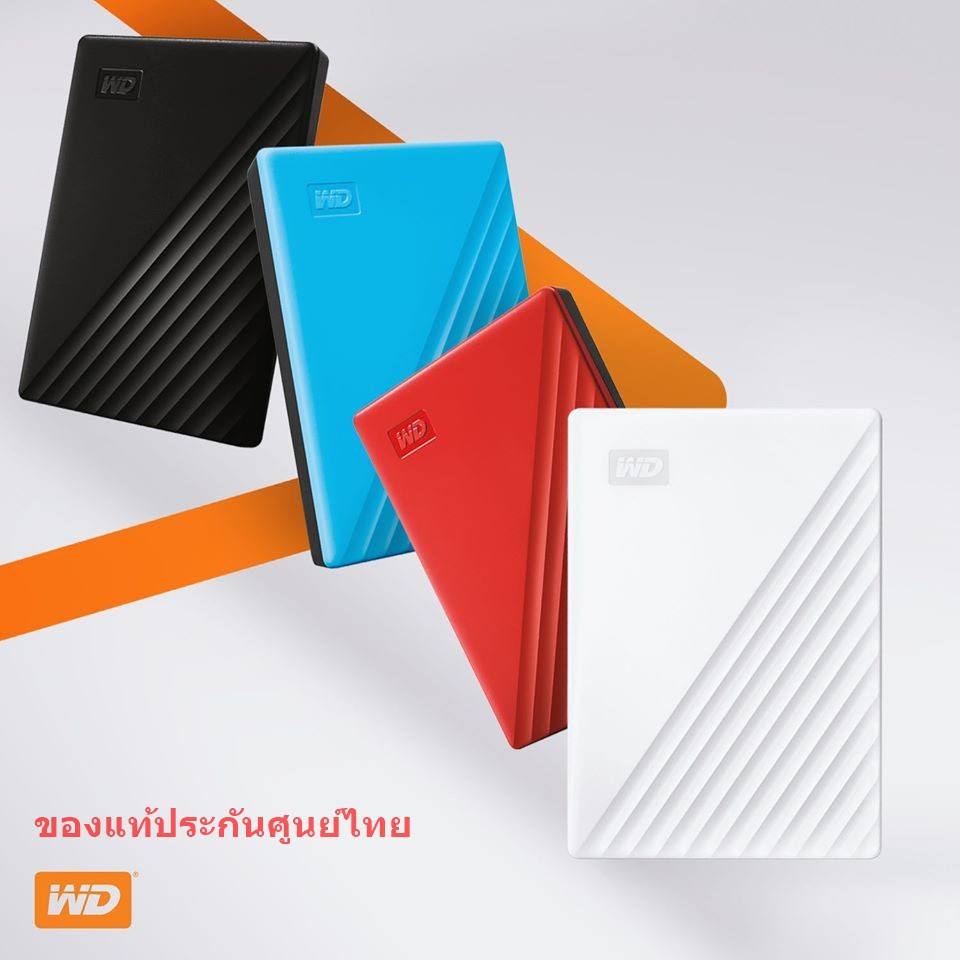
HDD External ราคาถูก เก็บได้เยอะ USB 3.0 ก๊อปเร็ว แบรนด์ WD
ขั้นตอนที่ 2: เช็คสุขภาพ HDD
หลัง Backup ข้อมูลเสร็จ เช็คสถานะ HDD ด้วยโปรแกรมฟรี
CrystalDiskInfo (แนะนำ)
- โหลดฟรีจาก crystalmark.info
- เปิดโปรแกรม จะแสดงสถานะ HDD ทุกลูก
- ดูที่ Health Status:
- Good (สีฟ้า) — ปกติ
- Caution (สีเหลือง) — เริ่มเสื่อม ควรวางแผนเปลี่ยน
- Bad (สีแดง) — พังแล้ว เปลี่ยนทันที
ถ้า CrystalDiskInfo ไม่เจอ HDD เลย เครื่องอาจบูตไม่ขึ้นได้ด้วย ดูคอมเปิดไม่ติด 10 สาเหตุเพื่อวินิจฉัยต่อครับ
ค่าที่ต้องดู (S.M.A.R.T.)
| ค่า | ความหมาย | อันตรายถ้า | |-----|---------|----------| | Reallocated Sectors Count | จำนวน sector เสียที่ย้ายแล้ว | มากกว่า 0 | | Current Pending Sector | sector ที่รออ่านใหม่ | มากกว่า 0 | | Uncorrectable Sector Count | sector ที่อ่านไม่ได้เลย | มากกว่า 0 |
ถ้ามีค่าเหล่านี้เป็นสีเหลืองหรือแดง = HDD กำลังเสียจริง ควรเปลี่ยนโดยเร็ว
ขั้นตอนที่ 3: เปลี่ยน HDD เป็น SSD
ถ้า HDD เสียแล้วหรือเริ่มเสื่อม อย่าซื้อ HDD ตัวใหม่ ครับ ปี 2026 แล้ว เปลี่ยนเป็น SSD ดีกว่าทุกอย่าง
ทำไมต้อง SSD?
| หัวข้อ | HDD | SSD | |--------|-----|-----| | ความเร็ว | 100-150 MB/s | 500-3,500+ MB/s | | เสียง | มีเสียงหมุน | เงียบสนิท | | ทนทาน | ตกแตกง่าย | ทนแรงกระแทก | | อุณหภูมิ | ร้อน | เย็นกว่า | | อายุ | 3-5 ปี | 5-10 ปี | | ราคา (1TB) | ~1,200-1,500฿ | ~1,500-2,500฿ |
ราคา SSD ตอนนี้ถูกลงมากจนต่างจาก HDD แค่นิดเดียว แต่เร็วกว่า 10-30 เท่า เปิดเครื่องจาก 2 นาทีเหลือ 15 วินาที ถ้าคอมช้า เปิดนานอยู่ การเปลี่ยนเป็น SSD คือวิธีที่เห็นผลชัดที่สุด
เลือก SSD แบบไหน?
- SSD SATA 2.5" — ใส่แทน HDD เดิมได้เลย เหมาะโน้ตบุ๊ค/PC เก่า
- SSD NVMe M.2 — เร็วกว่า SATA 5-7 เท่า แต่ต้องมีช่อง M.2 บนเมนบอร์ด
ถ้าไม่แน่ใจว่าเครื่องรองรับแบบไหน: เปิด CrystalDiskInfo ดูว่า HDD ปัจจุบันต่อแบบ SATA หรือดู Spec เมนบอร์ดว่ามีช่อง M.2 หรือไม่
HDD เสียงคลิก ต้องส่งกู้ข้อมูลไหม?
ถ้า HDD พังจนเปิดไม่ได้เลย และมีข้อมูลสำคัญที่ยังไม่ได้ Backup — การส่งกู้ข้อมูลเป็นทางเลือกสุดท้าย อ่านเพิ่มเรื่องโน้ตบุ๊คพัง คอมพัง เปิดไม่ติด กู้ไฟล์ได้ไหม?ครับ
ค่าใช้จ่ายกู้ข้อมูล
| ระดับ | อาการ | ราคาประมาณ | |-------|-------|-----------| | Logic | HDD ยังหมุน แต่เข้าไม่ได้ | 1,000-5,000฿ | | Physical | หัวอ่านเสีย ต้องเปลี่ยนใน Clean Room | 5,000-30,000฿+ |
ข้อควรรู้: กู้ข้อมูลไม่ได้รับประกัน 100% ว่าจะได้ข้อมูลกลับทั้งหมด และยิ่ง HDD ถูกใช้งานต่อหลังเสียงคลิก โอกาสกู้ได้ยิ่งต่ำลง
ข้อห้ามสำคัญ
- ห้ามเปิดฝา HDD เอง — ฝุ่นเข้าไปจะทำลายแผ่น Platter ทันที
- ห้ามเคาะ ห้ามเขย่า — ไม่ช่วย และอาจทำให้แย่ลง
- ห้ามใช้ต่อถ้าเสียงกรีด — หัวอ่านกำลังทำลายข้อมูล
สรุป: ทำ 3 อย่างนี้ตามลำดับ
| ขั้นตอน | ทำอะไร | เมื่อไหร่ | |---------|--------|----------| | 1 | Backup ข้อมูลทันที ไป HDD External หรือ Cloud | ทำเดี๋ยวนี้เลย | | 2 | เช็ค S.M.A.R.T. ด้วย CrystalDiskInfo | หลัง Backup เสร็จ | | 3 | เปลี่ยนเป็น SSD | ถ้า HDD เสื่อมหรือพัง |
บทเรียนสำคัญ: Backup ข้อมูลเป็นประจำ ไม่ต้องรอจน HDD มีเสียง ตั้ง Backup อัตโนมัติสัปดาห์ละครั้ง ข้อมูลจะปลอดภัยเสมอ
📖 อ่านเพิ่มเติม: แก้ปัญหาคอม รวมทุกอาการ สาเหตุ และวิธีแก้ — รวมวิธีแก้ปัญหาคอมทุกอาการไว้ในหน้าเดียว
คำถามที่พบบ่อย (FAQ)
HDD เสียงคลิกแต่ยังใช้ได้ ต้องเปลี่ยนเลยไหม?
ควรเปลี่ยนครับ อย่ารอจนพัง เสียงคลิกคือสัญญาณว่า HDD กำลังเสื่อม อาจพังถาวรได้ทุกเมื่อ Backup ข้อมูลให้เสร็จก่อน แล้วเปลี่ยนเป็น SSD
SSD มีเสียงคลิกเหมือน HDD ไหม?
ไม่มีครับ SSD ไม่มีชิ้นส่วนที่เคลื่อนที่ (ไม่มีจานหมุน ไม่มีหัวอ่าน) เลยเงียบสนิท ไม่มีเสียงคลิก ไม่มีเสียงหมุน เป็นข้อดีหลักของ SSD
HDD External กับ SSD External ต่างกันยังไง?
HDD External ราคาถูกกว่า เก็บได้เยอะ (1-5 TB ราคาพันกว่า) เหมาะ Backup ข้อมูลเยอะๆ SSD External เร็วกว่า 3-5 เท่า เบากว่า ทนกว่า แต่แพงกว่า เหมาะงานที่ต้องอ่านเขียนบ่อย
เปลี่ยน HDD เป็น SSD ยากไหม?
ถ้าเป็น PC Desktop ง่ายมาก ถอด HDD เก่า ใส่ SSD ลง Windows ใหม่ ใช้เวลา 30-60 นาที ถ้าเป็นโน้ตบุ๊ค ต้องเปิดฝาหลัง แต่ก็ไม่ยาก ดู YouTube "เปลี่ยน SSD + รุ่นโน้ตบุ๊ค" มีคนทำให้ดูเยอะ
ข้อมูลใน HDD ที่เสียกู้ได้ไหม?
ได้ ถ้ายังไม่เสียหนัก ร้านกู้ข้อมูลมีเครื่องมือเฉพาะทาง แต่ค่าใช้จ่ายค่อนข้างสูง (1,000-30,000+ บาท) และไม่รับประกันว่าจะได้ข้อมูลกลับทั้งหมด ป้องกันดีกว่าแก้ — Backup เป็นประจำ
บทความที่เกี่ยวข้อง
- คอมเสียงดัง หาสาเหตุและวิธีแก้ — HDD ไม่ใช่ตัวเดียวที่ทำเสียงดัง
- ดูแลรักษาคอมให้อายุยืน — ป้องกันปัญหาก่อนเกิด
- คอมดับเอง ปิดเองไม่ทราบสาเหตุ — บางทีเกิดจาก HDD/SSD มีปัญหา
ข้อจำกัดความรับผิดชอบ
บทความนี้จัดทำขึ้นเพื่อให้ความรู้เท่านั้น ผู้อ่านควรสำรองข้อมูลสำคัญทุกครั้งก่อนทำตามขั้นตอนใดๆ โยโยคอมพิวเตอร์ไม่รับผิดชอบต่อความเสียหายที่อาจเกิดขึ้นจากการนำข้อมูลไปปฏิบัติ ผู้อ่านยอมรับความเสี่ยงด้วยตนเอง หากไม่มั่นใจ ควรปรึกษาช่างผู้เชี่ยวชาญ

เขียนโดย
สุทินันท์ ปูคะภาค (โย)
ช่างคอมพิวเตอร์ประสบการณ์กว่า 20 ปี จากจังหวัดสระบุรี แชร์ความรู้ไอทีผ่านบทความและวิดีโอ YouTube เพื่อให้ทุกคนแก้ปัญหาคอมได้ด้วยตัวเอง
ดูวิดีโอบน YouTubeบทความที่เกี่ยวข้อง

วิธีเช็คเน็ตช้า เน็ตหลุด ด้วย ping -t แบบที่ช่างเขาทำกัน
วิธีเช็คเน็ตช้า เน็ตหลุด ด้วยคำสั่ง ping -t แบบที่ช่างใช้จริง อ่านผลลัพธ์เป็น รู้ว่าปัญหาอยู่ที่ router หรือ ISP พร้อมวิธีทำ shortcut ดับเบิลคลิกได้เลย

วิธีสำรองข้อมูลมือถือ ก่อนเปลี่ยนเครื่องใหม่ Android iPhone
วิธีสำรองข้อมูลมือถือก่อนเปลี่ยนเครื่องใหม่ ทั้ง Android และ iPhone รูปภาพ แชท LINE ผู้ติดต่อ ครบทุกอย่าง ทำเองได้ใน 30 นาที

ฮาร์ดดิสก์เต็มทำให้คอมช้าจริงไหม HDD กับ SSD ต่างกันยังไง
มีข้อมูลในฮาร์ดดิสก์เยอะทำให้คอมช้าจริงไหม คำตอบแตกต่างกันระหว่าง HDD กับ SSD อธิบายเหตุผลและวิธีดูแลพื้นที่จัดเก็บอย่างถูกต้อง