

ทำไมต้องรู้ว่าเว็บใช้ Server ของใคร?
ผมจำได้ดีเลยครับ ตอนปี 2019 เว็บ "ชิมช้อปใช้" เปิดลงทะเบียน คนแห่เข้าไปพร้อมกันเป็นล้าน เปิดไม่ถึง 6 ชั่วโมงก็เต็มแล้ว แถมระหว่างนั้นเว็บยังล่มเป็นพักๆ อีก
ตอนนั้นต่อมความอยากรู้ของผมก็ทำงานทันทีครับ ว่า "เว็บนี้ใช้ Server ของใครวะ ทำไมรองรับคนได้เยอะขนาดนี้?"
เลยไปหาวิธีเช็คดู ปรากฏว่าทำได้ไม่ยากเลย และวิธีนี้ใช้ได้กับทุกเว็บครับ ไม่ว่าจะอยากรู้ว่าเว็บคู่แข่งใช้ Hosting อะไร หรืออยากศึกษาว่าเว็บดังๆ ใช้ Server ระดับไหน
Whois Lookup คืออะไร?
Whois (อ่านว่า "ฮู-อิส") คือระบบที่เก็บข้อมูลการจดทะเบียนโดเมนเนมครับ เหมือนทะเบียนบ้านของเว็บไซต์ ที่บอกว่า:
- เว็บนี้จดทะเบียนเมื่อไหร่
- ใครเป็นเจ้าของ (ถ้าไม่ได้ซ่อนข้อมูล)
- ใช้ Name Server (NS) ของใคร - อันนี้คือสิ่งที่เราต้องการ!
- โดเมนหมดอายุเมื่อไหร่
จากประสบการณ์ของผม ข้อมูล Whois มีประโยชน์มากสำหรับคนทำเว็บครับ เพราะเราสามารถดูได้ว่าเว็บดังๆ ใช้ Hosting อะไร แล้วก็เอามาเป็นข้อมูลในการตัดสินใจเลือก Hosting ของเราเอง
วิธีเช็คเว็บไซต์ว่าใช้ Server ของใคร (Step by Step)
วิธีที่ 1: ใช้เว็บ check-host.net
เว็บนี้ใช้ง่ายมากครับ ข้อมูลครบ
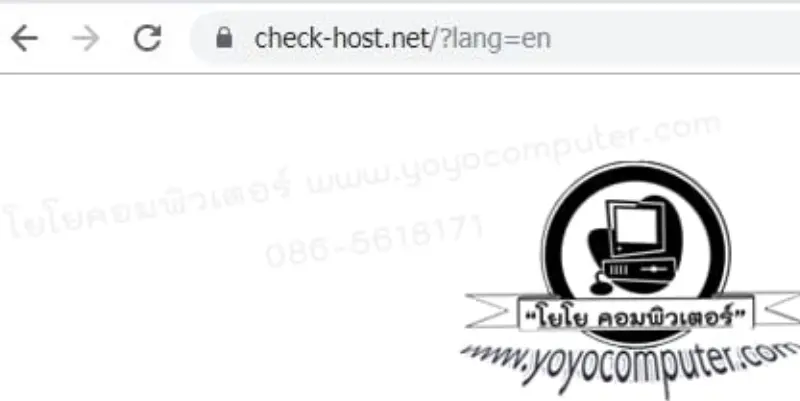
ขั้นตอนที่ 1: เข้าเว็บ check-host.net
เปิด Browser แล้วเข้าไปที่ https://check-host.net/
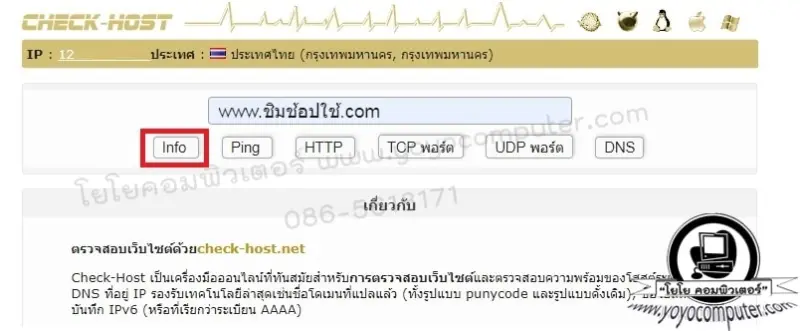
ขั้นตอนที่ 2: ใส่ชื่อเว็บที่ต้องการตรวจสอบ
เอาชื่อเว็บที่อยากเช็คมาวางในช่องค้นหาครับ เช่น www.example.com
ขั้นตอนที่ 3: กดปุ่ม Info
กดปุ่ม Info จะได้ข้อมูลพื้นฐานเกี่ยวกับเว็บนั้น เช่น IP Address, Location ของ Server
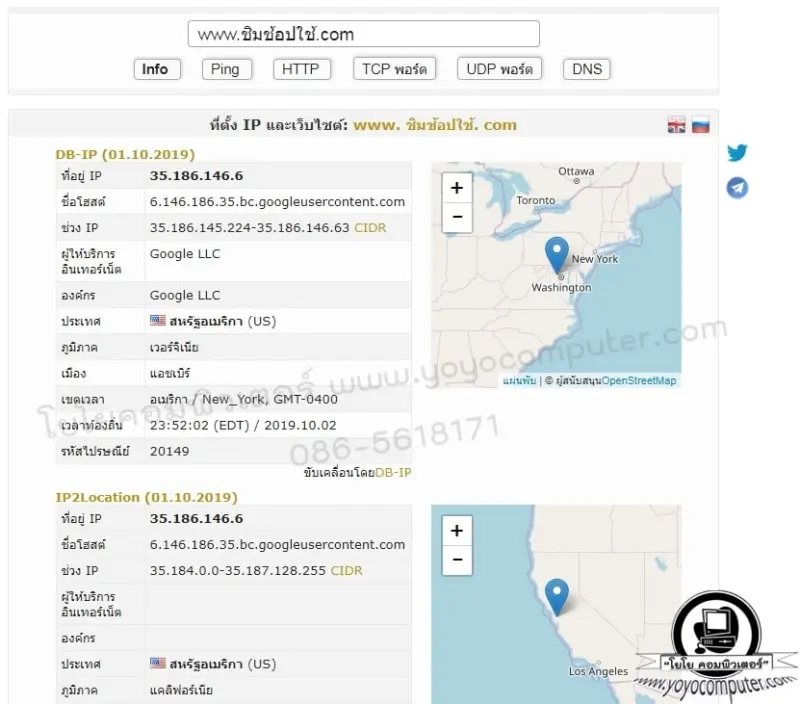
ขั้นตอนที่ 4: ดูข้อมูล IP Address
จะเห็นข้อมูลเบื้องต้นเกี่ยวกับ IP ของเว็บนั้น ว่า Server ตั้งอยู่ที่ไหน
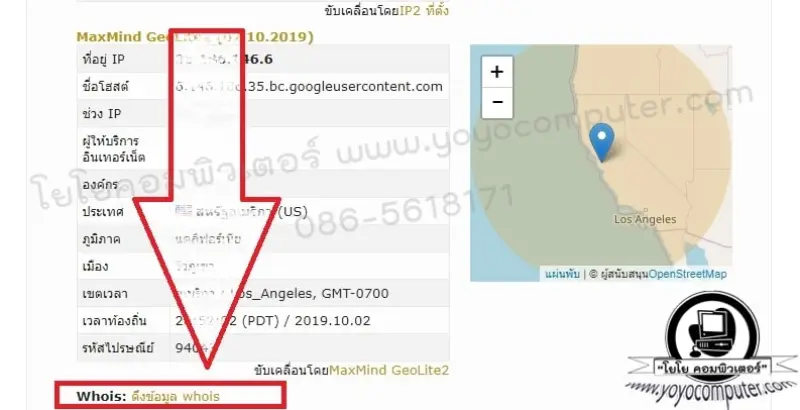
ขั้นตอนที่ 5: คลิก Whois เพื่อดูข้อมูลละเอียด
เลื่อนลงมาจะเห็นคำว่า Whois : ดึงข้อมูล ให้คลิกเลยครับ
ขั้นตอนที่ 6: หาคำว่า NS (Name Server)
ข้อมูลจะขึ้นมาเยอะมากครับ ไม่ต้องตกใจ ให้มองหาคำว่า NS ซึ่งย่อมาจาก Name Server
NS คือตัวบอกว่าเว็บนี้ใช้ Server ของบริษัทไหน
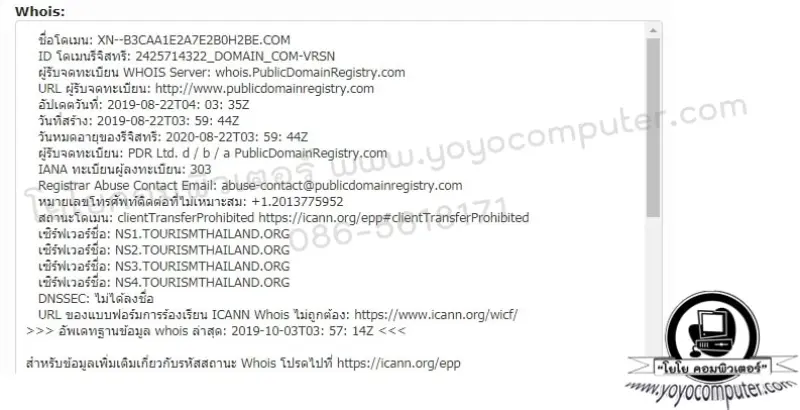
ขั้นตอนที่ 7: นำชื่อ Name Server ไปค้นหา
เอาชื่อ NS ที่ได้มา ตัดส่วนหน้าที่เป็นตัวเลข (เช่น ns1, ns2) ออก เหลือแค่ชื่อหลักๆ แล้วเอาไปค้นหาใน Google หรือพิมพ์ใน Browser ได้เลย
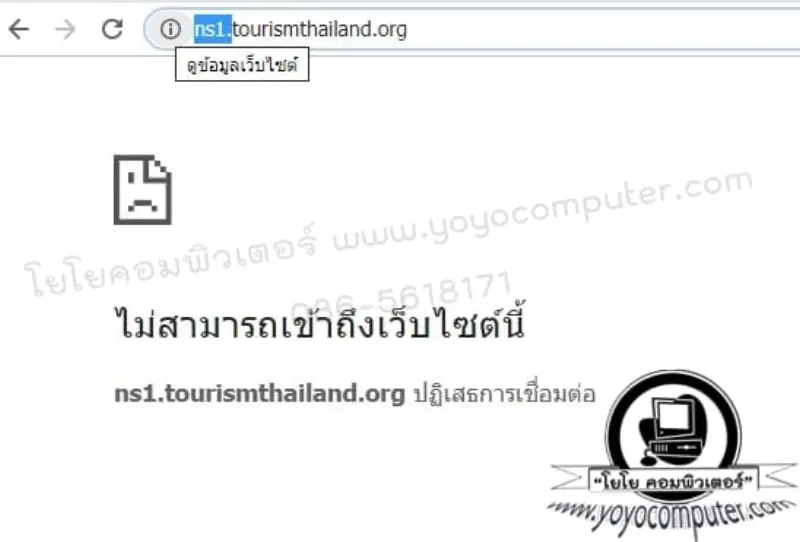
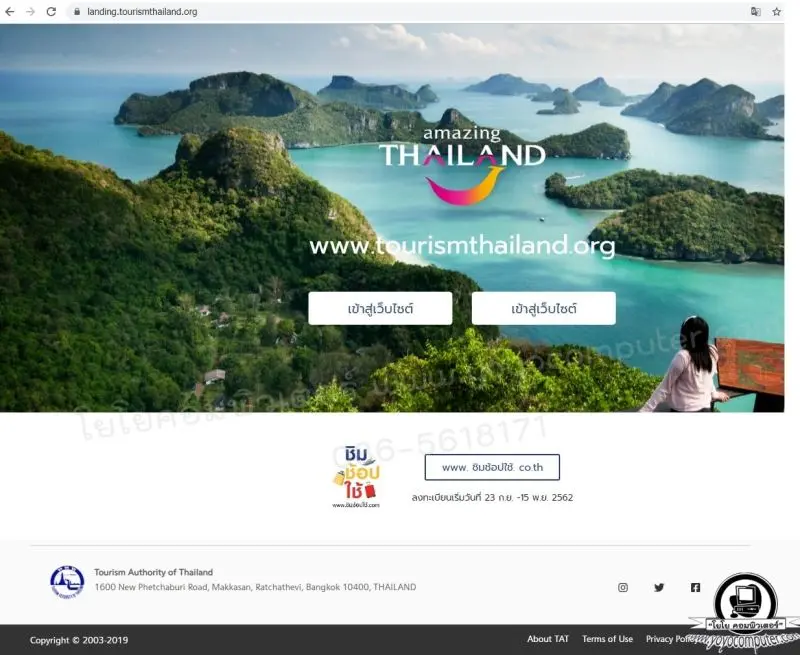
ตัวอย่างกรณีเว็บชิมช้อปใช้ พอเอา Name Server ไปเช็ค ปรากฏว่าเป็น Server ของ การท่องเที่ยวแห่งประเทศไทย (ททท.) นั่นเองครับ
วิธีที่ 2: ใช้เว็บ who.is
อีกทางเลือกนึงที่ผมใช้บ่อยครับ
- เข้าเว็บ https://who.is/
- พิมพ์ชื่อเว็บที่ต้องการตรวจสอบ
- กด Search
- ดูข้อมูล Name Servers, Registrar, IP Address
วิธีที่ 3: ใช้ Command Prompt (สำหรับคนชอบเทคนิคหน่อย)
ถ้าอยากเท่ขึ้นอีกนิด ใช้ Command Prompt ก็ได้ครับ
nslookup www.example.comคำสั่งนี้จะแสดง IP Address ของเว็บนั้น จากนั้นเอา IP ไปค้นใน https://whatismyipaddress.com/ip-lookup จะรู้ว่า Server อยู่ที่ไหน ของบริษัทอะไร
ข้อมูลที่ได้จาก Whois มีอะไรบ้าง?
| ข้อมูล | คืออะไร | ตัวอย่าง | |---|---|---| | Domain Name | ชื่อโดเมน | example.com | | Registrar | บริษัทที่จดทะเบียนโดเมน | GoDaddy, Namecheap | | Registration Date | วันที่จดทะเบียน | 2020-01-15 | | Expiry Date | วันหมดอายุ | 2025-01-15 | | Name Servers | Server ที่ใช้ | ns1.cloudflare.com | | Registrant | เจ้าของโดเมน | (มักจะซ่อนไว้) |
Name Server บอกอะไรได้บ้าง?
จากประสบการณ์ผม Name Server สามารถบอกได้หลายอย่างครับ
| Name Server ที่เจอ | หมายความว่า | |---|---| | ns1.cloudflare.com | ใช้ Cloudflare (CDN ชื่อดัง) | | ns1.google.com | ใช้ Google Cloud | | ns-xxx.awsdns-xxx.com | ใช้ Amazon AWS | | nsXX.domaincontrol.com | จดโดเมนกับ GoDaddy | | dnsX.registrar-servers.com | จดโดเมนกับ Namecheap |
ถ้าเว็บใช้ Cloudflare แสดงว่าเจ้าของเว็บใส่ใจเรื่องความเร็วและความปลอดภัยครับ เพราะ Cloudflare เป็น CDN ที่ช่วยให้เว็บโหลดเร็วขึ้นและป้องกันการโจมตี DDoS ได้ด้วย
ประโยชน์ของการเช็ค Server เว็บไซต์
1. วิเคราะห์เว็บคู่แข่ง
ถ้าทำธุรกิจออนไลน์ การรู้ว่าคู่แข่งใช้ Hosting อะไรช่วยตัดสินใจเลือก Hosting ที่เหมาะกับเราได้ครับ
2. เรียนรู้จากเว็บดังๆ
เว็บที่รองรับคนเยอะๆ อย่างเว็บลงทะเบียนต่างๆ เว็บ e-commerce ใหญ่ๆ ใช้โครงสร้างแบบไหน
3. ตรวจสอบเว็บน่าสงสัย
ผมเคยเจอลูกค้าที่สระบุรีส่งลิงก์มาถามว่า "พี่ เว็บนี้หลอกไหม?" ผมก็ใช้ Whois เช็คดู ปรากฏว่าโดเมนเพิ่งจดมาไม่ถึงอาทิตย์ ข้อมูลเจ้าของซ่อนหมด น่าสงสัยมากครับ พวกอีเมลหลอกลวงก็เอาวิธีนี้ไปเช็คได้เหมือนกัน
4. เช็คว่าเว็บล่มที่ Server ไหม
ถ้าเว็บเข้าไม่ได้ การรู้ IP Address ของ Server ช่วยให้เราวิเคราะห์ได้ว่าปัญหาอยู่ที่ไหน
เครื่องมือที่แนะนำสำหรับเช็คข้อมูลเว็บไซต์
| เครื่องมือ | URL | จุดเด่น | |---|---|---| | check-host.net | check-host.net | เช็คได้ครบ ฟรี | | who.is | who.is | ข้อมูลละเอียด | | Whois.com | whois.com | ใช้ง่าย | | BuiltWith | builtwith.com | เช็ค Technology ที่ใช้ | | Wappalyzer | wappalyzer.com | Extension สำหรับ Browser |
วิธีเช็ค CDN ที่เว็บไซต์ใช้
นอกจาก Name Server แล้ว การเช็ค CDN (Content Delivery Network) ก็บอกข้อมูลที่น่าสนใจครับ CDN คือเครือข่ายกระจายเนื้อหาที่ช่วยให้เว็บโหลดเร็วขึ้น
วิธีเช็ค CDN
- ดูจาก HTTP Headers -- เปิด Browser กด F12 > Network > คลิกที่ Request แรก > ดู Response Headers
- ถ้าเจอ
server: cloudflareหรือx-cdn: Akamaiแสดงว่าเว็บนั้นใช้ CDN
CDN ยอดนิยมที่เจอบ่อย
| CDN | สังเกตจาก | เว็บดังที่ใช้ |
|-----|----------|-------------|
| Cloudflare | Header: server: cloudflare | เว็บไทยเยอะมาก |
| Amazon CloudFront | Header: x-amz-cf-id | Shopee, Lazada |
| Akamai | Header: x-akamai-transformed | ธนาคาร, องค์กรใหญ่ |
| Fastly | Header: x-served-by | GitHub, Reddit |
| Google Cloud CDN | Header: via: google | YouTube, Google |
วิธีเช็ค SSL Certificate ของเว็บไซต์
SSL Certificate บอกได้ว่าเว็บไซต์นั้นปลอดภัยแค่ไหน และออกโดยใคร
วิธีเช็ค
- กดที่ ไอคอนกุญแจ หน้า URL ใน Browser
- กด "Connection is secure" หรือ "การเชื่อมต่อปลอดภัย"
- กด "Certificate is valid" เพื่อดูรายละเอียด
ข้อมูลที่เห็นจาก SSL Certificate
| ข้อมูล | บอกอะไรได้ | |--------|-----------| | Issued to | ชื่อโดเมนหรือองค์กรที่ออก SSL ให้ | | Issued by | CA (Certificate Authority) ที่ออกใบรับรอง | | Valid from/to | ช่วงเวลาที่ SSL ใช้ได้ | | Certificate type | DV (Domain), OV (Organization), EV (Extended) |
ถ้าเว็บไซต์ใช้ EV Certificate แสดงว่าเป็นองค์กรที่ผ่านการตรวจสอบอย่างเข้มงวด น่าเชื่อถือมากกว่าเว็บที่ใช้ DV Certificate ทั่วไปครับ
เคล็ดลับจากผม: ถ้าเว็บไซต์ไม่มี SSL (ขึ้น "Not Secure" แทนรูปกุญแจ) อย่าเพิ่งกรอกข้อมูลอะไรลงไปครับ เว็บที่ไม่มี SSL ข้อมูลที่ส่งจะไม่ถูกเข้ารหัส อาจถูกดักจับได้
คำถามที่พบบ่อย
ถาม: เว็บไซต์ซ่อนข้อมูล Whois ได้ไหม?
ตอบ: ได้ครับ เรียกว่า "Whois Privacy Protection" ผู้จดทะเบียนโดเมนสามารถจ่ายเงินเพิ่มเพื่อซ่อนข้อมูลส่วนตัว เช่น ชื่อ ที่อยู่ เบอร์โทร แต่ข้อมูลบางอย่างซ่อนไม่ได้ เช่น Name Server, วันที่จดทะเบียน, วันหมดอายุ ซึ่งก็เพียงพอสำหรับวิเคราะห์พื้นฐานแล้วครับ
ถาม: เช็ค Whois แล้วเห็น Name Server เป็น Cloudflare แสดงว่าเว็บใช้ Hosting ของ Cloudflare ใช่ไหม?
ตอบ: ไม่จำเป็นครับ Cloudflare เป็น CDN/Proxy ที่อยู่ "หน้า" Server จริง ตัวเว็บอาจ Host อยู่ที่ไหนก็ได้ เช่น DigitalOcean, Vultr, หรือ AWS แต่ใช้ Cloudflare มาเป็นหน้าด่าน ช่วยเรื่องความเร็วและป้องกัน DDoS ครับ
ถาม: อยากรู้ว่าเว็บคู่แข่งใช้เทคโนโลยีอะไรบ้าง ดูได้จากไหน?
ตอบ: ใช้ BuiltWith (builtwith.com) หรือ Wappalyzer (Extension ใน Chrome) ครับ เครื่องมือพวกนี้บอกได้ว่าเว็บใช้ CMS อะไร (WordPress, Shopify), ใช้ Analytics ตัวไหน (Google Analytics, Facebook Pixel), ใช้ Framework อะไร ข้อมูลละเอียดมากครับ
ถาม: เช็ค Whois แล้วเห็นว่าโดเมนเพิ่งจดมาไม่นาน เป็นสัญญาณอันตรายไหม?
ตอบ: ไม่เสมอไปครับ แต่ถ้าเว็บที่อ้างว่าเป็นบริษัทใหญ่หรือหน่วยงานรัฐ แต่โดเมนเพิ่งจดมาไม่กี่วัน อันนี้น่าสงสัยมากครับ เว็บปลอมมักจดโดเมนใหม่เอี่ยม ใช้หลอกคนแล้วก็ทิ้งไป ผมใช้วิธีนี้ช่วยลูกค้าเช็คเว็บน่าสงสัยได้หลายครั้งแล้วครับ
สรุป
การเช็คว่าเว็บไซต์ใช้ Server ของใครไม่ได้ยากอย่างที่คิดครับ แค่ใช้เว็บ Whois Lookup ก็รู้หมดแล้ว ไม่ว่าจะเป็น Server อยู่ที่ไหน ใครเป็นเจ้าของ จดทะเบียนเมื่อไหร่
วิธีนี้นำไปประยุกต์ใช้ได้หลายอย่าง ทั้งวิเคราะห์คู่แข่ง เรียนรู้จากเว็บดังๆ หรือเช็คเว็บน่าสงสัย ลองเอาไปใช้ดูนะครับ เป็นกรณีศึกษาที่ดีเลยทีเดียว
บทความที่เกี่ยวข้อง
ข้อจำกัดความรับผิดชอบ
บทความนี้จัดทำขึ้นเพื่อให้ความรู้เท่านั้น ผู้อ่านควรสำรองข้อมูลสำคัญทุกครั้งก่อนทำตามขั้นตอนใดๆ โยโยคอมพิวเตอร์ไม่รับผิดชอบต่อความเสียหายที่อาจเกิดขึ้นจากการนำข้อมูลไปปฏิบัติ ผู้อ่านยอมรับความเสี่ยงด้วยตนเอง หากไม่มั่นใจ ควรปรึกษาช่างผู้เชี่ยวชาญ

เขียนโดย
สุทินันท์ ปูคะภาค (โย)
ช่างคอมพิวเตอร์ประสบการณ์กว่า 20 ปี จากจังหวัดสระบุรี แชร์ความรู้ไอทีผ่านบทความและวิดีโอ YouTube เพื่อให้ทุกคนแก้ปัญหาคอมได้ด้วยตัวเอง
ดูวิดีโอบน YouTubeบทความที่เกี่ยวข้อง

วิธีเช็คเน็ตช้า เน็ตหลุด ด้วย ping -t แบบที่ช่างเขาทำกัน
วิธีเช็คเน็ตช้า เน็ตหลุด ด้วยคำสั่ง ping -t แบบที่ช่างใช้จริง อ่านผลลัพธ์เป็น รู้ว่าปัญหาอยู่ที่ router หรือ ISP พร้อมวิธีทำ shortcut ดับเบิลคลิกได้เลย

วิธีสำรองข้อมูลมือถือ ก่อนเปลี่ยนเครื่องใหม่ Android iPhone
วิธีสำรองข้อมูลมือถือก่อนเปลี่ยนเครื่องใหม่ ทั้ง Android และ iPhone รูปภาพ แชท LINE ผู้ติดต่อ ครบทุกอย่าง ทำเองได้ใน 30 นาที

ฮาร์ดดิสก์เต็มทำให้คอมช้าจริงไหม HDD กับ SSD ต่างกันยังไง
มีข้อมูลในฮาร์ดดิสก์เยอะทำให้คอมช้าจริงไหม คำตอบแตกต่างกันระหว่าง HDD กับ SSD อธิบายเหตุผลและวิธีดูแลพื้นที่จัดเก็บอย่างถูกต้อง