

ซื้อโน้ตบุ๊คมือสองมา ลุ้นมานานว่าจะได้ราคาดี แล้วพอเปิดใช้ไม่กี่ชั่วโมงก็เจอหน้าจอสีฟ้าขึ้นมาเต็มจอ ปัญหาแบบนี้เป็นเรื่องธรรมชาติสำหรับเครื่องเก่า ไม่ต้องตกใจครับ
เจอจอฟ้าไม่ได้แปลว่าเครื่องพังเสมอไป บางทีแก้ได้เองครับ มาดูกัน
BSOD คืออะไร อันตรายแค่ไหน
BSOD ย่อมาจาก Blue Screen of Death หรือที่คนไทยเรียกว่า “จอฟ้า” มันคือสัญญาณที่ Windows แสดงเมื่อเจอข้อผิดพลาดร้ายแรงที่ระบบรับไม่ได้ แทนที่จะปล่อยให้ข้อมูลเสียหายหรือระบบแฮง Windows เลยเลือกหยุดทุกอย่างและแสดงหน้าจอสีฟ้าพร้อม error code
BSOD เกิดครั้งเดียวไม่ต้องตื่นตกใจมาก แต่ถ้าเกิดบ่อยหรือซ้ำๆ กัน แปลว่ามีอะไรผิดปกติในเครื่องจริงๆ ครับ
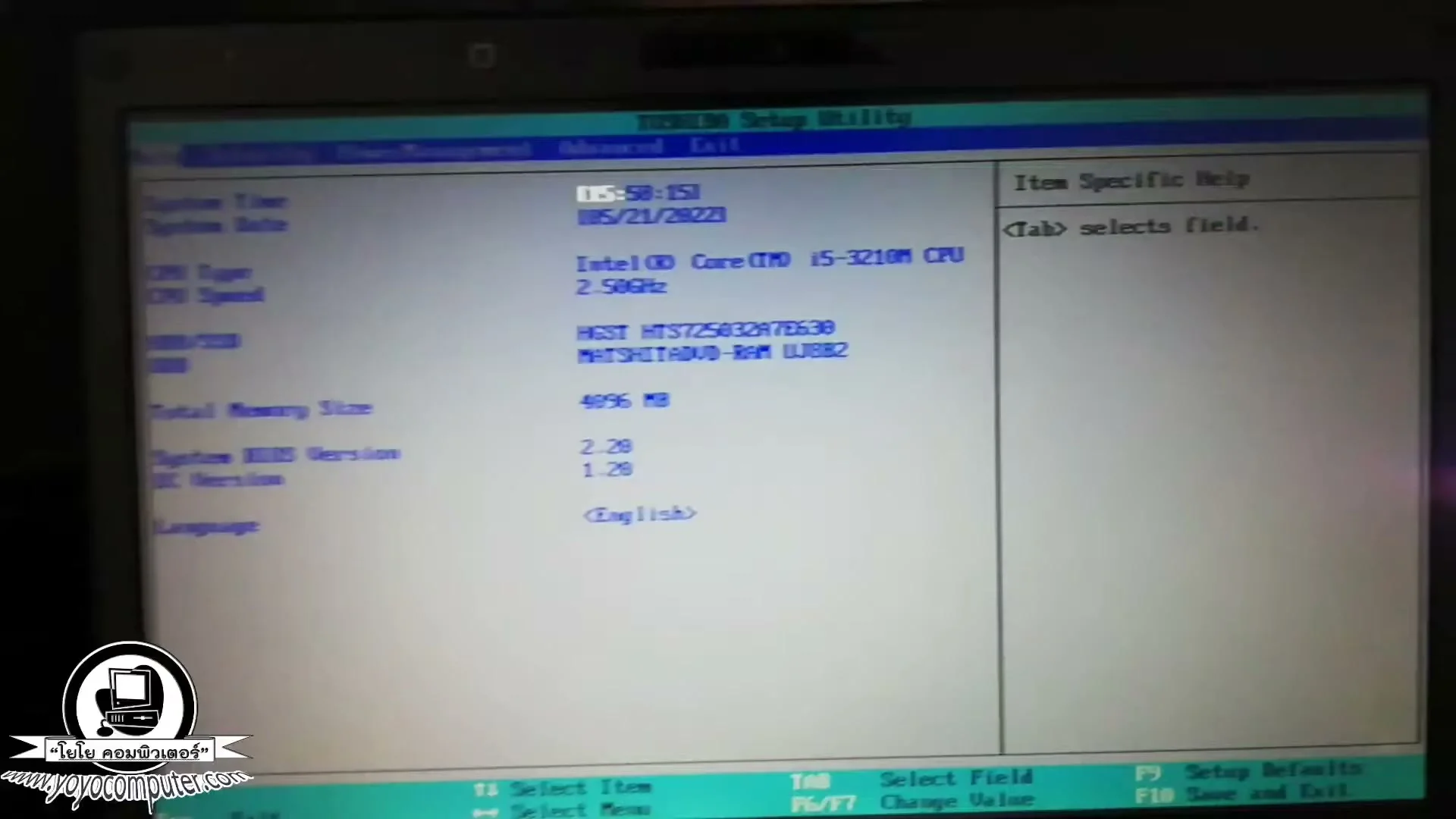
เช็คสเปคโน้ตบุ๊คก่อน
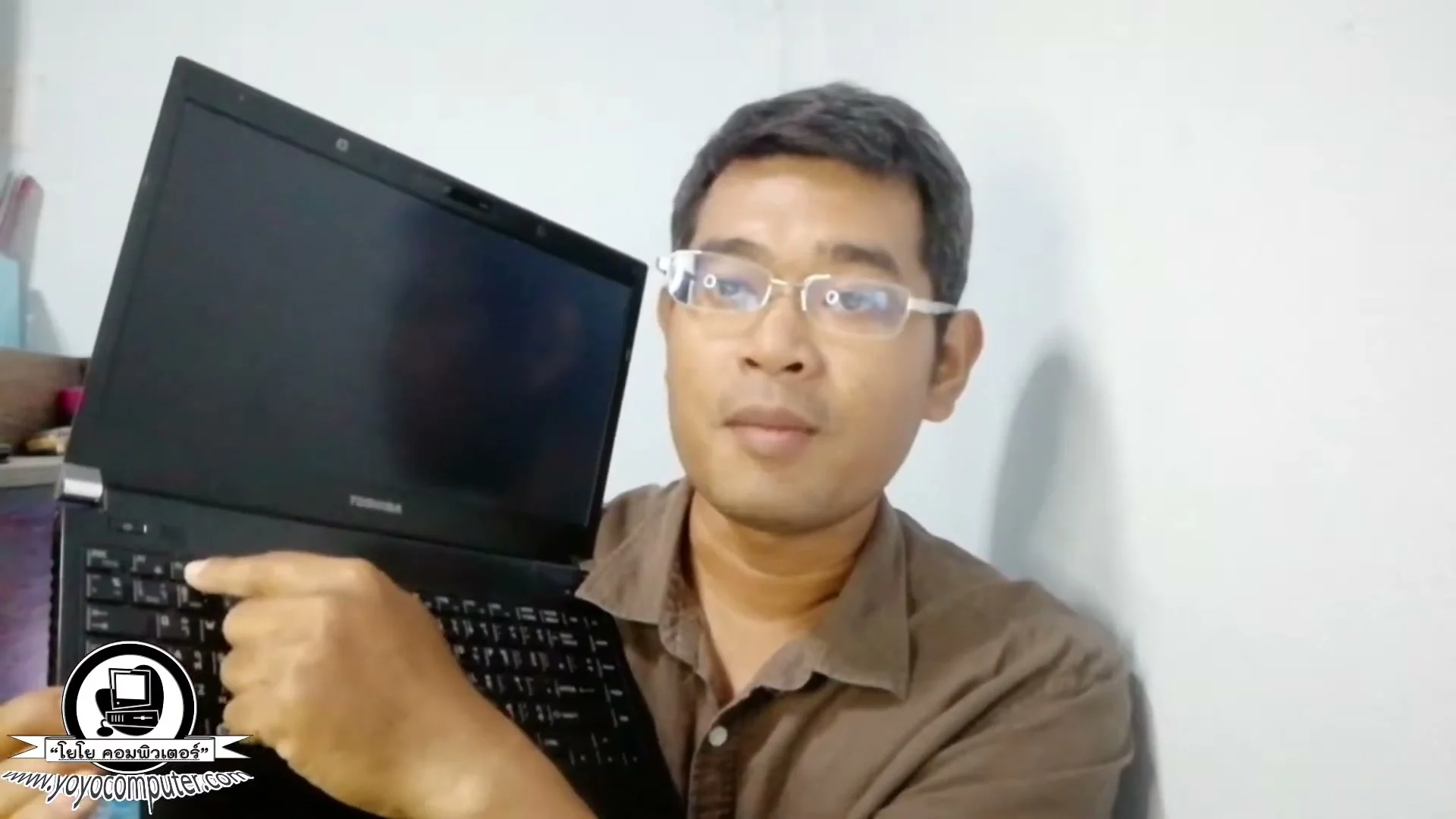
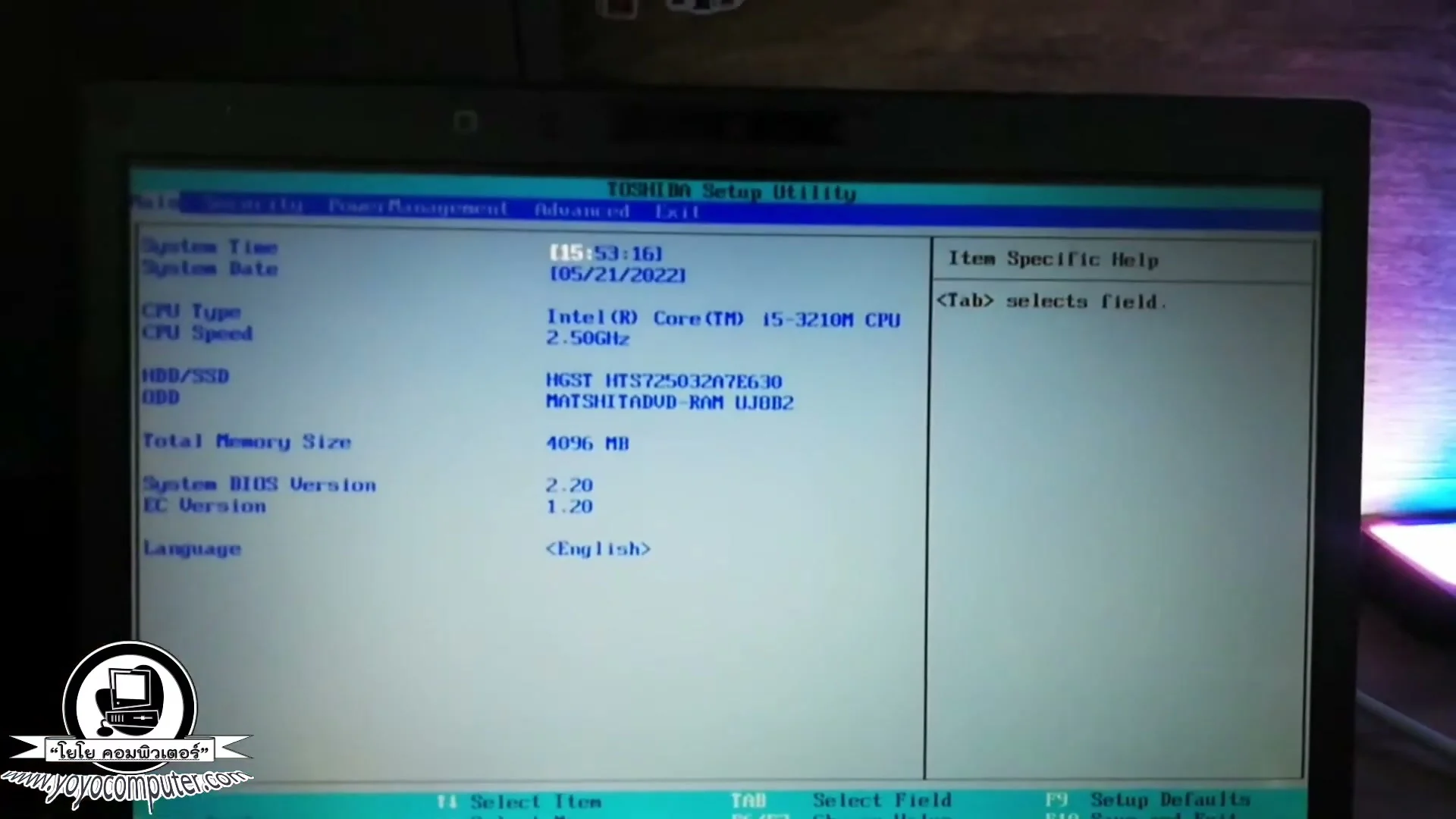
พอซื้อมือสองมา สิ่งแรกที่ต้องทำคือเช็คสเปคว่าตรงกับที่ขายบอกไหม ทำได้หลายวิธี:
วิธีที่ง่ายที่สุด: System Properties กด Win + Pause/Break หรือคลิกขวา This PC → Properties จะเห็น CPU, RAM คร่าวๆ
วิธีละเอียดกว่า: CPU-Z (ฟรี) โหลดจาก cpuid.com เปิดแล้วจะเห็น CPU รุ่น, ความเร็ว, จำนวน core, RAM ประเภทและความเร็ว
Speccy (ฟรี) ดู spec ทุกอย่างในหน้าเดียว รวมถึงอุณหภูมิ CPU, อายุ HDD ด้วย
อ่าน Error Code ใน BSOD บอกอะไร
บน Windows 10/11 หน้า BSOD จะแสดง error code ไว้ด้วย เขียนไว้ด้านล่างหน้าจอ บางที่มีรหัสยาวๆ อ่านตัวใหญ่ๆ ไว้ก่อนเลย
Error code ที่เจอบ่อยในโน้ตบุ๊คมือสอง:
MEMORY_MANAGEMENT: RAM มีปัญหา ไม่ว่าจะเป็นแรมเสีย ติดตั้งไม่แน่น หรือแรมไม่เข้ากัน
CRITICAL_PROCESS_DIED: Windows process สำคัญทำงานไม่ได้ อาจเกิดจาก driver เสีย, ไฟล์ระบบเสีย หรือ HDD/SSD มีปัญหา
SYSTEM_SERVICE_EXCEPTION: driver หรือ software มีปัญหา เจอบ่อยในเครื่องที่ติดตั้ง driver ผิดรุ่น
PAGE_FAULT_IN_NONPAGED_AREA: ปัญหา RAM หรือ HDD/SSD
ทดสอบ RAM ด้วย MemTest86
ถ้าสงสัยว่า RAM มีปัญหา ให้ใช้ MemTest86 ซึ่งเป็นโปรแกรมทดสอบแรมที่ดีที่สุดและฟรี
วิธีใช้:
- โหลด MemTest86 จาก memtest86.com
- ทำ bootable USB ด้วยโปรแกรมของเขา
- บูตเครื่องจาก USB
- รอให้ test รัน อย่างน้อย 1 รอบ (ใช้เวลา 15-60 นาทีขึ้นกับขนาด RAM)
- ถ้าพบ error สีแดง = แรมมีปัญหา
ถ้าแรมเสียในโน้ตบุ๊คที่แรมถอดได้ ลองเปลี่ยนดู ราคาแรมมือสองไม่แพงมาก ถ้าแรมบัดกรีติดบอร์ดต้องประเมินค่าซ่อมกับร้าน
เช็ค HDD/SSD ด้วย CrystalDiskInfo
โน้ตบุ๊คมือสองที่เจอ BSOD บ่อยๆ อีกสาเหตุหนึ่งคือ HDD เก่าและใกล้จะตาย CrystalDiskInfo อ่านข้อมูล S.M.A.R.T. ของ HDD/SSD แล้วบอกว่าสุขภาพเป็นยังไง
ดาวน์โหลดฟรีจาก crystalmark.info แล้วเปิดดู:
- Good (สีเขียว): ปกติ
- Caution (สีเหลือง): เริ่มมีปัญหา ควร backup ข้อมูลด่วน
- Bad (สีแดง): เสียหนักแล้ว อย่าเก็บข้อมูลสำคัญ
ดูที่ Reallocated Sectors Count กับ Pending Sectors เป็นพิเศษ ถ้าตัวเลขสูงกว่า 0 ให้ระวัง
ควร Format ลง Windows ใหม่ไหม
ถ้าเช็คแล้ว RAM และ HDD/SSD ยังปกติดี แต่ BSOD ยังเกิดอยู่ ให้ลอง Format ลง Windows ใหม่
โน้ตบุ๊คมือสองบางเครื่องมาพร้อม Windows ที่ติดตั้ง driver ผิด มี software ขยะเต็ม หรือมีไวรัส การ Format ใหม่ทำให้เริ่มต้นสะอาด แก้ปัญหาได้ในหลายกรณี
ก่อน Format อย่าลืม backup ข้อมูลที่สำคัญออกก่อน และเตรียม Windows ISO และ driver ให้พร้อม ถ้าไม่แน่ใจให้เอาไปให้ร้านช่วย ค่าบริการ Format + ลง Windows อยู่ที่ 300-500 บาท ส่วนใหญ่
สรุปขั้นตอน
- จด error code จาก BSOD ไว้ก่อน
- เช็คสเปคด้วย CPU-Z หรือ Speccy
- ทดสอบ RAM ด้วย MemTest86
- เช็ค HDD/SSD ด้วย CrystalDiskInfo
- ถ้า hardware ปกติ ลอง Format ลง Windows ใหม่
- ถ้ายังเจอ BSOD หลัง Format แปลว่า hardware มีปัญหาจริงๆ ควรเอาร้านประเมิน
ข้อจำกัดความรับผิดชอบ
บทความนี้จัดทำขึ้นเพื่อให้ความรู้เท่านั้น ผู้อ่านควรสำรองข้อมูลสำคัญทุกครั้งก่อนทำตามขั้นตอนใดๆ โยโยคอมพิวเตอร์ไม่รับผิดชอบต่อความเสียหายที่อาจเกิดขึ้นจากการนำข้อมูลไปปฏิบัติ ผู้อ่านยอมรับความเสี่ยงด้วยตนเอง หากไม่มั่นใจ ควรปรึกษาช่างผู้เชี่ยวชาญ

เขียนโดย
สุทินันท์ ปูคะภาค (โย)
ช่างคอมพิวเตอร์ประสบการณ์กว่า 20 ปี จากจังหวัดสระบุรี แชร์ความรู้ไอทีผ่านบทความและวิดีโอ YouTube เพื่อให้ทุกคนแก้ปัญหาคอมได้ด้วยตัวเอง
ดูวิดีโอบน YouTubeบทความที่เกี่ยวข้อง
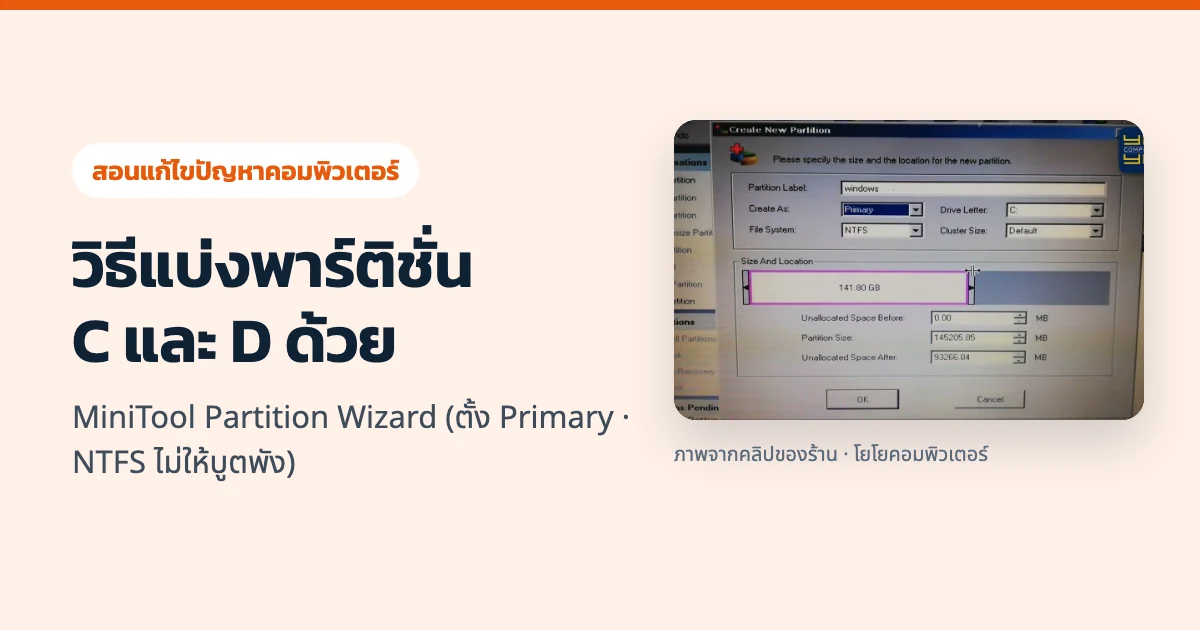
วิธีแบ่งพาร์ติชั่น C และ D ด้วย MiniTool Partition Wizard (ตั้ง Primary · NTFS ไม่ให้บูตพัง)
สอนวิธีแบ่งพาร์ติชั่นฮาร์ดดิสก์และ SSD แยกไดรฟ์ C และไดรฟ์ D ด้วยโปรแกรม MiniTool Partition Wizard บน WinPE ตั้งแต่การลบพาร์ติชั่นเก่า การคำนวณขนาด GB/MB การเลือก Primary และ NTFS ไปจนถึงการตั้ง Set Active ให้บูตเข้าวินโดวส์ได้ชัวร์
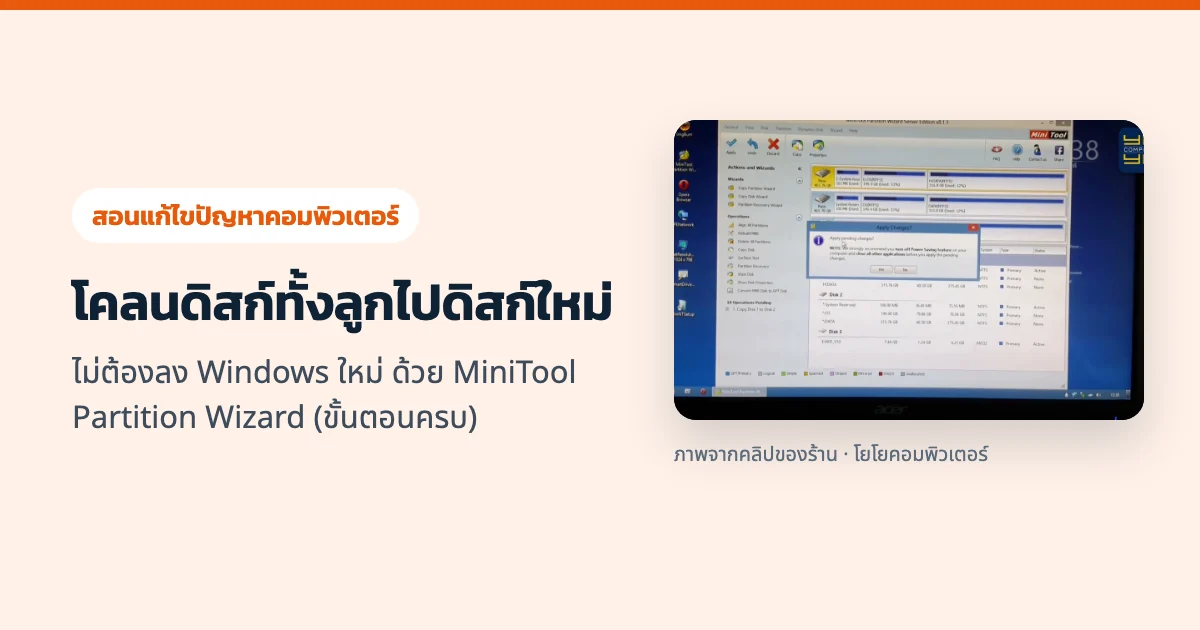
โคลนดิสก์ทั้งลูกไปดิสก์ใหม่ ไม่ต้องลง Windows ใหม่ ด้วย MiniTool Partition Wizard (ขั้นตอนครบ)
ขั้นตอนโคลนฮาร์ดดิสก์ทั้งลูกด้วย MiniTool Partition Wizard (Copy Disk Wizard) ตั้งแต่เลือกดิสก์ต้นทาง-ปลายทาง ตัวเลือกคัดลอก 3 แบบ กด Apply ไปจนถึงตรวจผล พร้อมคำเตือนห้ามเลือกต้นทาง-ปลายทางสลับกัน
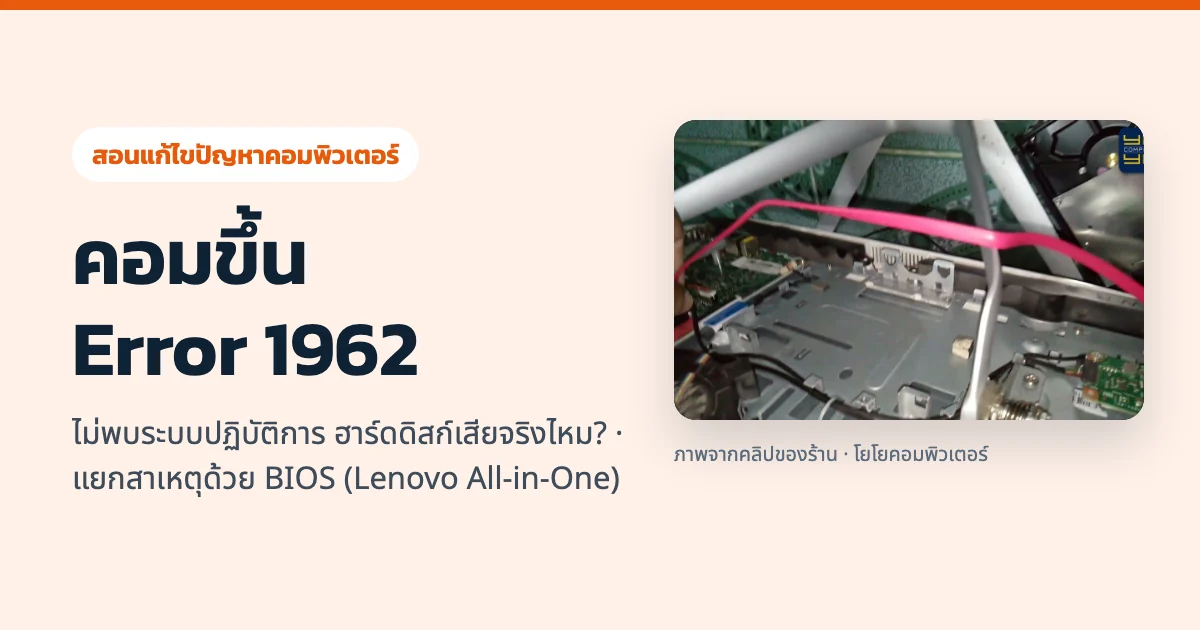
คอมขึ้น Error 1962 ไม่พบระบบปฏิบัติการ ฮาร์ดดิสก์เสียจริงไหม? แยกสาเหตุด้วย BIOS (Lenovo All-in-One)
Lenovo All-in-One ขึ้น PXE-E61 และ Error 1962 No operating system found วนซ้ำ ฮาร์ดดิสก์เสียจริงหรือแค่สายหลวม วิธีดู BIOS ว่า SATA Drive 1 ขึ้นชื่อรุ่นไหม ทดสอบดิสก์นอกเครื่อง และต้นไม้ตัดสินใจ ถ้ายังไม่หายทำอะไรต่อ