
วิธีสแกนและซ่อม Bad Sector ฮาร์ดดิสก์ด้วย HDD Regenerator ใน WinPE (แก้บูตค้าง + อ่านค่า B / D / R)
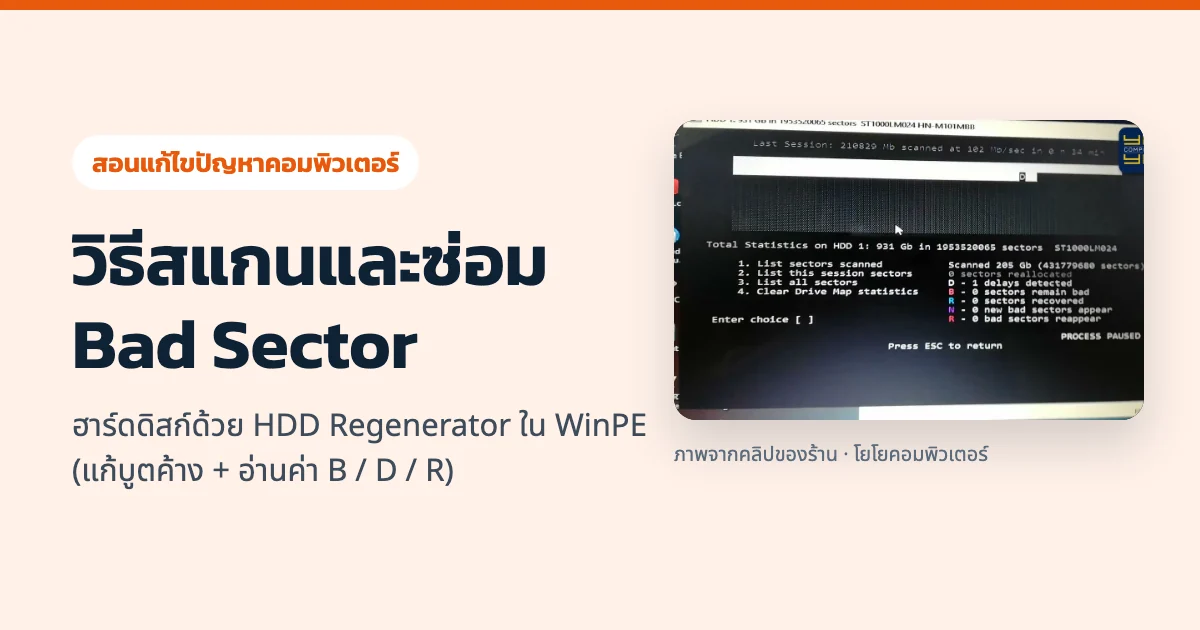
เวลาคอมพิวเตอร์หรือโน้ตบุ๊กมีอาการค้างบ่อย เปิดโฟลเดอร์ช้า หรือเข้าวินโดวส์ไม่ได้ ช่างซ่อมคอมหลายคนมักจะนึกถึงโปรแกรมระดับตำนานอย่าง HDD Regenerator สำหรับสแกนและฟื้นฟูจุดเสีย (Bad Sector) บนผิวแม่เหล็กของฮาร์ดดิสก์
แต่ปัญหาที่เจอบ่อยมากในคอมพิวเตอร์ยุคหลัง คือพอนำแฟลชไดรฟ์ตัวบูต HDD Regenerator แบบดอส (DOS) รุ่นเก่ามาเสียบบูต หน้าจอกลับขึ้นข้อความ Starting HDD Regenerator. Please wait... แล้วเด้งฟ้องว่า Bad command or file name ค้างอยู่ที่ไดรฟ์ A:\> ไปต่อไม่ได้ บทความนี้จะพามาดูวิธีแก้ปัญหานี้ด้วยการรันผ่าน WinPE พร้อมวิธีตั้งค่าสแกนและอ่านผลตัวอักษร B, D, R อย่างถูกต้องครับ
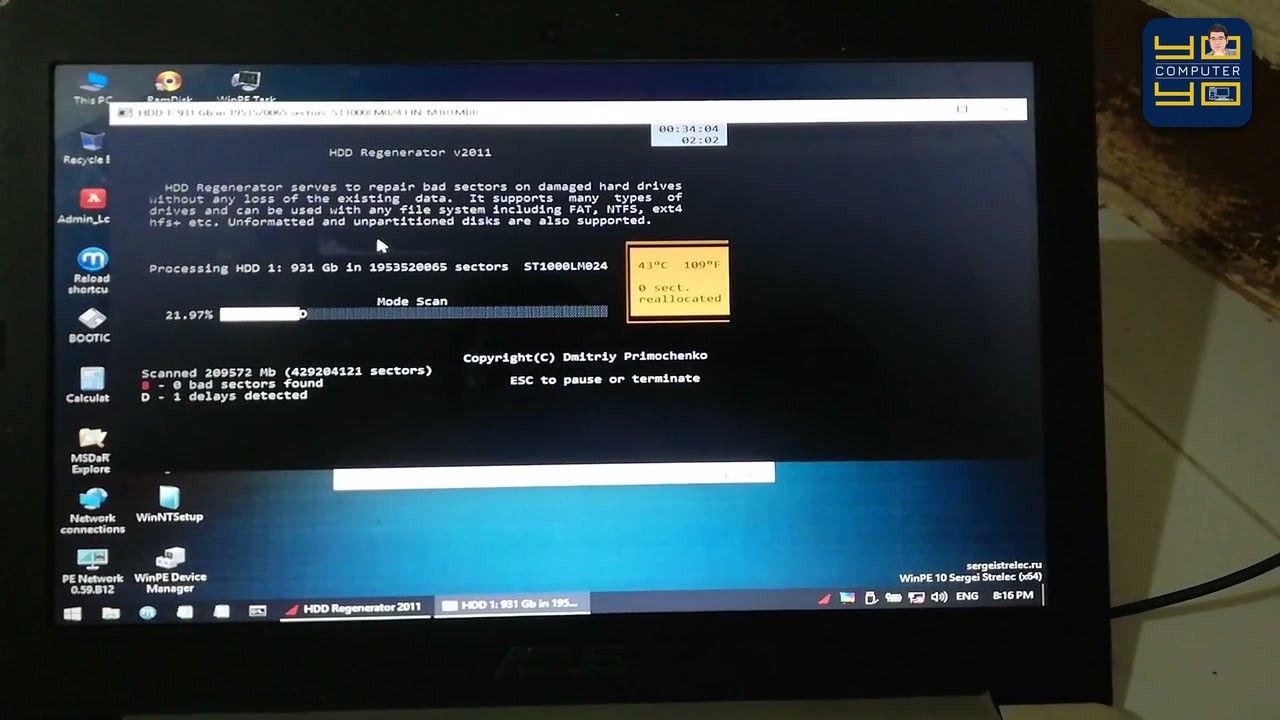
1. ทำไมบูต HDD Regenerator แบบ DOS แล้วขึ้น Bad command or file name?
สาเหตุหลักเกิดจากอิมเมจจำลองแผ่นดอส (Microsoft RAMDrive / Windows 98 DOS) ในตัวบูตรุ่นเก่าไม่เข้ากันกับคอนโทรลเลอร์ SATA โหมด AHCI หรือระบบ UEFI ของเมนบอร์ดรุ่นใหม่ ทำให้พอบูตเข้าดอสแล้วระบบมองไม่เห็นไดรฟ์จำลองที่เก็บไฟล์โปรแกรม จึงขึ้น Bad command or file name
ทางแก้ที่ง่ายและเสถียรที่สุด: ให้เปลี่ยนมาบูตเข้าชุดเครื่องมือช่าง WinPE (Windows Preinstallation Environment) แล้วเปิดโปรแกรม HDD Regenerator แบบรันบนวินโดวส์ (Start Process under Windows) จากในหน้า WinPE แทน ซึ่งรองรับทั้งไดรฟ์ SATA/AHCI และเมาส์ครบถ้วน
2. ขั้นตอนตั้งค่า BIOS และเปิดโปรแกรม HDD Regenerator ใน WinPE
- ตั้งค่าไบออสให้บูตแฟลชไดรฟ์ WinPE:
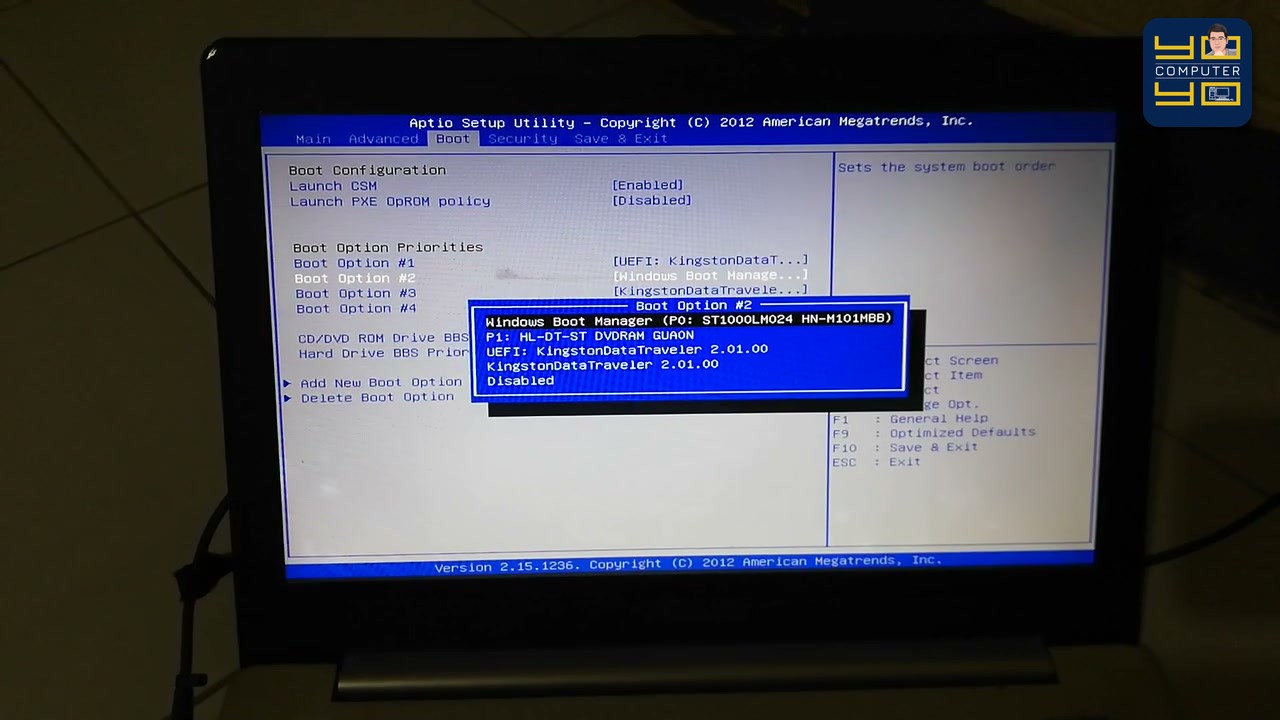
- เสียบแฟลชไดรฟ์ตัวบูต WinPE เข้ากับโน้ตบุ๊ก เปิดเครื่องแล้วกดปุ่มเข้า BIOS (เช่น ASUS กดปุ่ม
F2ย้ำๆ) - ไปที่แถบ Boot ตั้งค่า Launch CSM เป็น
[Enabled]และตั้งลำดับ Boot Option #1 ให้เป็นแฟลชไดรฟ์ USB ของเรา จากนั้นกดปุ่มF10เพื่อบันทึกค่าและรีสตาร์ทเข้าสู่หน้าStarting WinPE
- เสียบแฟลชไดรฟ์ตัวบูต WinPE เข้ากับโน้ตบุ๊ก เปิดเครื่องแล้วกดปุ่มเข้า BIOS (เช่น ASUS กดปุ่ม
- ตรวจเช็กสุขภาพเบื้องต้นก่อนสแกน:
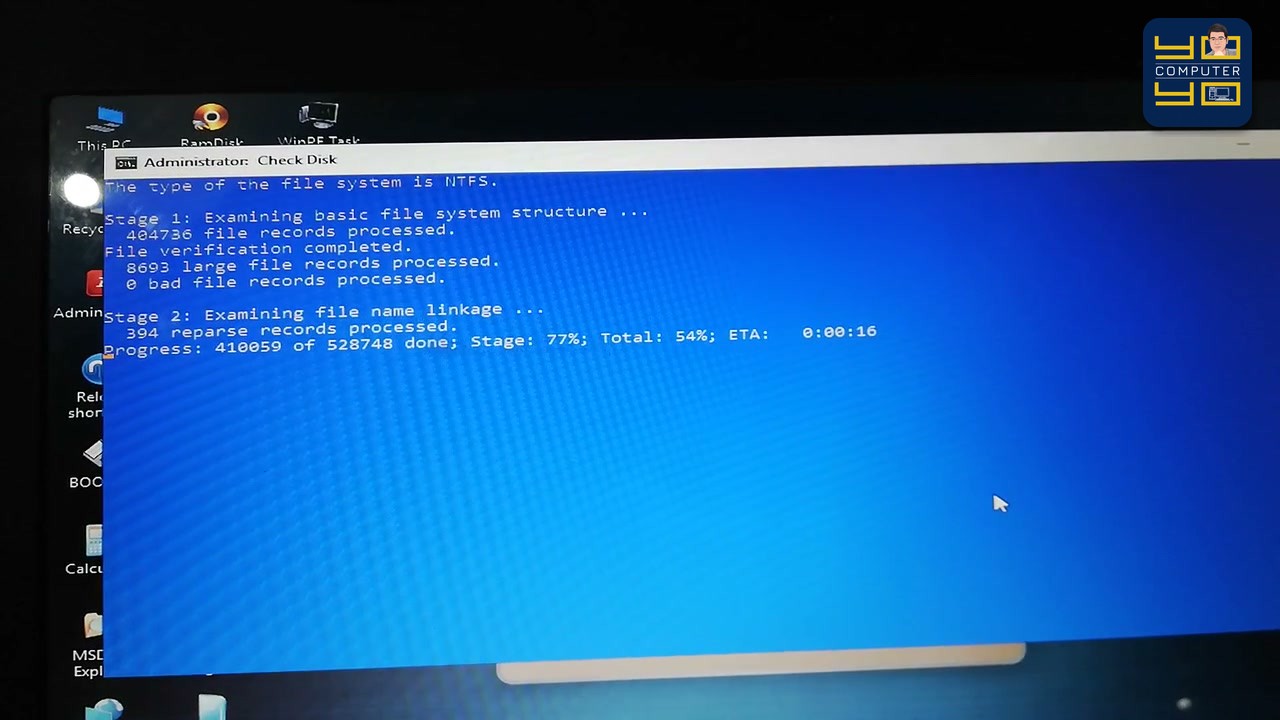
- เมื่อเข้าสู่หน้าเดสก์ท็อป WinPE แนะนำให้เปิดโปรแกรม HD Tune ดูที่แถบ Health ก่อนเพื่อเช็กชั่วโมงการใช้งาน (
(09) Power On Hours) และค่าแจ้งเตือนเบื้องต้น รวมถึงรันคำสั่ง Check Disk (chkdsk) หากโครงสร้างไฟล์ NTFS มีปัญหาจากการที่เครื่องค้าง
- เมื่อเข้าสู่หน้าเดสก์ท็อป WinPE แนะนำให้เปิดโปรแกรม HD Tune ดูที่แถบ Health ก่อนเพื่อเช็กชั่วโมงการใช้งาน (
- เปิดโปรแกรม HDD Regenerator 2011:
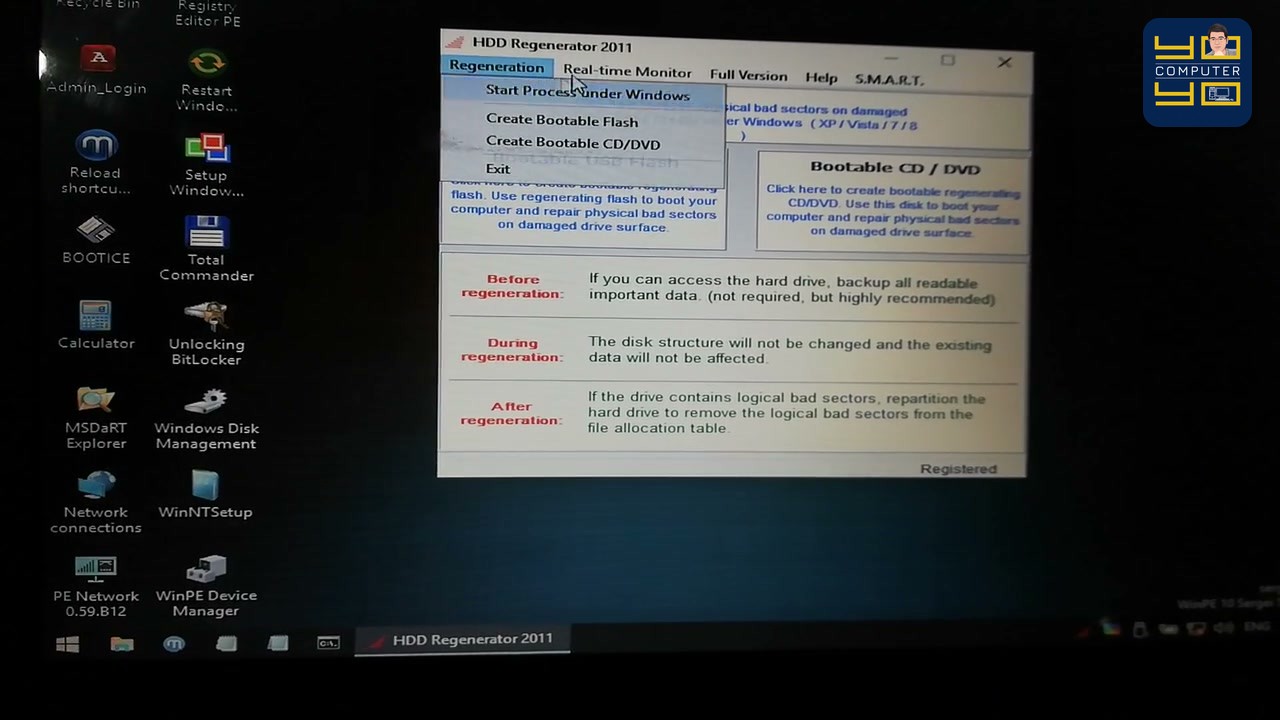
- คลิกปุ่ม Start มุมซ้ายล่าง → เลือก Programs WinPE → เปิดโปรแกรม HDD Regenerator 2011
- ในหน้าต่างหลักของโปรแกรม ให้คลิกเมนู Regeneration ด้านบนซ้าย แล้วเลือก
Start Process under Windows(หรือคลิกที่แถบข้อความสีน้ำเงินตรงกลางหน้าต่าง)
- เลือกไดรฟ์ฮาร์ดดิสก์ให้ถูกตัว (
Choose Drive to Process):- คลิกเลือกแถวที่เป็นฮาร์ดดิสก์หลักในเครื่อง (เช่น
1. 931 Gb in 1953520065 sectors - ST1000LM024) - ระวัง: อย่าเผลอไปเลือกแถวที่เป็นแฟลชไดรฟ์ USB ตัวบูตของเรา เสร็จแล้วคลิกปุ่ม
Start Processมุมขวาบน
- คลิกเลือกแถวที่เป็นฮาร์ดดิสก์หลักในเครื่อง (เช่น
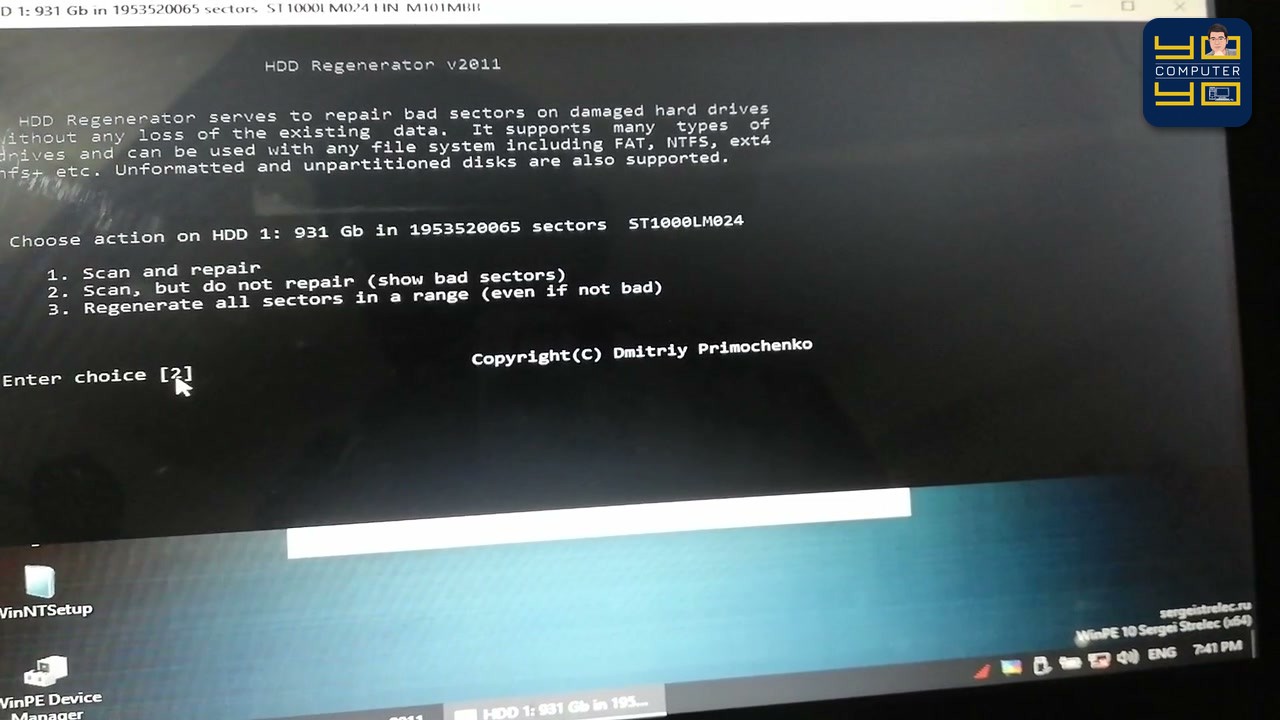
3. วิธีตั้งค่าโหมดสแกนในหน้าต่างสีดำ (3 ขั้นตอน)
เมื่อหน้าต่างสีดำของ HDD Regenerator v2011 เปิดขึ้นมา ให้ตั้งค่าตามลำดับดังนี้:
- หน้า
Choose action on HDD 1:- พิมพ์เลข
2เพื่อเลือกโหมดNormal Scan (with / without repair)แล้วกดปุ่มEnter
- พิมพ์เลข
- เลือกโหมดซ่อมหรือสแกนอย่างเดียว:
- พิมพ์เลข
1(Scan and repair) หากต้องการให้โปรแกรมสแกนพร้อมฟื้นฟูจุดเสียไปในตัว - หรือพิมพ์เลข
2(Scan, but do not repair) หากต้องการสแกนเช็กสภาพดูจุดเสียอย่างเดียวโดยยังไม่เขียนซ่อม
- พิมพ์เลข
- หน้า
Choose start sector:- พิมพ์เลข
1(Start Sector 0) เพื่อเริ่มสแกนตั้งแต่วงรอบแรกสุด (แต่ถ้าเคยสแกนค้างไว้ก่อนหน้า สามารถพิมพ์เลข2เลือกResume Last Processเพื่อทำต่อจากจุดเดิมได้ทันที)
- พิมพ์เลข
4. วิธีอ่านค่าตัวอักษร B / R / D บนหน้าจอขณะสแกน
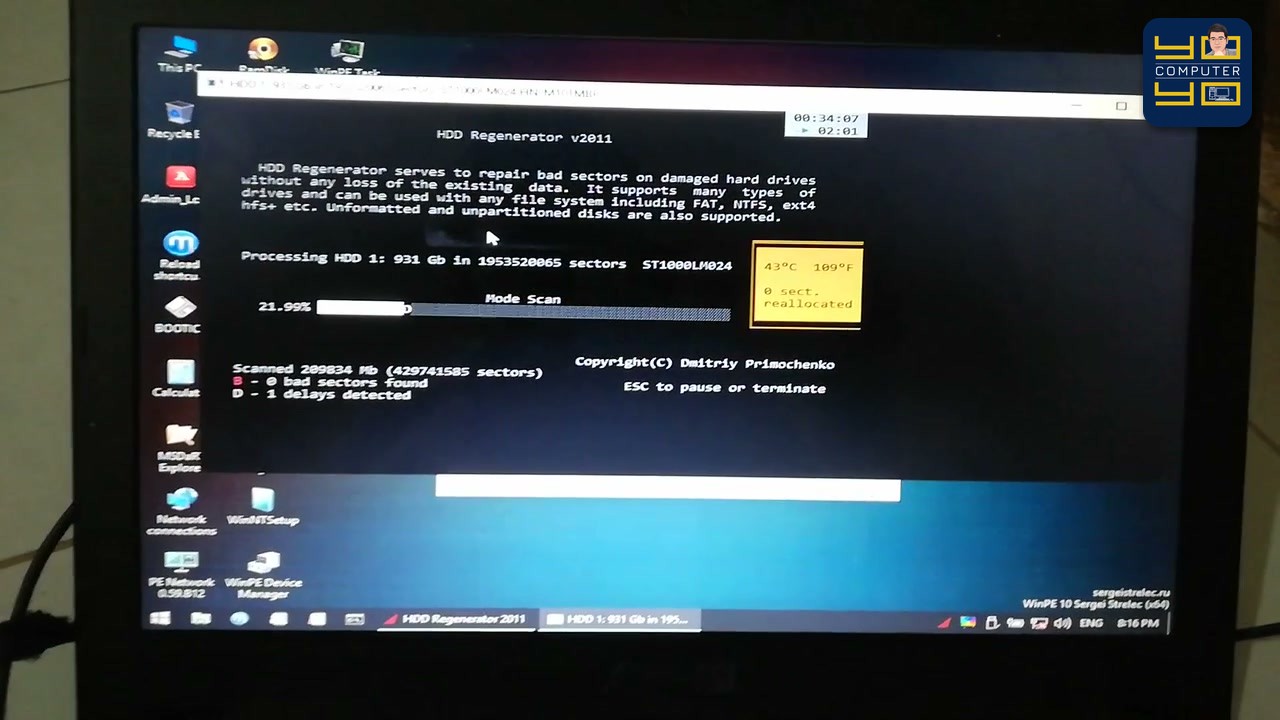
ระหว่างที่แถบสีขาวกำลังวิ่งสแกน ให้สังเกตตัวอักษรสรุปผลด้านล่างซ้ายและบนแถบสแกน:
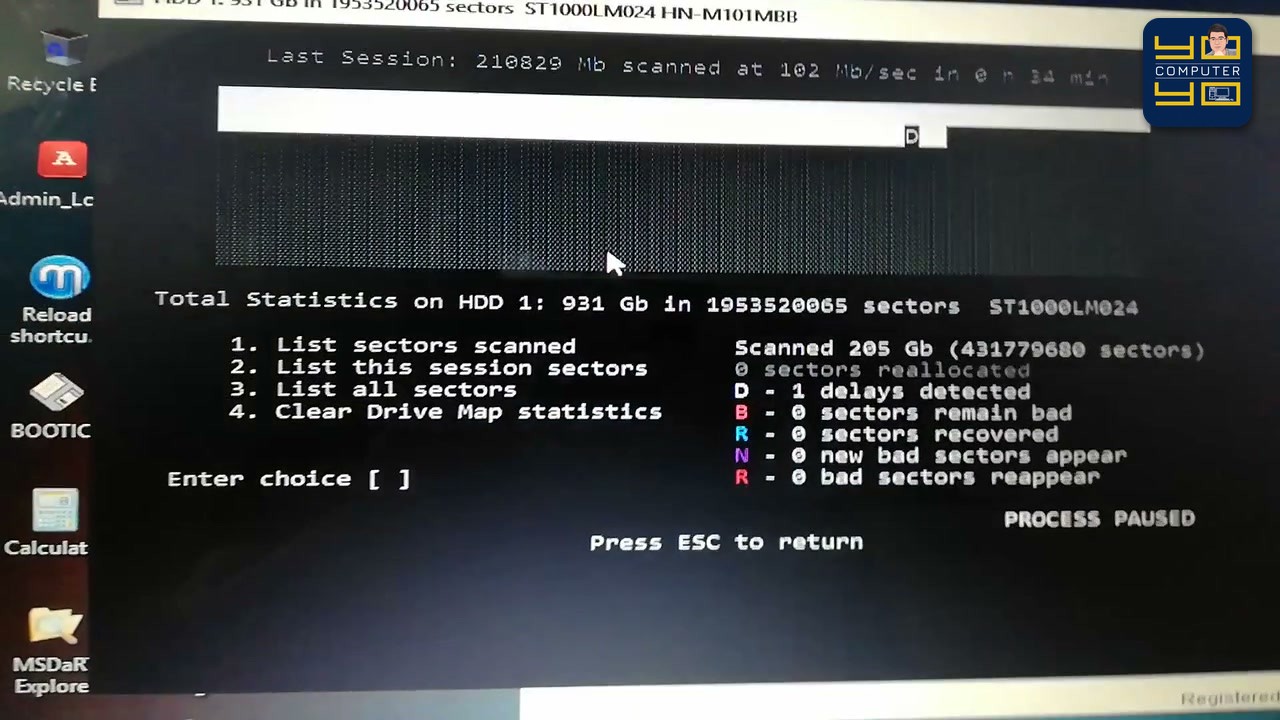
B(สีแดง —bad sectors found): คือ Bad Sector หรือจุดเสียบนผิวหน้าจานที่อ่านข้อมูลไม่ได้ชัดเจนR(สีฟ้า —sectors recovered): คือจุดเสียที่โปรแกรม HDD Regenerator พยายามเหนี่ยวนำสนามแม่เหล็กฟื้นฟูกลับมาให้อ่านข้อมูลได้ชั่วคราว (เพื่อดึงไฟล์สำคัญออก)D(สีขาว —delays detected): คือ Delay Sector หรือเซกเตอร์ที่จานหมุนใช้เวลาอ่านนานผิดปกติ เป็นสัญญาณเตือนว่าผิวแม่เหล็กจุดนั้นเริ่มเสื่อมสภาพและกำลังจะกลายเป็น Bad Sector ในอนาคต- หากต้องการหยุดพักหรือดูสรุปผลรวม ให้กดปุ่ม
ESCบนคีย์บอร์ดเพื่อเปิดหน้าTotal Statistics
5. สแกนค้างนานมาก ดูยังไงว่าค้างจริงหรือกำลังซ่อม?
- ถ้าตัวเลข
Scanned Mbและจำนวนsectorsในวงเล็บยังขยับขึ้นทีละนิด: แปลว่าโปรแกรมไม่ได้ค้าง แต่กำลังพยายามอ่านและฟื้นฟูเซกเตอร์ที่มีปัญหาหนักอยู่ ให้ปล่อยทำงานต่อได้โดยคอยดูอุณหภูมิในกรอบสีเหลืองด้านขวาไม่ให้เกิน 55°C - ถ้าตัวเลขหยุดนิ่งสนิทนานหลายนาที หรือมีเสียงฮาร์ดดิสก์ดังแกร๊กๆ ซ้ำๆ: แปลว่าหัวอ่านหรือจานหมุนเสียหายระดับฮาร์ดแวร์แล้ว ให้กดปุ่ม
ESCหยุดสแกนทันที ไม่ควรฝืนรันต่อเพราะหัวอ่านจะยิ่งขูดผิวหน้าจานเสียหายหนักขึ้น
6. เมื่อเจอ Delay หรือ Bad Sector ควรทำอย่างไรต่อ?
การซ่อมด้วยโปรแกรมเป็นเพียงการฟื้นฟูสัญญาณแม่เหล็กชั่วคราวเพื่อช่วยดึงข้อมูลออกมาเท่านั้น หากสแกนเจอตัว B หรือตัว D จำนวนมาก แนะนำให้รีบสำรองไฟล์สำคัญออกทันที แล้วเปลี่ยนไปใช้ SSD SATA 2.5 นิ้ว แทนฮาร์ดดิสก์จานหมุนลูกเดิม จะช่วยให้คอมพิวเตอร์กลับมาบูตเร็วและไม่ค้างอีกเลยครับ
อุปกรณ์ที่ช่างแนะนำสำหรับเปลี่ยนแทนฮาร์ดดิสก์ที่เสื่อมสภาพ
- เอสเอสดี SATA 2.5 นิ้ว ADATA SU650 (สำหรับใส่แทนฮาร์ดดิสก์โน้ตบุ๊ก/พีซีลูกเดิม):
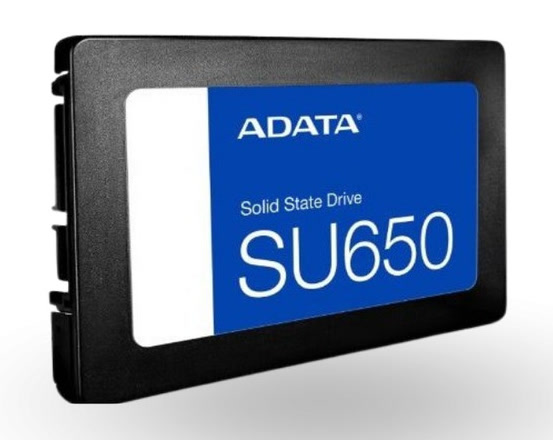
อุปกรณ์มาตรฐานช่างใช้จริงในคลิป ตรวจสอบสเปกและราคาล่าสุดได้ในลิงก์
7. ข้อควรระวังสำคัญขณะรัน HDD Regenerator
- เสียบสายชาร์จโน้ตบุ๊กไว้ตลอดเวลา: การสแกนฮาร์ดดิสก์ความจุ 500 GB – 1,000 GB อาจใช้เวลาหลายชั่วโมง ห้ามปล่อยให้แบตเตอรี่หมดกลางคันเด็ดขาด
- ระวังความร้อนสะสม: คอยสังเกตตัวเลขอุณหภูมิในกรอบสีเหลืองด้านขวา (ปกติควรอยู่ราว 38–48°C) หากพุ่งสูงเกิน 55°C ควรกด
ESCเพื่อพักให้ฮาร์ดดิสก์เย็นลงก่อนแล้วค่อยกดResume Last Processต่อ
บทความที่เกี่ยวข้อง
ข้อจำกัดความรับผิดชอบ
บทความนี้จัดทำขึ้นเพื่อให้ความรู้เท่านั้น ผู้อ่านควรสำรองข้อมูลสำคัญทุกครั้งก่อนทำตามขั้นตอนใดๆ โยโยคอมพิวเตอร์ไม่รับผิดชอบต่อความเสียหายที่อาจเกิดขึ้นจากการนำข้อมูลไปปฏิบัติ ผู้อ่านยอมรับความเสี่ยงด้วยตนเอง หากไม่มั่นใจ ควรปรึกษาช่างผู้เชี่ยวชาญ

เขียนโดย
สุทินันท์ ปูคะภาค (โย)
ช่างคอมพิวเตอร์ประสบการณ์กว่า 20 ปี จากจังหวัดสระบุรี แชร์ความรู้ไอทีผ่านบทความและวิดีโอ YouTube เพื่อให้ทุกคนแก้ปัญหาคอมได้ด้วยตัวเอง
ดูวิดีโอบน YouTubeบทความที่เกี่ยวข้อง
วิธีแบ่งพาร์ติชั่น C และ D ด้วย MiniTool Partition Wizard (ตั้ง Primary · NTFS ไม่ให้บูตพัง)
สอนวิธีแบ่งพาร์ติชั่นฮาร์ดดิสก์และ SSD แยกไดรฟ์ C และไดรฟ์ D ด้วยโปรแกรม MiniTool Partition Wizard บน WinPE ตั้งแต่การลบพาร์ติชั่นเก่า การคำนวณขนาด GB/MB การเลือก Primary และ NTFS ไปจนถึงการตั้ง Set Active ให้บูตเข้าวินโดวส์ได้ชัวร์
โคลนดิสก์ทั้งลูกไปดิสก์ใหม่ ไม่ต้องลง Windows ใหม่ ด้วย MiniTool Partition Wizard (ขั้นตอนครบ)
ขั้นตอนโคลนฮาร์ดดิสก์ทั้งลูกด้วย MiniTool Partition Wizard (Copy Disk Wizard) ตั้งแต่เลือกดิสก์ต้นทาง-ปลายทาง ตัวเลือกคัดลอก 3 แบบ กด Apply ไปจนถึงตรวจผล พร้อมคำเตือนห้ามเลือกต้นทาง-ปลายทางสลับกัน
คอมขึ้น Error 1962 ไม่พบระบบปฏิบัติการ ฮาร์ดดิสก์เสียจริงไหม? แยกสาเหตุด้วย BIOS (Lenovo All-in-One)
Lenovo All-in-One ขึ้น PXE-E61 และ Error 1962 No operating system found วนซ้ำ ฮาร์ดดิสก์เสียจริงหรือแค่สายหลวม วิธีดู BIOS ว่า SATA Drive 1 ขึ้นชื่อรุ่นไหม ทดสอบดิสก์นอกเครื่อง และต้นไม้ตัดสินใจ ถ้ายังไม่หายทำอะไรต่อ