
วิธีแก้สั่งปริ้นแล้วเด้งให้เซฟไฟล์ .prn (Save Print Output As) และวิธีตั้งค่าพอร์ต USB ปริ้นเตอร์
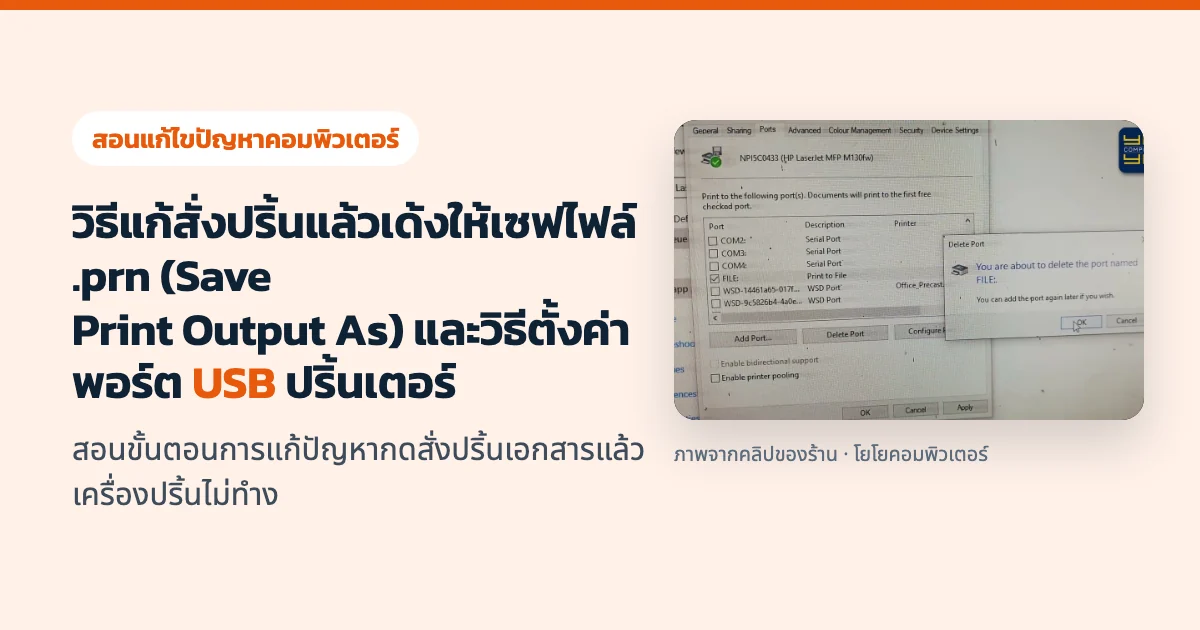
ปัญหาที่ผู้ใช้คอมพิวเตอร์ Windows และเครื่องปริ้นเตอร์สำนักงาน (เช่นตระกูล HP LaserJet หรือแบรนด์อื่นๆ) มักพบเจอโดยไม่ทันตั้งตัว คือเมื่อกดสั่งพิมพ์เอกสารจาก Word, Excel หรือโปรแกรมดู PDF แล้ว เครื่องปริ้นเตอร์กลับนิ่งเงียบไม่ดึงกระดาษ แต่บนหน้าจอมีหน้าต่าง “Save Print Output As” เด้งขึ้นมาบังคับให้ตั้งชื่อบันทึกเป็นไฟล์นามสกุล .prn แทน
บทความนี้จะพามาดูสาเหตุและวิธีแก้ไขทั้ง 2 จุดให้กลับมาสั่งพิมพ์ออกกระดาษได้ตามปกติค่ะ
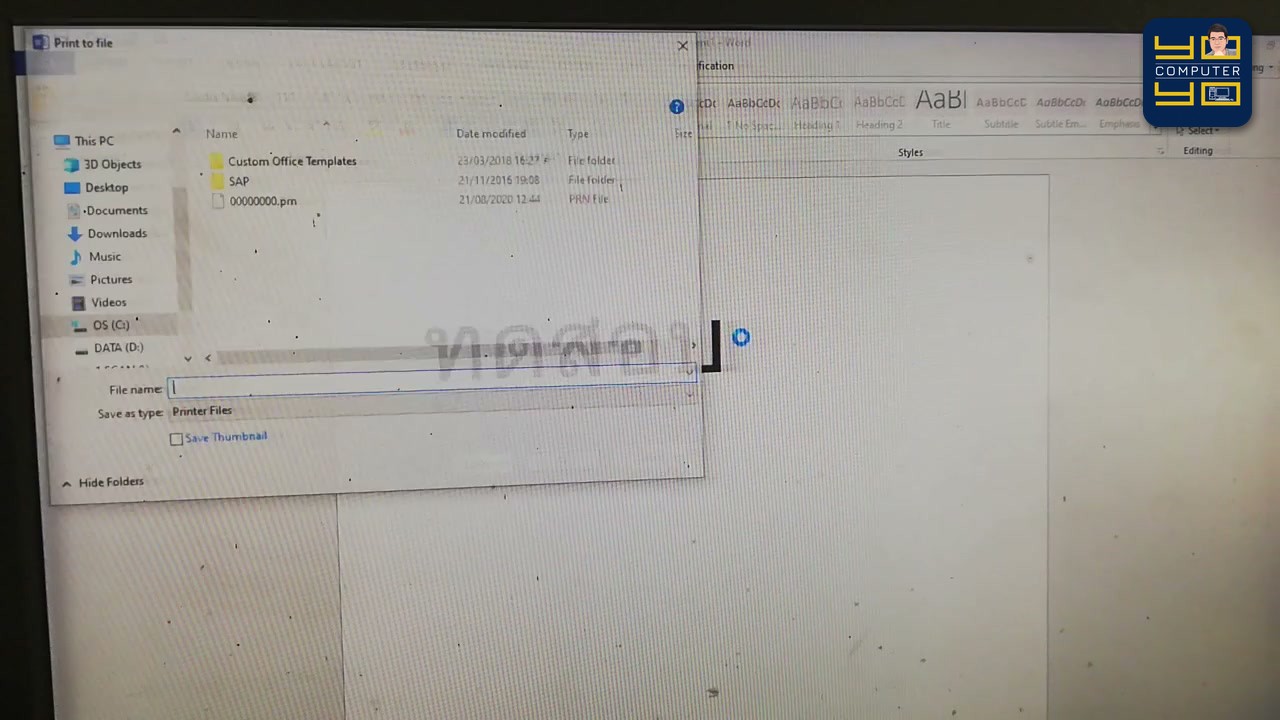
สาเหตุที่สั่งปริ้นแล้วเด้งให้เซฟไฟล์ .prn
อาการนี้ไม่ได้เกิดจากตัวเครื่องปริ้นเตอร์เสีย แต่เกิดจากการที่ระบบ Windows กำหนดปลายทางของการส่งข้อมูลงานพิมพ์ (Output Port) ไปที่การสร้างไฟล์ (Print to File) แทนที่จะส่งข้อมูลวิ่งผ่านสายสัญญาณ USB ไปยังตัวเครื่องปริ้นเตอร์ ซึ่งมักเกิดจาก 2 สาเหตุหลัก:
- เผลอไปคลิกติ๊กถูกที่ตัวเลือก Print to file (พิมพ์ลงแฟ้ม) ในหน้าต่างตั้งค่าก่อนกดพิมพ์
- พอร์ตเชื่อมต่อหลักของไดรเวอร์เครื่องปริ้นเตอร์ในหน้า Printer Properties ถูกเปลี่ยนเป็นพอร์ต
FILE:(มักเกิดขึ้นหลังลงไดรเวอร์ใหม่ตอนที่ยังไม่ได้เสียบสาย USB หรือสาย USB หลวมหลุดระหว่างใช้งาน)
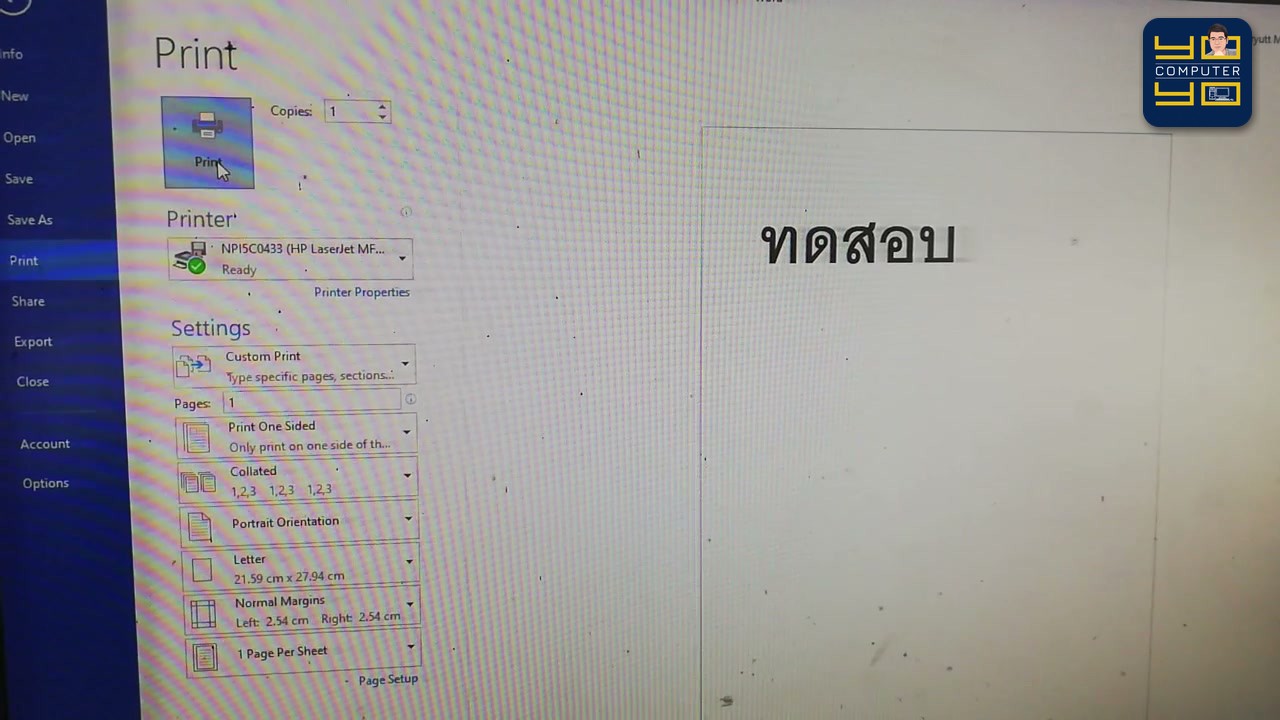
วิธีที่ 1: ปลดติ๊กช่อง Print to file ในหน้าต่างสั่งพิมพ์
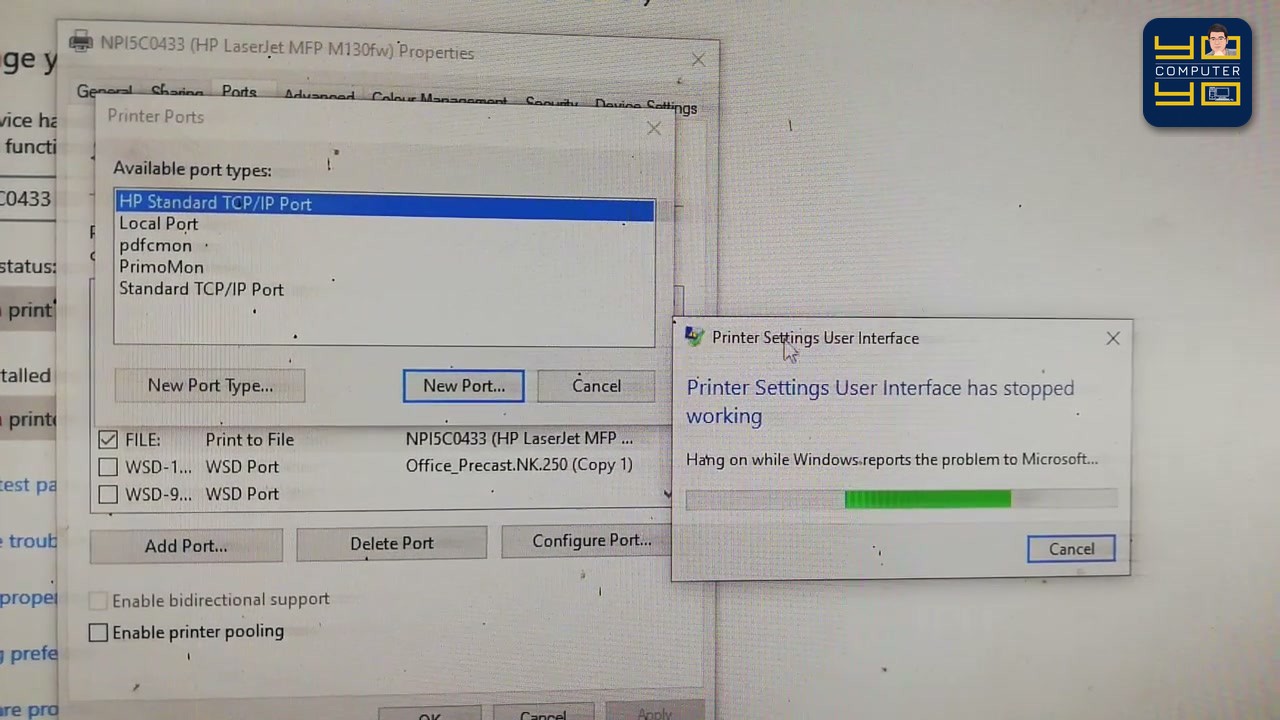
- กดสั่งพิมพ์เอกสาร (
Ctrl + P) ตามปกติ - ตรวจสอบที่ช่อง Printer (เครื่องพิมพ์) ว่าเลือกตรงกับชื่อรุ่นเครื่องปริ้นเตอร์จริงของเราแล้ว (ไม่ได้เลือกเป็น Microsoft Print to PDF หรือ Microsoft XPS Document Writer)
- สังเกตกรอบตัวเลือกด้านล่างหรือในหน้าเพิ่มเติม หากมีเครื่องหมายถูกติ๊กอยู่ที่ช่อง Print to file (พิมพ์ลงแฟ้ม) ให้คลิกเอาเครื่องหมายถูกออก แล้วกดสั่ง Print ใหม่ค่ะ
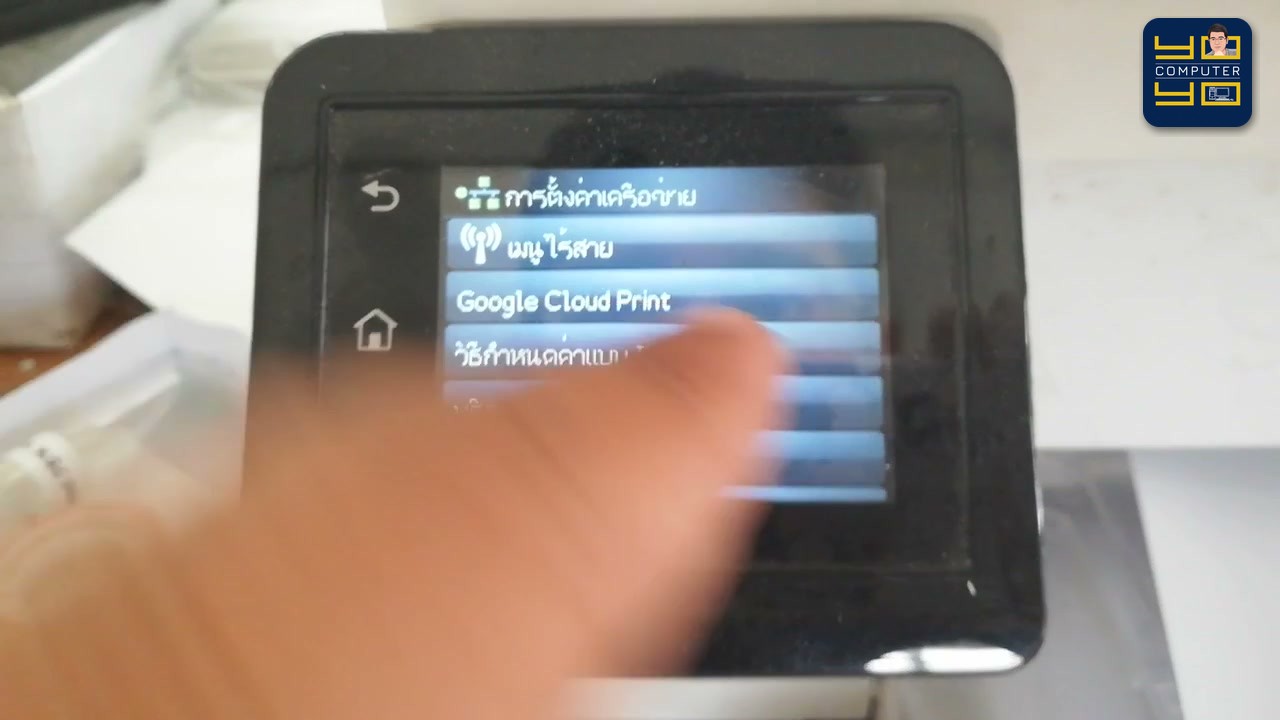
วิธีที่ 2: เปลี่ยนพอร์ตจาก FILE: เป็น USB001 ใน Printer Properties (แก้ถาวร)
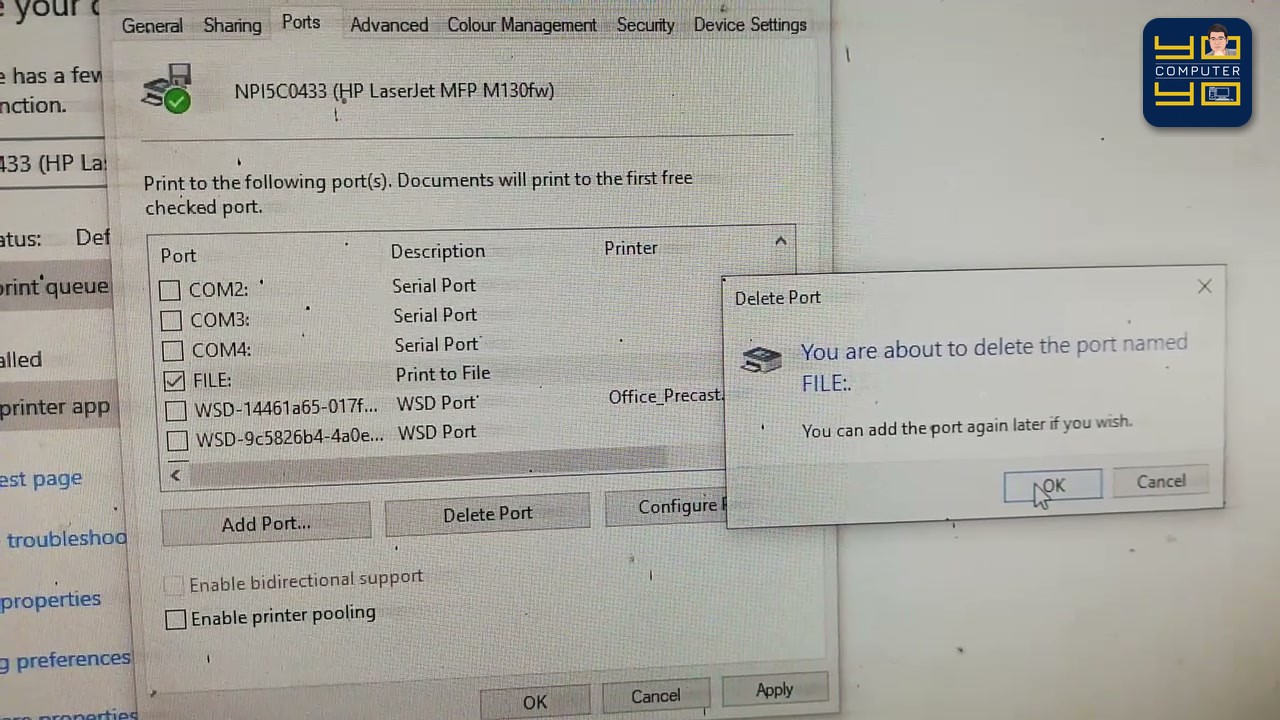
หากไม่ได้ติ๊กช่อง Print to file แต่กดพิมพ์ทีไรก็ยังเด้งหน้าต่างให้เซฟไฟล์ .prn ทุกครั้ง ให้เข้าไปแก้พอร์ตที่ตัวไดรเวอร์โดยตรงตามขั้นตอนนี้ค่ะ:
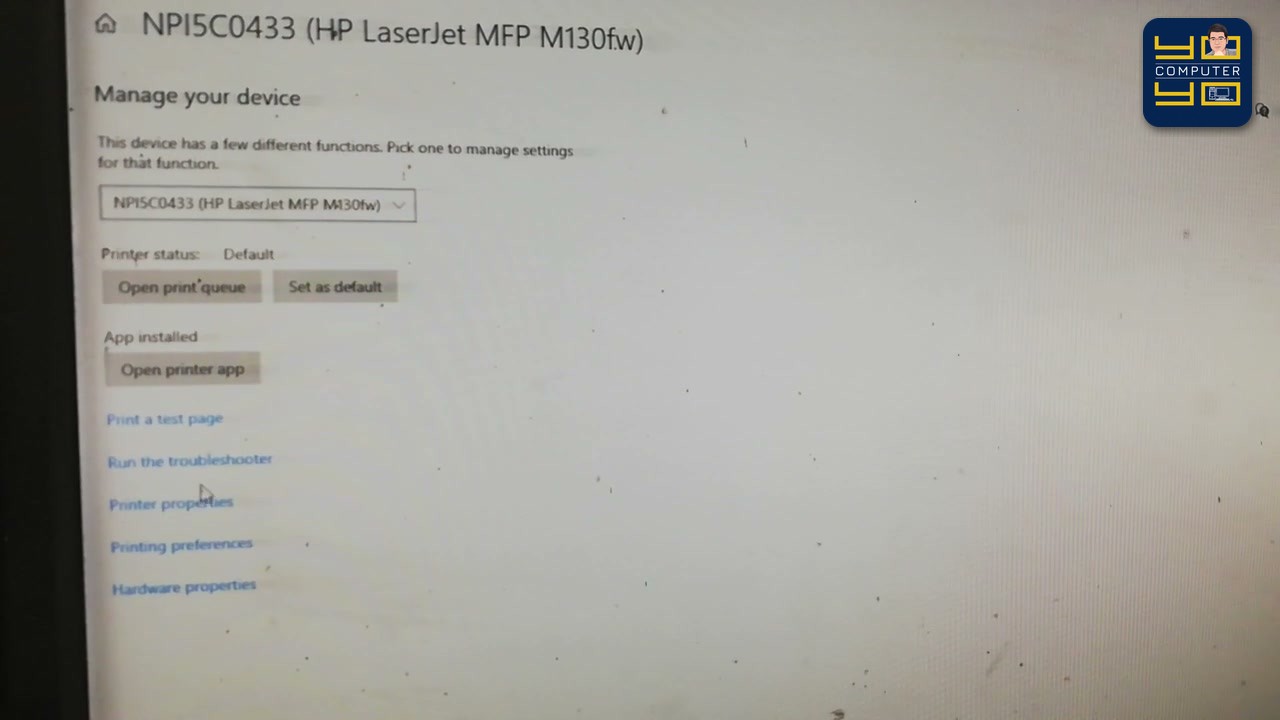
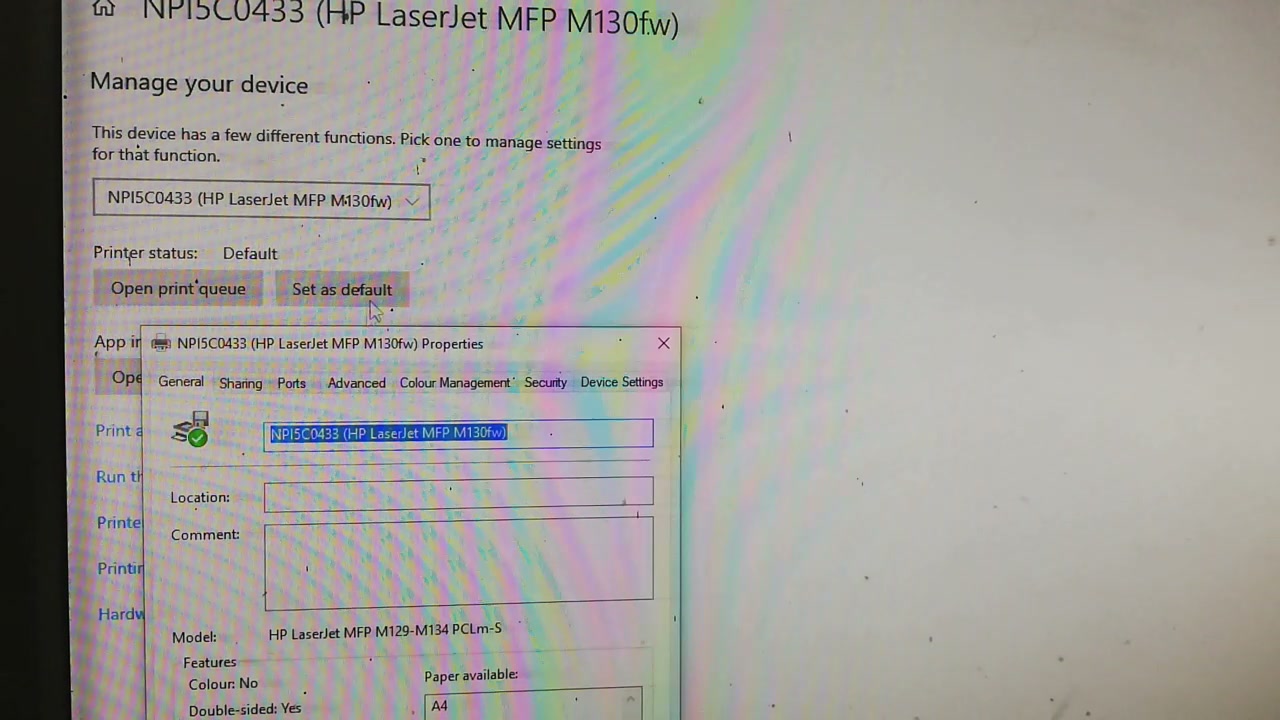
- เปิด Control Panel แล้วเข้าไปที่เมนู Devices and Printers (หรือเข้าผ่าน Settings > Bluetooth & devices > Printers & scanners)
- มองหาไอคอนเครื่องปริ้นเตอร์ที่ใช้งาน (เช่น HP LaserJet) คลิกขวาที่ชื่อเครื่องปริ้นเตอร์แล้วเลือกคำสั่ง Printer properties (ระวังอย่ากดคำว่า Properties ตัวล่างสุด เพราะคนละเมนูกันค่ะ)
- เมื่อหน้าต่าง Printer Properties เปิดขึ้นมา ให้คลิกไปที่แท็บ Ports (พอร์ต) ด้านบน
- สังเกตในตารางรายการพอร์ต จะเห็นว่ามีเครื่องหมายถูกติ๊กอยู่ที่บรรทัด
FILE: (Print to File)ซึ่งเป็นต้นเหตุที่ทำให้เครื่องบังคับเซฟไฟล์ - ให้เลื่อนแถบรายการลงมาด้านล่าง มองหาบรรทัดที่เขียนว่า
USB001 (Virtual printer port for USB)(หรือหมายเลขพอร์ต USB ล่าสุดที่เครื่องปริ้นเตอร์เสียบอยู่) แล้วคลิกติ๊กถูกที่หน้าพอร์ต USB001 แทน - กดปุ่ม Apply ด้านล่างขวา แล้วกด OK จากนั้นลองกดปุ่ม Print Test Page ในแท็บ General เพื่อทดสอบพิมพ์หน้าทดสอบได้เลยค่ะ
อุปกรณ์มาตรฐานช่างใช้จริงในคลิป ตรวจสอบสเปกและราคาล่าสุดได้ในลิงก์
แนะนำสายปริ้นเตอร์ USB 2.0 Type-A to Type-B คุณภาพสูง
อีกหนึ่งสาเหตุที่ทำให้พอร์ต USB ของเครื่องปริ้นเตอร์หลุดหรือเปลี่ยนเลขพอร์ตเองบ่อยๆ คือสายปริ้นเตอร์เส้นเดิมเริ่มหลวมหรือสายสัญญาณภายในเสื่อมสภาพ การเปลี่ยนมาใช้สายปริ้นเตอร์ USB 2.0 Type-A to Type-B ที่มีหัวเสียบแน่นหนาและมีวงแหวนเฟอร์ไรต์บีด (Ferrite Core) กรองสัญญาณรบกวน จะช่วยให้คอมพิวเตอร์มองเห็นพอร์ตเครื่องปริ้นเตอร์เสถียรตลอดเวลาค่ะ
- 🛒 พิกัด Shopee: สายปริ้นเตอร์ USB 2.0 Type-A to Type-B ความเร็วสูง มีตัวกรองสัญญาณ
- 🛒 พิกัด Lazada: สายปริ้นเตอร์ USB 2.0 Type-A to Type-B ความเร็วสูง มีตัวกรองสัญญาณ
บทความที่เกี่ยวข้อง
ข้อจำกัดความรับผิดชอบ
บทความนี้จัดทำขึ้นเพื่อให้ความรู้เท่านั้น ผู้อ่านควรสำรองข้อมูลสำคัญทุกครั้งก่อนทำตามขั้นตอนใดๆ โยโยคอมพิวเตอร์ไม่รับผิดชอบต่อความเสียหายที่อาจเกิดขึ้นจากการนำข้อมูลไปปฏิบัติ ผู้อ่านยอมรับความเสี่ยงด้วยตนเอง หากไม่มั่นใจ ควรปรึกษาช่างผู้เชี่ยวชาญ

เขียนโดย
สุทินันท์ ปูคะภาค (โย)
ช่างคอมพิวเตอร์ประสบการณ์กว่า 20 ปี จากจังหวัดสระบุรี แชร์ความรู้ไอทีผ่านบทความและวิดีโอ YouTube เพื่อให้ทุกคนแก้ปัญหาคอมได้ด้วยตัวเอง
ดูวิดีโอบน YouTubeบทความที่เกี่ยวข้อง
โคลนดิสก์ทั้งลูกไปดิสก์ใหม่ ไม่ต้องลง Windows ใหม่ ด้วย MiniTool Partition Wizard (ขั้นตอนครบ)
ขั้นตอนโคลนฮาร์ดดิสก์ทั้งลูกด้วย MiniTool Partition Wizard (Copy Disk Wizard) ตั้งแต่เลือกดิสก์ต้นทาง-ปลายทาง ตัวเลือกคัดลอก 3 แบบ กด Apply ไปจนถึงตรวจผล พร้อมคำเตือนห้ามเลือกต้นทาง-ปลายทางสลับกัน
คอมขึ้น Error 1962 ไม่พบระบบปฏิบัติการ ฮาร์ดดิสก์เสียจริงไหม? แยกสาเหตุด้วย BIOS (Lenovo All-in-One)
Lenovo All-in-One ขึ้น PXE-E61 และ Error 1962 No operating system found วนซ้ำ ฮาร์ดดิสก์เสียจริงหรือแค่สายหลวม วิธีดู BIOS ว่า SATA Drive 1 ขึ้นชื่อรุ่นไหม ทดสอบดิสก์นอกเครื่อง และต้นไม้ตัดสินใจ ถ้ายังไม่หายทำอะไรต่อ
วิธีแก้ปริ้นเตอร์ Brother DCP-T300 ขึ้น Error 46 (Unable to Clean 46) ซับหมึกเต็ม เคลียร์เองหน้าเครื่อง
คู่มือแก้ปัญหาปริ้นเตอร์ Brother DCP-T300, T500W, T700W ขึ้น Unable to Clean 46 หรือ Machine Error 46 ไฟตกใจสีแดงกะพริบ ด้วยการเข้าโหมด Maintenance กดรหัส 80 และ 2783 รีเซ็ตซับหมึกหน้าเครื่องทีละขั้นตอน