
วิธีแก้สแกนเอกสาร/ถ่ายเอกสารมีเส้นดำแนวตั้ง ปริ้นเตอร์ Epson ด้วยการเช็ดกระจกสแกนเนอร์ ADF
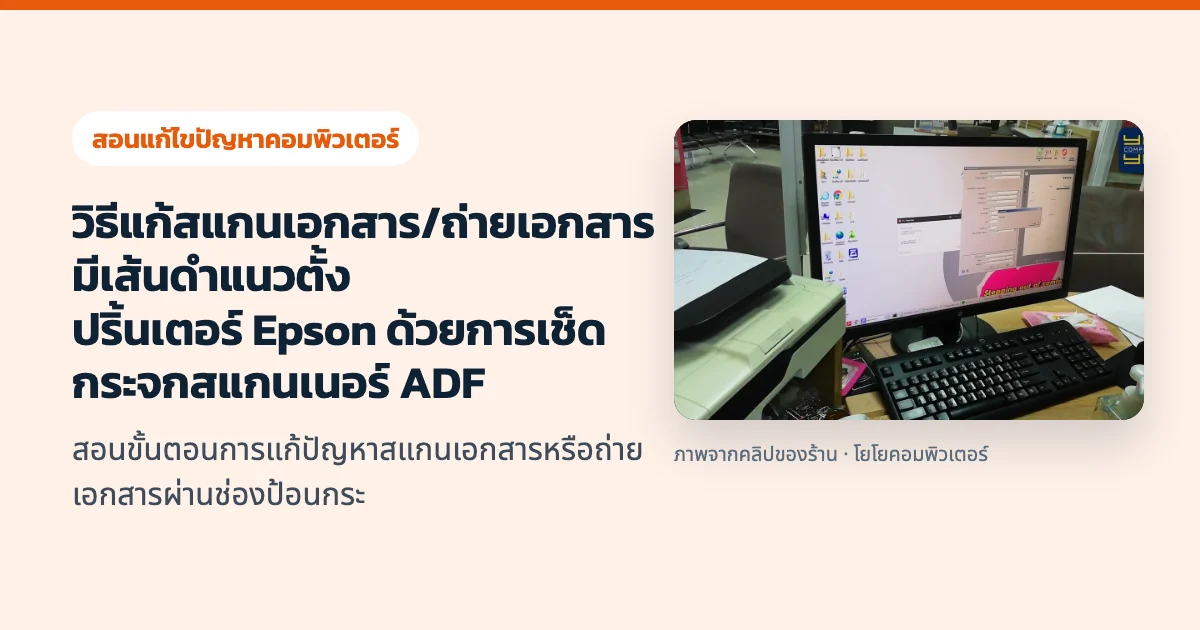
ปัญหาที่สำนักงานและออฟฟิศเจอกันบ่อยมากเมื่อใช้งานเครื่องปริ้นเตอร์มัลติฟังก์ชัน (All-in-One) ตระกูล Epson EcoTank / WorkForce หรือเครื่องปริ้นเตอร์ที่มีถาดป้อนกระดาษอัตโนมัติด้านบน (ADF - Automatic Document Feeder) คือเวลาสั่งสแกนเอกสารหรือถ่ายเอกสารทีละหลายๆ แผ่นผ่านถาดบน ปรากฏว่า มีเส้นสีดำแนวตั้งขีดพาดยาวตั้งแต่ขอบบนลงมาถึงขอบล่างของกระดาษทุกแผ่น ทั้งที่เอกสารต้นฉบับสะอาดเรียบร้อยดี
บทความนี้จะพามาดูสาเหตุที่แท้จริงและวิธีเช็ดทำความสะอาดจุดสำคัญที่ช่วยให้เส้นดำหายสนิทภายในไม่กี่นาทีค่ะ
ทำไมสแกนผ่านถาด ADF ถึงมีเส้นดำยาว แต่สแกนบนกระจกแผ่นใหญ่ไม่เป็น?
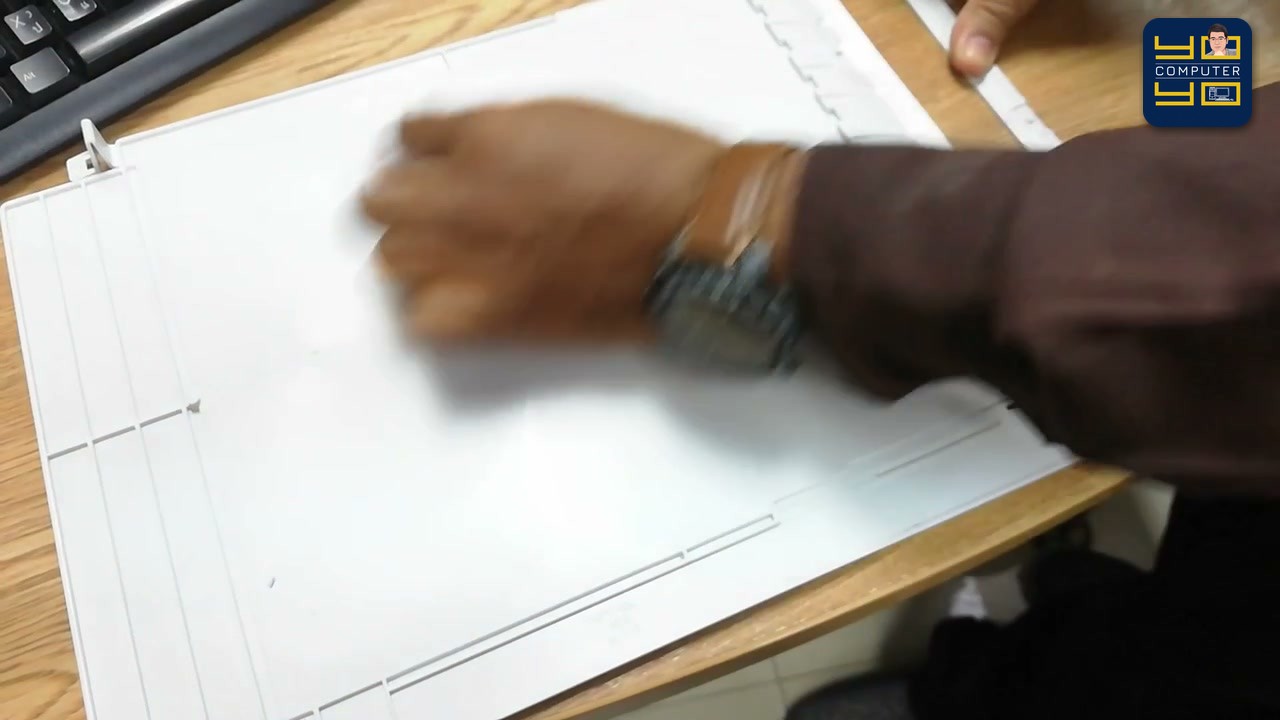
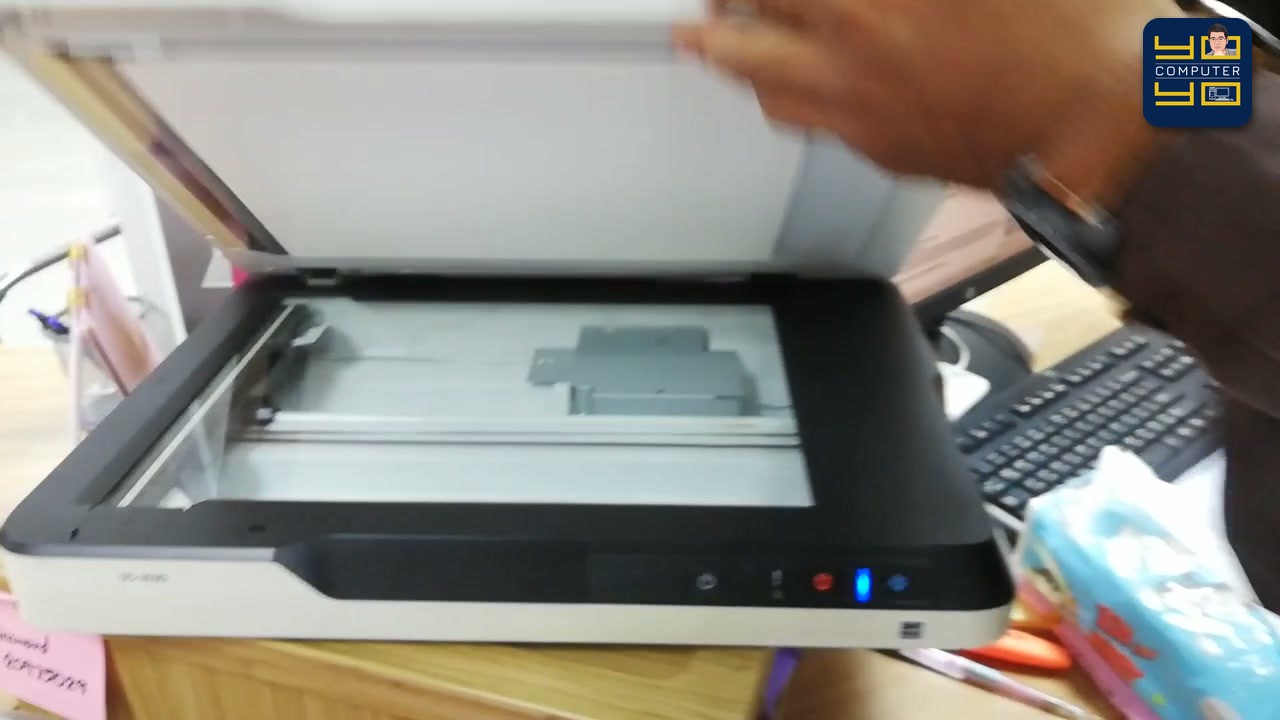
เมื่อเปิดฝาสแกนเนอร์ขึ้นมา เราจะเห็นกระจกใสแยกออกเป็น 2 ส่วน:
- กระจกสแกนแผ่นใหญ่ (Flatbed Glass): เวลาวางเอกสารคว่ำลงบนกระจกแผ่นใหญ่ กระดาษจะอยู่นิ่งๆ แล้วหัวอ่านสแกนเนอร์จะวิ่งสแกนจากซ้ายไปขวา หากมีฝุ่นติดอยู่ 1 จุด ภาพที่ได้จะเป็นแค่จุดดำเล็กๆ จุดเดียว
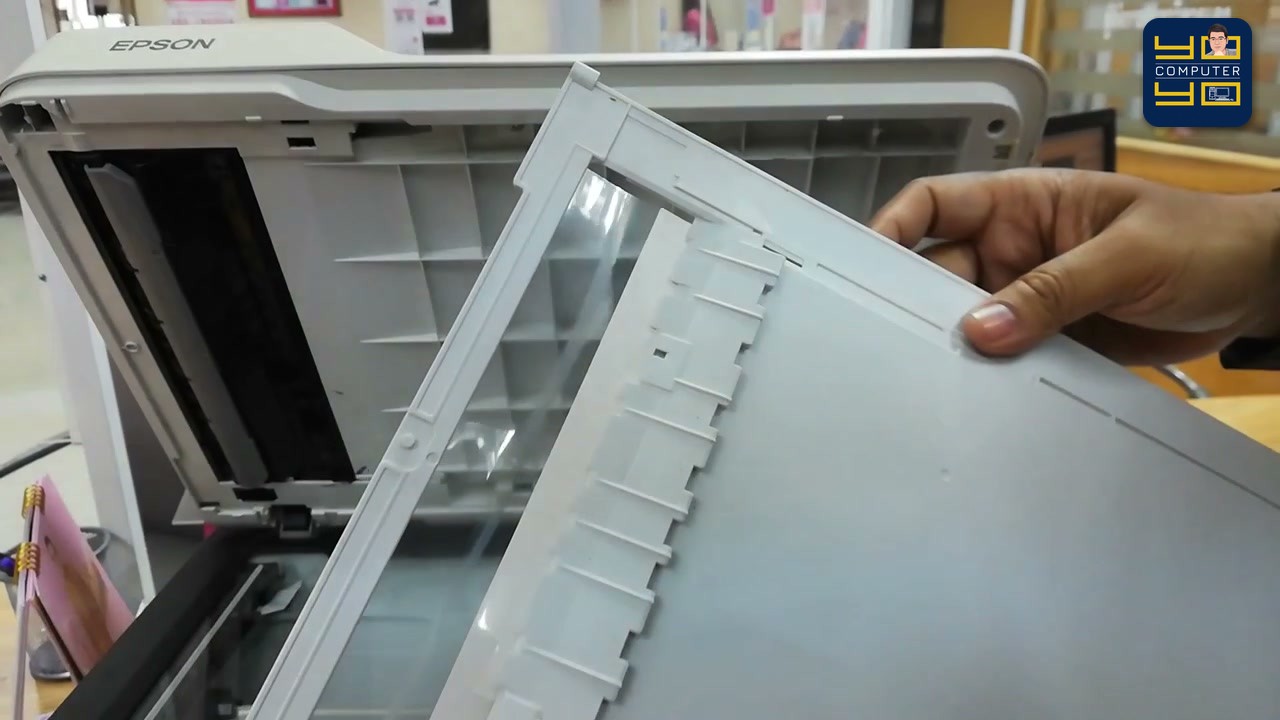
- แถบกระจกสแกนเส้นเล็กด้านซ้ายสุด (ADF Glass Strip): เวลาใส่กระดาษบนถาดป้อนอัตโนมัติ (ADF) ด้านบน หัวอ่านสแกนเนอร์จะเลื่อนมาจอดนิ่งๆ อยู่ใต้แถบกระจกเส้นเล็กด้านซ้ายสุด แล้วใช้ลูกยางดึงกระดาษให้ไหลผ่านเหนือหัวสแกนแทน ดังนั้นหากมีคราบลิควิด คราบกาวโพสต์อิท หรือหมึกปากกาไปติดอยู่บนกระจกเส้นเล็กเพียงจุดเดียว ในขณะที่กระดาษวิ่งผ่าน หัวสแกนจะอ่านเจอคราบเดิมซ้ำๆ ตลอดความยาวกระดาษ จึงกลายเป็นเส้นดำลากยาวตั้งแต่หัวถึงท้ายแผ่นนั่นเองค่ะ
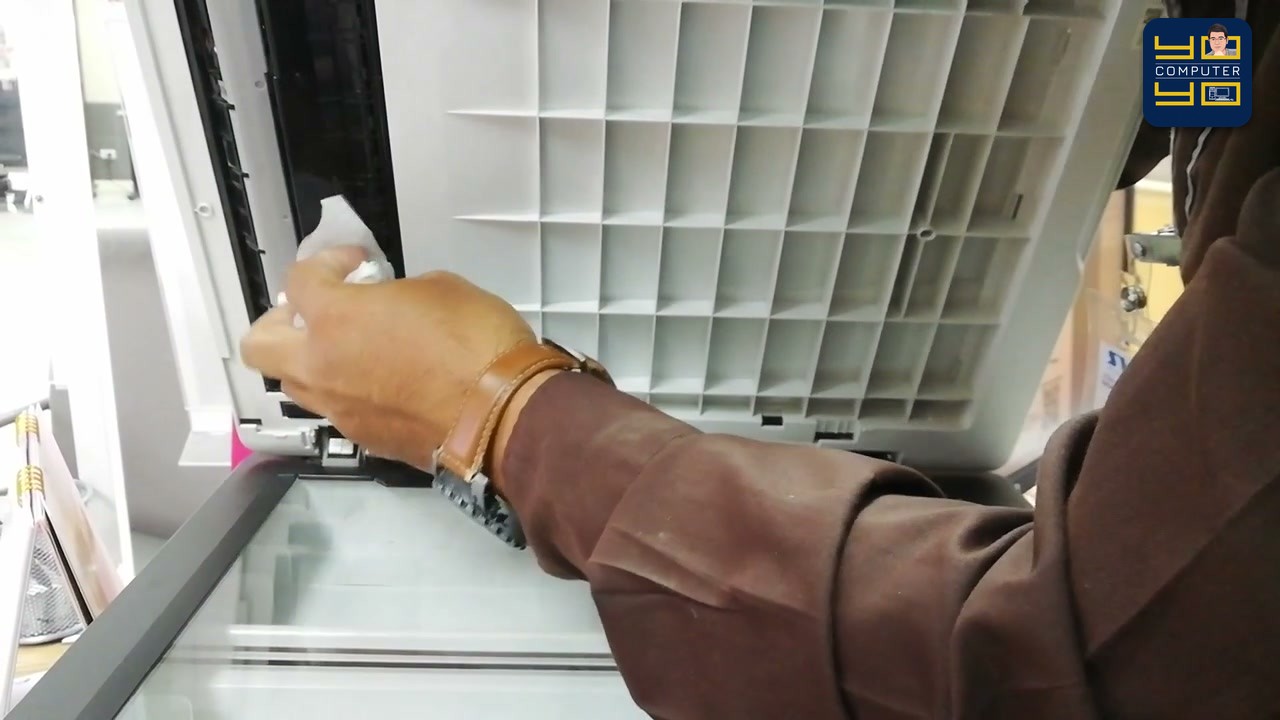
ขั้นตอนการเช็ดทำความสะอาดกระจกสแกนเนอร์แก้เส้นดำ
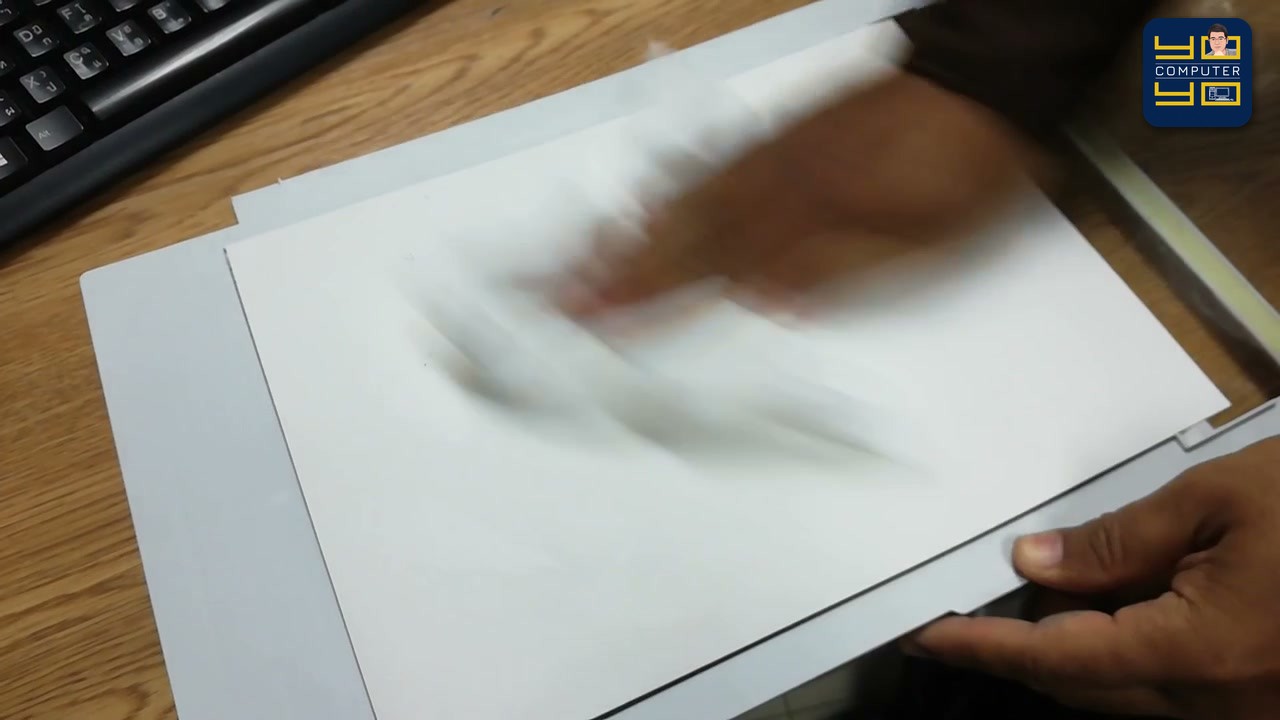
- ค้นหาตำแหน่งคราบบนแถบกระจกเส้นเล็ก: เปิดฝาครอบสแกนเนอร์ขึ้น ส่องดูตามแนวแถบกระจกใสเส้นเล็กด้านซ้ายมือสุด หรือนำกระดาษที่ถ่ายเอกสารแล้วมีเส้นดำมาวางทาบเทียบแนวดูว่าเส้นดำตรงกับตำแหน่งไหนบนกระจกเส้นเล็ก
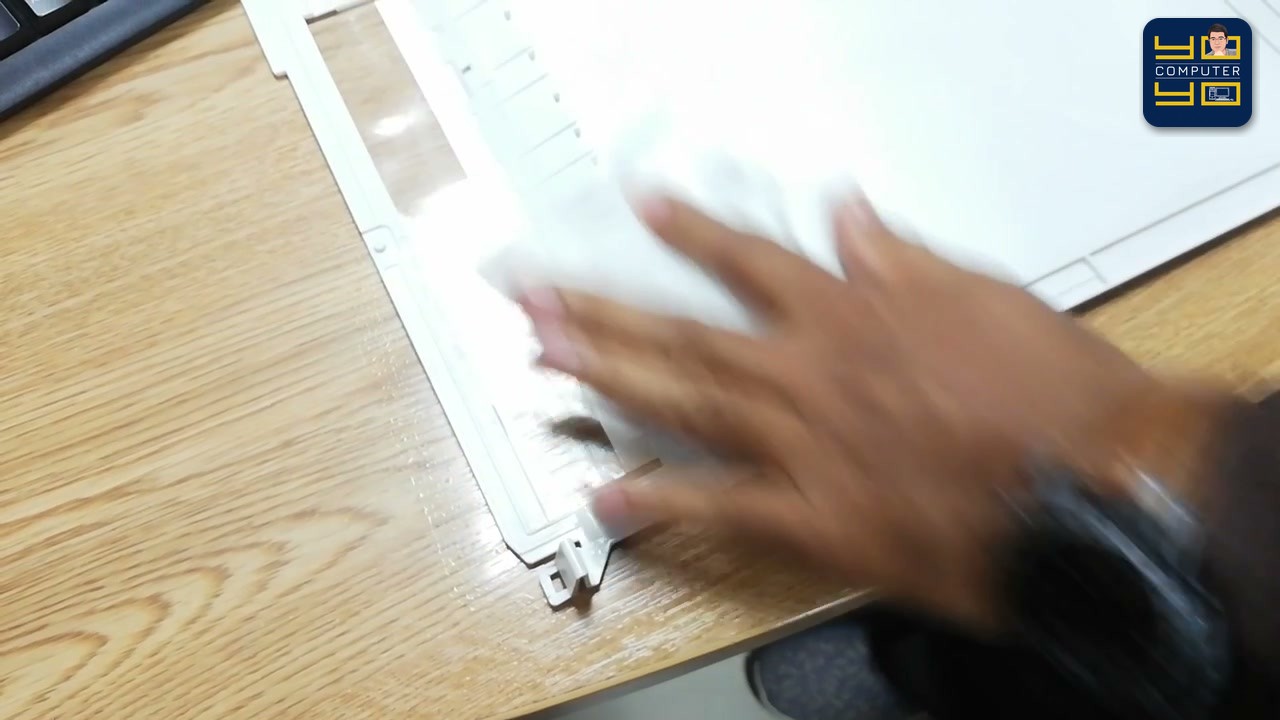
- ใช้น้ำยาเช็ดกระจกคู่กับผ้าไมโครไฟเบอร์ไร้ขน: ฉีดน้ำยาเช็ดกระจกหรือน้ำยาเช็ดเลนส์ลงบนผ้าไมโครไฟเบอร์เนื้อนุ่มไร้ขนพอหมาด (ห้ามฉีดน้ำยาลงบนกระจกสแกนเนอร์โดยตรงเด็ดขาด เพราะน้ำยาอาจไหลซึมเข้าขอบกระจกลงไปโดนแผงวงจรหัวสแกนด้านล่างได้)
- เช็ดคราบลิควิดและคราบกาวออกให้เกลี้ยง: ออกแรงกดปลายนิ้วผ่านผ้าไมโครไฟเบอร์ถูเช็ดตามแนวแถบกระจกเส้นเล็กด้านซ้ายขึ้น-ลงหลายๆ รอบจนคราบลิควิดหรือคราบกาวหลุดออกหมด तसेचเช็ดแถบพลาสติกสีขาวที่อยู่ด้านบนฝาครอบ และเช็ดกระจกแผ่นใหญ่ไปพร้อมกัน จากนั้นใช้ด้านผ้าแห้งเช็ดซ้ำจนกระจกใสสะอาด
- ทำความสะอาดลูกยางดึงกระดาษในถาด ADF: เปิดฝาครอบชุดป้อนกระดาษ ADF ด้านบนขึ้น ใช้ผ้าชุบน้ำบิดหมาดเช็ดฝุ่นกระดาษออกจากลูกยางดึงกระดาษ เพื่อให้ดึงกระดาษได้ตรงและไม่ติดขัด
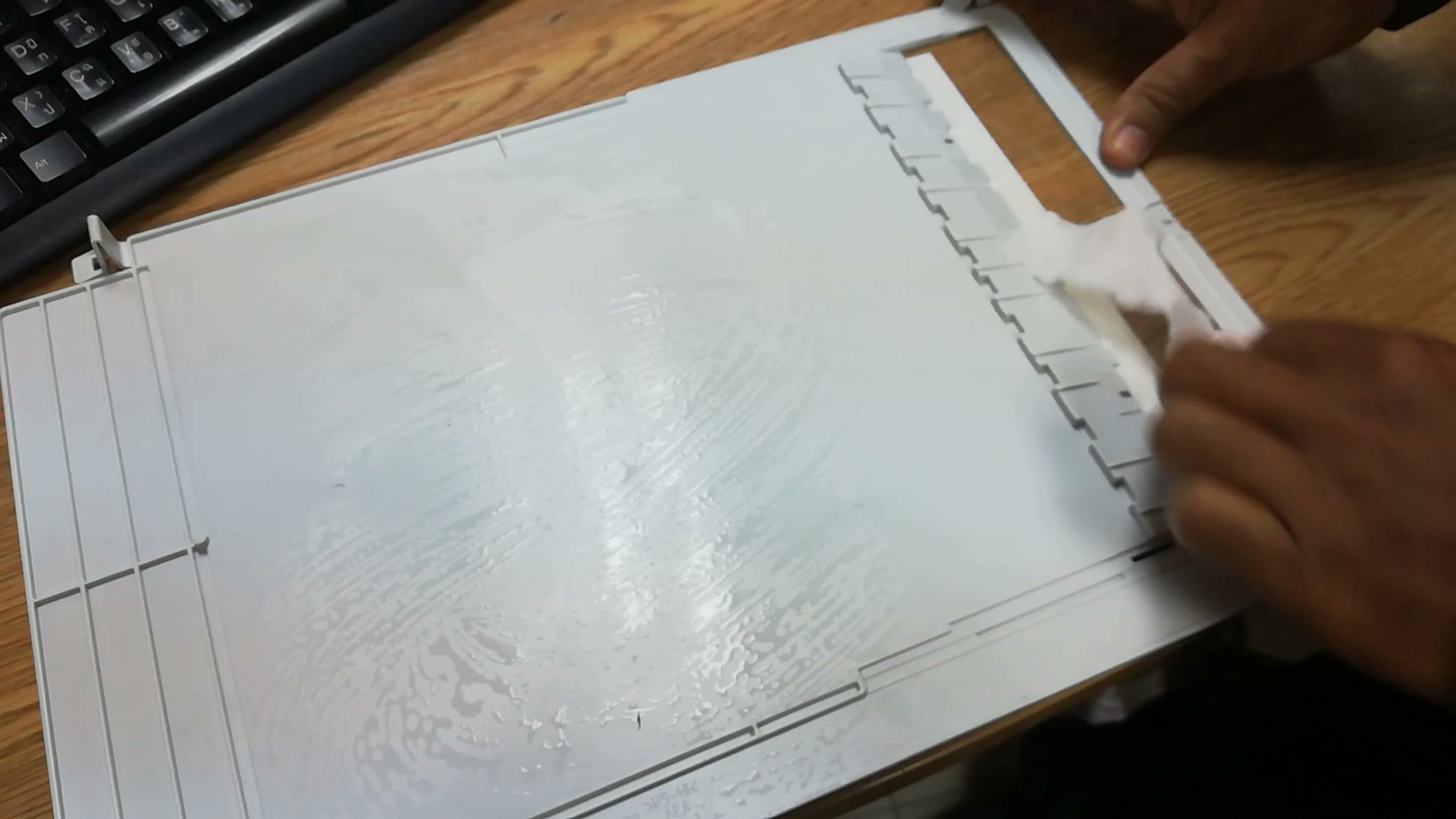
อุปกรณ์มาตรฐานช่างใช้จริงในคลิป ตรวจสอบสเปกและราคาล่าสุดได้ในลิงก์
แนะนำชุดน้ำยาเช็ดกระจกสแกนเนอร์และผ้าไมโครไฟเบอร์ไร้ขน
การมีชุดน้ำยาทำความสะอาดเลนส์/กระจกสแกนเนอร์คู่กับผ้าไมโครไฟเบอร์ไร้ขนติดโต๊ะทำงานไว้ และหมั่นเช็ดกระจกสแกนเนอร์ทุกสัปดาห์ รวมทั้งรอให้น้ำยาลบคำผิดแห้งสนิทก่อนนำเอกสารเข้าสแกน จะช่วยให้ไฟล์สแกนและงานถ่ายเอกสารคมชัดสะอาดเหมือนใหม่อยู่เสมอค่ะ
- 🛒 พิกัด Shopee: ชุดน้ำยาเช็ดกระจกสแกนเนอร์และผ้าไมโครไฟเบอร์ไร้ขนคุณภาพสูง
- 🛒 พิกัด Lazada: ชุดน้ำยาเช็ดกระจกสแกนเนอร์และผ้าไมโครไฟเบอร์ไร้ขนคุณภาพสูง
บทความที่เกี่ยวข้อง
ข้อจำกัดความรับผิดชอบ
บทความนี้จัดทำขึ้นเพื่อให้ความรู้เท่านั้น ผู้อ่านควรสำรองข้อมูลสำคัญทุกครั้งก่อนทำตามขั้นตอนใดๆ โยโยคอมพิวเตอร์ไม่รับผิดชอบต่อความเสียหายที่อาจเกิดขึ้นจากการนำข้อมูลไปปฏิบัติ ผู้อ่านยอมรับความเสี่ยงด้วยตนเอง หากไม่มั่นใจ ควรปรึกษาช่างผู้เชี่ยวชาญ

เขียนโดย
สุทินันท์ ปูคะภาค (โย)
ช่างคอมพิวเตอร์ประสบการณ์กว่า 20 ปี จากจังหวัดสระบุรี แชร์ความรู้ไอทีผ่านบทความและวิดีโอ YouTube เพื่อให้ทุกคนแก้ปัญหาคอมได้ด้วยตัวเอง
ดูวิดีโอบน YouTubeบทความที่เกี่ยวข้อง
โคลนดิสก์ทั้งลูกไปดิสก์ใหม่ ไม่ต้องลง Windows ใหม่ ด้วย MiniTool Partition Wizard (ขั้นตอนครบ)
ขั้นตอนโคลนฮาร์ดดิสก์ทั้งลูกด้วย MiniTool Partition Wizard (Copy Disk Wizard) ตั้งแต่เลือกดิสก์ต้นทาง-ปลายทาง ตัวเลือกคัดลอก 3 แบบ กด Apply ไปจนถึงตรวจผล พร้อมคำเตือนห้ามเลือกต้นทาง-ปลายทางสลับกัน
คอมขึ้น Error 1962 ไม่พบระบบปฏิบัติการ ฮาร์ดดิสก์เสียจริงไหม? แยกสาเหตุด้วย BIOS (Lenovo All-in-One)
Lenovo All-in-One ขึ้น PXE-E61 และ Error 1962 No operating system found วนซ้ำ ฮาร์ดดิสก์เสียจริงหรือแค่สายหลวม วิธีดู BIOS ว่า SATA Drive 1 ขึ้นชื่อรุ่นไหม ทดสอบดิสก์นอกเครื่อง และต้นไม้ตัดสินใจ ถ้ายังไม่หายทำอะไรต่อ
วิธีแก้ปริ้นเตอร์ Brother DCP-T300 ขึ้น Error 46 (Unable to Clean 46) ซับหมึกเต็ม เคลียร์เองหน้าเครื่อง
คู่มือแก้ปัญหาปริ้นเตอร์ Brother DCP-T300, T500W, T700W ขึ้น Unable to Clean 46 หรือ Machine Error 46 ไฟตกใจสีแดงกะพริบ ด้วยการเข้าโหมด Maintenance กดรหัส 80 และ 2783 รีเซ็ตซับหมึกหน้าเครื่องทีละขั้นตอน