
วิธีแก้จอฟ้า Automatic Repair วนลูป เข้า Windows ไม่ได้ ด้วย sfc /scannow และ Keep my files
อาการติดหน้าจอสีฟ้า Automatic Repair วนลูป เกิดจากอะไร?
เมื่อเปิดเครื่องคอมพิวเตอร์หรือโน้ตบุ๊กแล้วระบบไม่สามารถโหลดเข้าสู่หน้าเดสก์ท็อปได้ แต่กลับตัดเข้าสู่หน้าจอสีฟ้าพร้อมข้อความว่า:
Automatic Repair — Your PC did not start correctly. Press “Restart” to restart your PC, which can sometimes fix the problem. You can also press “Advanced options” to try other options to repair your PC.
หรือบางเครื่องอาจแสดงรหัสจอฟ้า Stop code: CRITICAL PROCESS DIED แล้ววนกลับมาหน้าเดิมซ้ำ ๆ อาการนี้มักเกิดจาก:
- ไฟดับหรือถูกตัดไฟกะทันหัน: ขณะที่วินโดวส์กำลังเขียนไฟล์ระบบหรือกำลังติดตั้งอัปเดต ทำให้ไฟล์บูตเสียหาย
- ไดรเวอร์หรือโปรแกรมที่มีปัญหา: เพิ่งติดตั้งไดรเวอร์หรืออัปเดตใหม่ที่ไม่เข้ากับระบบ
- ฮาร์ดดิสก์เริ่มเสื่อมสภาพ (Bad Sector): จานหมุนของฮาร์ดดิสก์ลูกเก่ามีจุดเสียตรงตำแหน่งที่เก็บไฟล์สำคัญของ Windows
ขั้นตอนที่ 1: เข้าเมนู Advanced options เพื่อใช้ System Restore หรือ Safe Mode
- ในหน้าจอสีฟ้า Automatic Repair หากลองกดปุ่ม Restart ไป 1 รอบแล้วยังวนกลับมาหน้าเดิม ให้คลิกที่ปุ่มด้านขวาคือ Advanced options
- คลิกเลือก Troubleshoot → Advanced options จะพบเครื่องมือซ่อมแซมระบบทั้งหมด 6 หัวข้อ
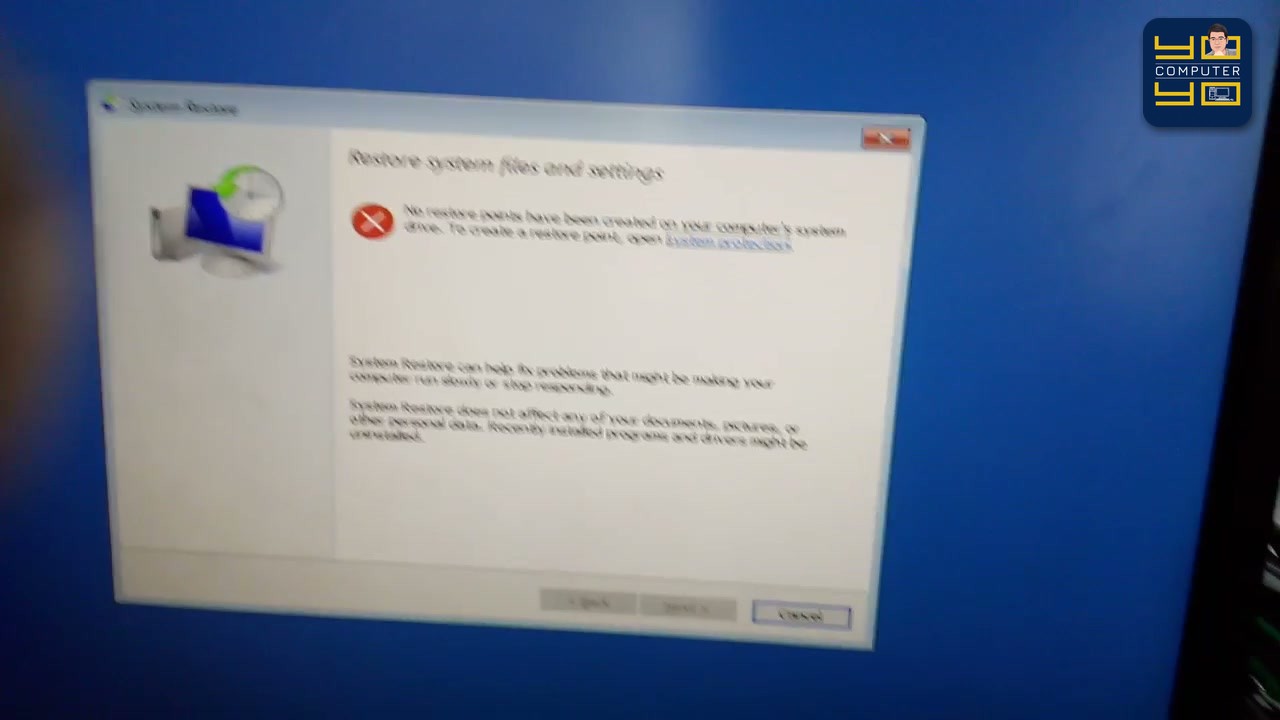
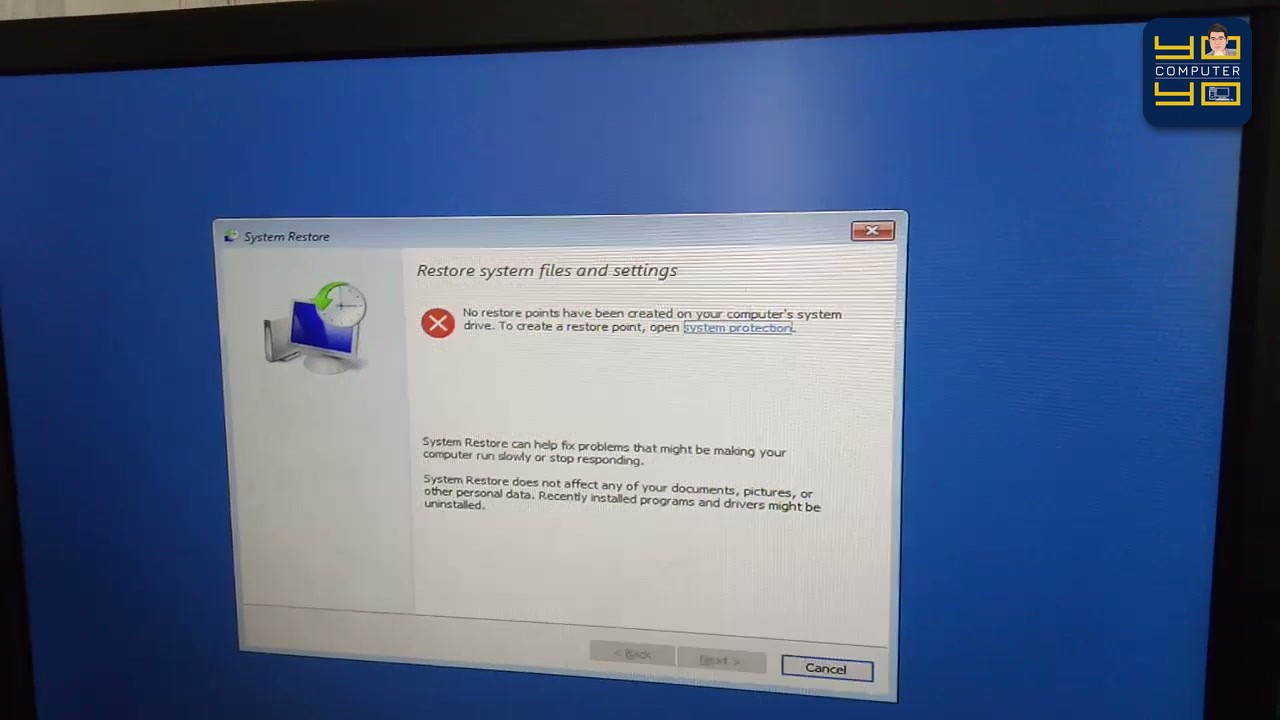
- ลองย้อนเวลาระบบด้วย System Restore: คลิกที่หัวข้อ System Restore เพื่อย้อนการตั้งค่าระบบกลับไปยังจุด (Restore Point) ก่อนหน้าที่เครื่องจะเกิดปัญหา โดยไฟล์เอกสารส่วนตัวจะไม่สูญหาย
- ลองเข้า Safe Mode ผ่าน Startup Settings: หากสงสัยว่าเกิดจากโปรแกรมหรือไดรเวอร์ที่เพิ่งลงใหม่ ให้คลิก Startup Settings → กดปุ่ม Restart เมื่อเครื่องบูตขึ้นมาให้กดปุ่มหมายเลข
4หรือF4เพื่อเข้าสู่ Safe Mode แล้วถอนการติดตั้งโปรแกรมที่มีปัญหาออกค่ะ
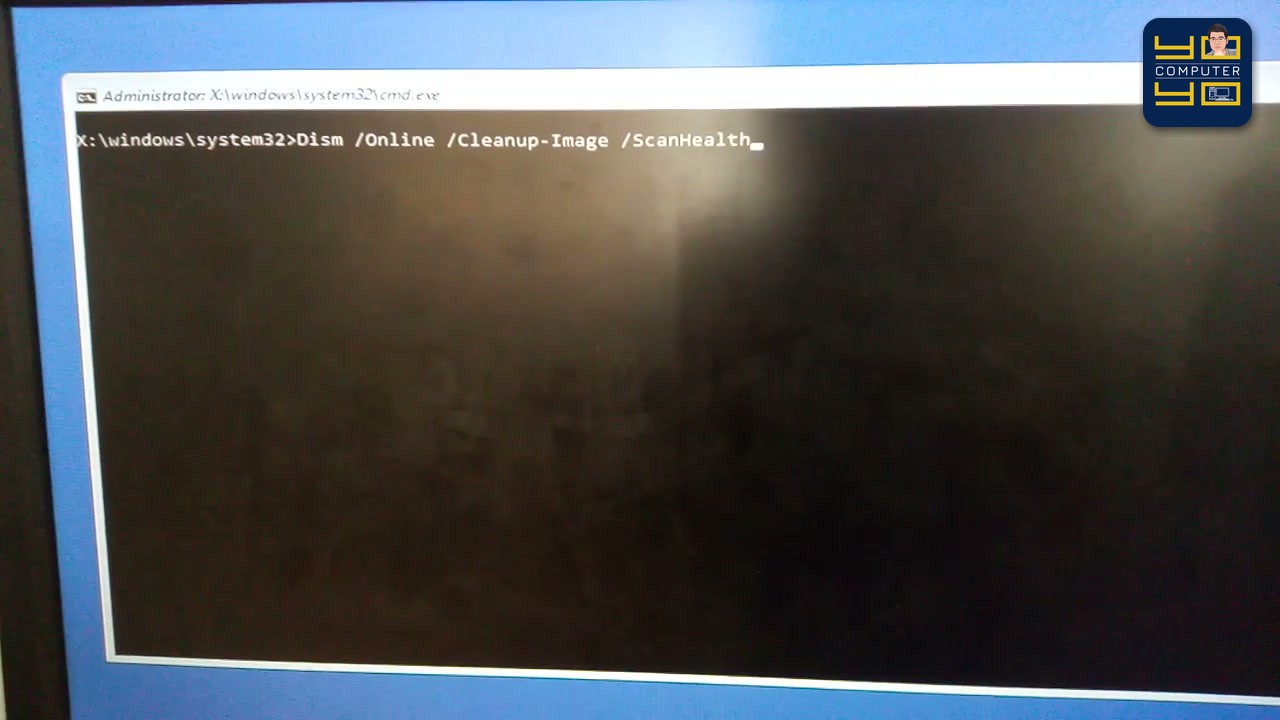
ขั้นตอนที่ 2: ซ่อมไฟล์ระบบที่เสียหายด้วยคำสั่ง sfc /scannow และ DISM ใน Command Prompt
หากกด Startup Repair หรือ System Restore แล้วไม่ผ่าน ให้ใช้คำสั่งซ่อมแซมไฟล์ระบบผ่านหน้าต่าง Command Prompt ดังนี้ค่ะ:
- ในหน้า Troubleshoot → Advanced options ให้คลิกเลือกหัวข้อ Command Prompt
- เมื่อหน้าต่างสีดำ
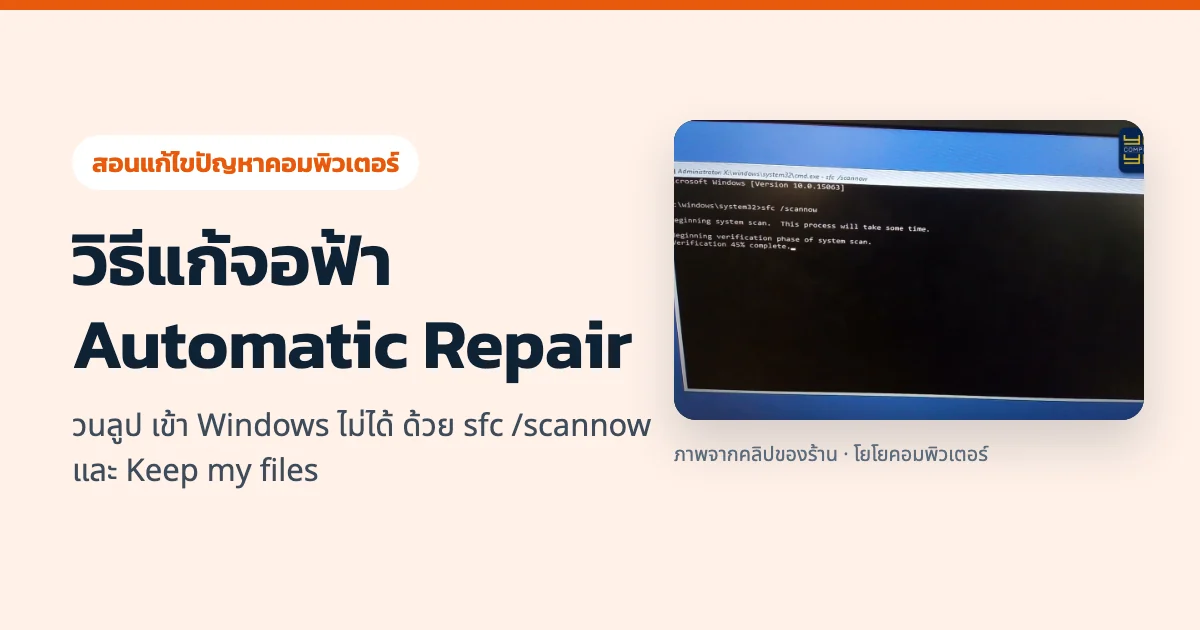
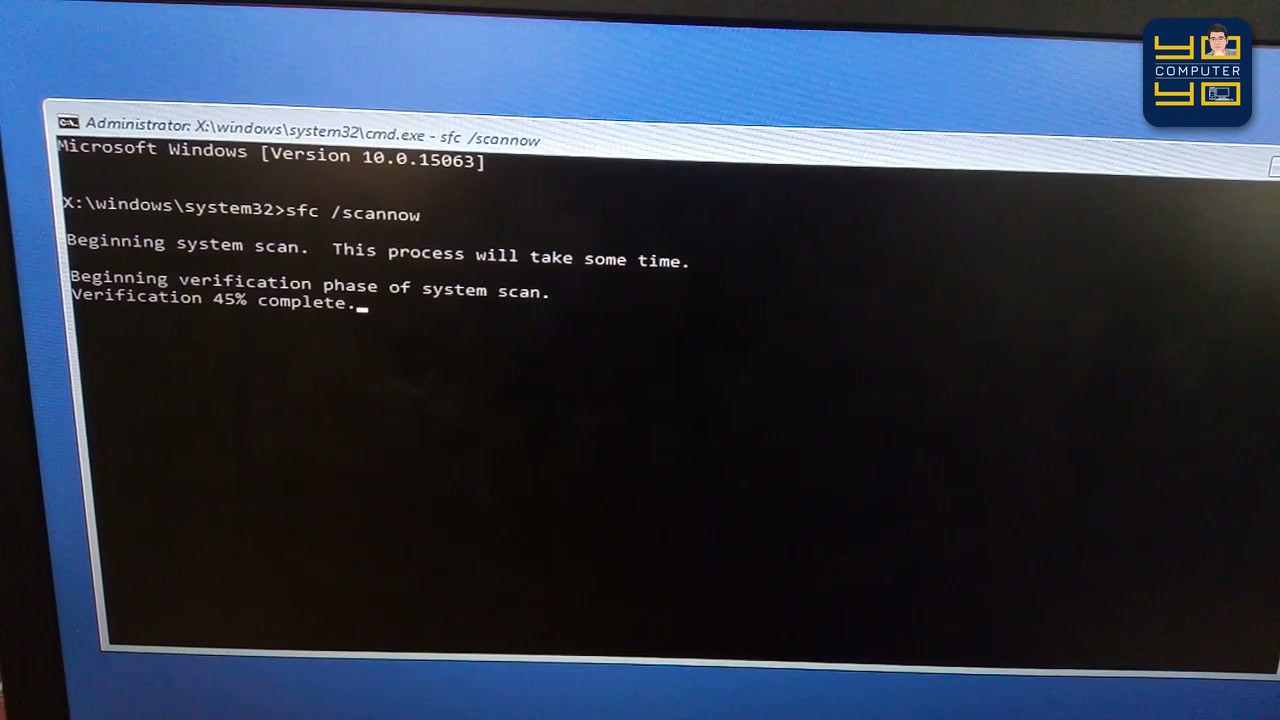
Administrator: X:\windows\system32\cmd.exeเปิดขึ้นมา ให้พิมพ์คำสั่งแรกแล้วกดปุ่มEnter:sfc /scannow - รอให้ระบบสแกน (
Beginning verification phase of system scan...) จาก 0% จนครบ 100% เพื่อค้นหาไฟล์ระบบของ Windows ที่เสียหายและนำไฟล์สำรองที่สมบูรณ์มาแทนที่ - (กรณีรันจากไดรฟ์กู้คืน
X:แล้วต้องการระบุพาร์ติชั่นวินโดวส์โดยตรง) สามารถระบุพารามิเตอร์เสริมดังนี้:sfc /scannow /offbootdir=c:\ /offwindir=c:\windows - หลังจากคำสั่ง
sfcทำงานเสร็จแล้ว ให้พิมพ์คำสั่ง DISM ในบรรทัดถัดไป (ระวังต้องเคาะเว้นวรรคหน้าเครื่องหมาย/ทุกจุด ห้ามพิมพ์ติดกัน) แล้วกดEnter:DISM /Online /Cleanup-Image /CheckHealth DISM /Online /Cleanup-Image /RestoreHealth - เมื่อเสร็จเรียบร้อยแล้ว ให้พิมพ์
exitกดEnterเพื่อปิดหน้าต่าง แล้วคลิก Continue เพื่อทดสอบบูตเข้าสู่ Windows ค่ะ
ขั้นตอนที่ 3: ใช้เมนู Reset this PC แบบ Keep my files (เก็บไฟล์งานไว้ครบ)
หากไฟล์ระบบของวินโดวส์เสียหายหนักจนซ่อมด้วยคำสั่งไม่ได้ เราสามารถติดตั้งระบบ Windows ใหม่ทับของเดิมโดยที่ไฟล์ข้อมูลไม่หายได้ด้วยวิธีนี้ค่ะ:
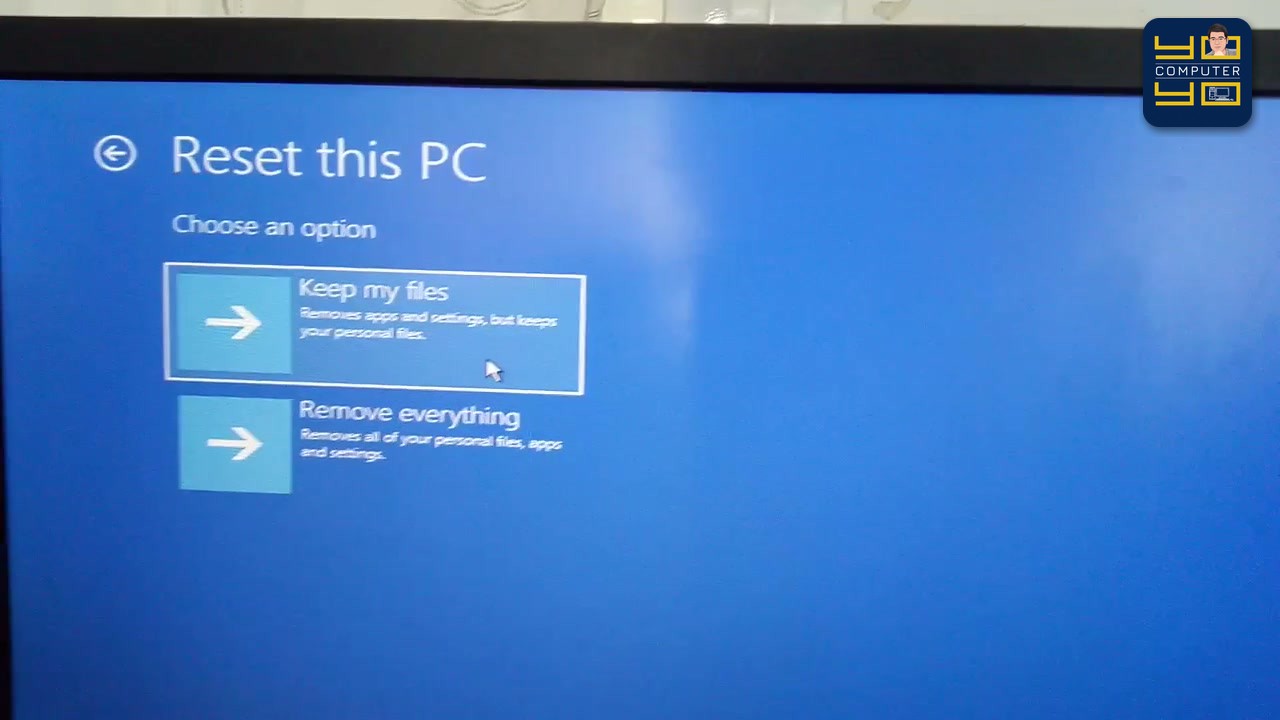
- เข้าไปที่เมนู Troubleshoot แล้วคลิกเลือกหัวข้อ Reset this PC
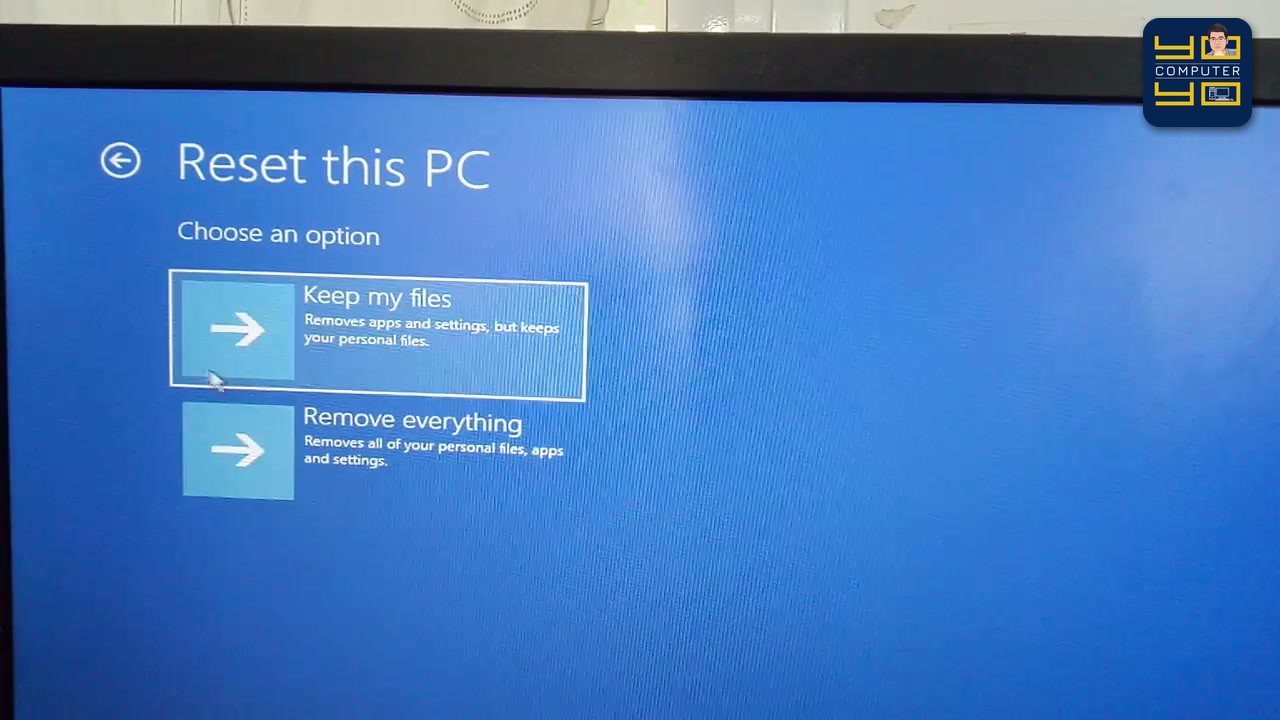
- หน้าจอจะแสดงตัวเลือก 2 กรอบสำคัญ:
- Keep my files (แนะนำ): ระบบจะลบเฉพาะแอปพลิเคชันและการตั้งค่าที่มีปัญหา แล้วติดตั้งไฟล์ระบบ Windows ให้ใหม่ โดยเก็บรักษาไฟล์ข้อมูลส่วนตัว (Personal files) ของเราไว้ครบถ้วน
- Remove everything (ข้อควรระวัง): ระบบจะลบข้อมูลทุกอย่างในไดรฟ์ออกทั้งหมดเหมือนฟอร์แมตเครื่อง ห้ามกดตัวเลือกนี้เด็ดขาดหากยังไม่ได้สำรองไฟล์งานสำคัญออกจากเครื่อง
ตารางแยกสาเหตุ: ไฟล์ระบบวินโดวส์พัง vs ฮาร์ดดิสก์มี Bad Sector
| ลักษณะอาการหลังซ่อม | สาเหตุที่แท้จริง | แนวทางแก้ไขถาวร |
|---|---|---|
รันคำสั่ง sfc /scannow หรือกด Keep my files แล้วกลับมาใช้งานได้ปกติยาว ๆ |
ไฟล์ระบบเสียหายชั่วคราวจากไฟดับหรือปิดเครื่องผิดวิธี | ใช้งานต่อได้ตามปกติ และระวังอย่ากดปุ่มปิดเครื่องค้างตอนกำลังอัปเดต |
| สแกนค้างกลางคัน / รีเซ็ตไม่ผ่าน หรือผ่านไปไม่กี่วันก็กลับมาติดจอฟ้าซ้ำอีก | ฮาร์ดดิสก์จานหมุนลูกเดิมเสื่อมสภาพ มีจุดเสีย (Bad Sector) | เปลี่ยนฮาร์ดดิสก์ลูกหลักเป็น SSD SATA 2.5 นิ้ว แล้วลง Windows ใหม่ |
พิกัดอัปเกรดไดรฟ์ SSD SATA 2.5 นิ้ว แก้ปัญหาจอฟ้าซ้ำซาก
สำหรับคอมพิวเตอร์หรือโน้ตบุ๊กที่ใช้ฮาร์ดดิสก์จานหมุนรุ่นเก่าและเจอปัญหาติดหน้าจอสีฟ้า Automatic Repair ซ้ำ ๆ การเปลี่ยนมาใช้ไดรฟ์ SSD SATA 2.5 นิ้ว จะช่วยตัดปัญหา Bad Sector จากจานหมุนได้อย่างถาวร และทำให้บูตเข้าหน้าวินโดวส์เร็วขึ้นหลายเท่าค่ะ
- เอสเอสดี SATA 2.5 นิ้ว ADATA SU650
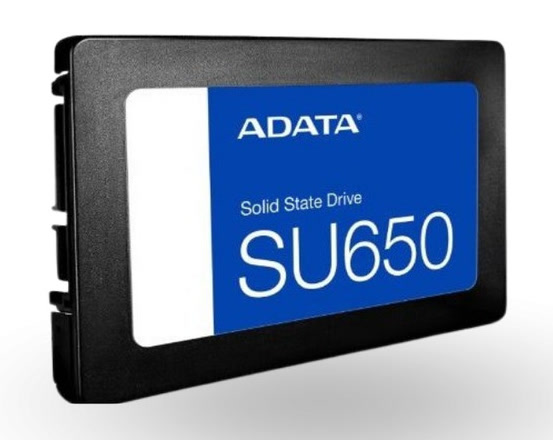
อุปกรณ์มาตรฐานช่างใช้จริงในคลิป ตรวจสอบสเปกและราคาล่าสุดได้ในลิงก์
บทความที่เกี่ยวข้อง
ข้อจำกัดความรับผิดชอบ
บทความนี้จัดทำขึ้นเพื่อให้ความรู้เท่านั้น ผู้อ่านควรสำรองข้อมูลสำคัญทุกครั้งก่อนทำตามขั้นตอนใดๆ โยโยคอมพิวเตอร์ไม่รับผิดชอบต่อความเสียหายที่อาจเกิดขึ้นจากการนำข้อมูลไปปฏิบัติ ผู้อ่านยอมรับความเสี่ยงด้วยตนเอง หากไม่มั่นใจ ควรปรึกษาช่างผู้เชี่ยวชาญ

เขียนโดย
สุทินันท์ ปูคะภาค (โย)
ช่างคอมพิวเตอร์ประสบการณ์กว่า 20 ปี จากจังหวัดสระบุรี แชร์ความรู้ไอทีผ่านบทความและวิดีโอ YouTube เพื่อให้ทุกคนแก้ปัญหาคอมได้ด้วยตัวเอง
ดูวิดีโอบน YouTubeบทความที่เกี่ยวข้อง
โคลนดิสก์ทั้งลูกไปดิสก์ใหม่ ไม่ต้องลง Windows ใหม่ ด้วย MiniTool Partition Wizard (ขั้นตอนครบ)
ขั้นตอนโคลนฮาร์ดดิสก์ทั้งลูกด้วย MiniTool Partition Wizard (Copy Disk Wizard) ตั้งแต่เลือกดิสก์ต้นทาง-ปลายทาง ตัวเลือกคัดลอก 3 แบบ กด Apply ไปจนถึงตรวจผล พร้อมคำเตือนห้ามเลือกต้นทาง-ปลายทางสลับกัน
คอมขึ้น Error 1962 ไม่พบระบบปฏิบัติการ ฮาร์ดดิสก์เสียจริงไหม? แยกสาเหตุด้วย BIOS (Lenovo All-in-One)
Lenovo All-in-One ขึ้น PXE-E61 และ Error 1962 No operating system found วนซ้ำ ฮาร์ดดิสก์เสียจริงหรือแค่สายหลวม วิธีดู BIOS ว่า SATA Drive 1 ขึ้นชื่อรุ่นไหม ทดสอบดิสก์นอกเครื่อง และต้นไม้ตัดสินใจ ถ้ายังไม่หายทำอะไรต่อ
วิธีแก้ปริ้นเตอร์ Brother DCP-T300 ขึ้น Error 46 (Unable to Clean 46) ซับหมึกเต็ม เคลียร์เองหน้าเครื่อง
คู่มือแก้ปัญหาปริ้นเตอร์ Brother DCP-T300, T500W, T700W ขึ้น Unable to Clean 46 หรือ Machine Error 46 ไฟตกใจสีแดงกะพริบ ด้วยการเข้าโหมด Maintenance กดรหัส 80 และ 2783 รีเซ็ตซับหมึกหน้าเครื่องทีละขั้นตอน