
วิธีเติมหมึกปริ้นเตอร์ Epson L3110 / L210 แก้ไฟหยดหมึกสีแดงค้าง และสั่งล้างหัวพิมพ์แก้สีขาด
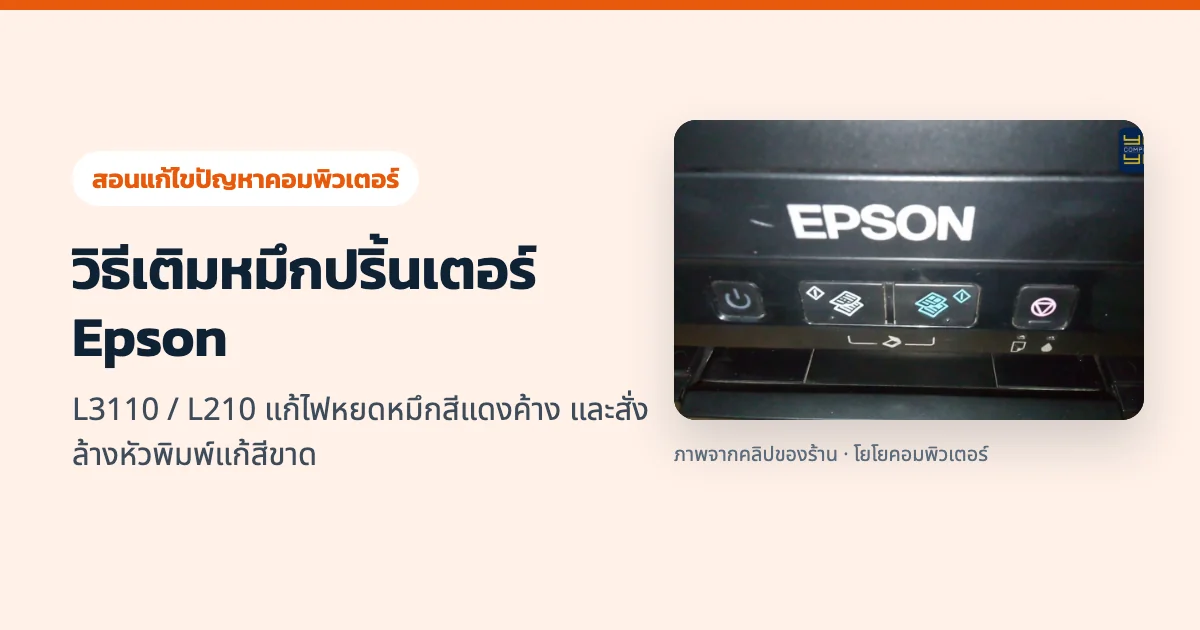
ผู้ใช้งานปริ้นเตอร์แท็งก์ตระกูล Epson EcoTank และ L-Series เช่น รุ่นยอดนิยมอย่าง Epson L3110 / L3210 / L3250 หรือรุ่นแท็งก์เกาะข้างอย่าง Epson L210 / L220 / L360 มักเจอปัญหาหน้าเครื่องมีไฟสีส้มหรือสีแดงตรงสัญลักษณ์ รูปหยดหมึก ติดค้างจนสั่งพิมพ์งานต่อไม่ได้ หรือหลังจากเติมหมึกขวดใหม่ลงไปแล้วพิมพ์สีเพี้ยน เส้นขาดหาย บทความนี้จะสรุปวิธีเติมหมึกอย่างถูกวิธี วิธีกดปุ่มรีเซ็ตระดับน้ำหมึก และการสั่งล้างหัวพิมพ์ไล่อากาศทีละขั้นตอนค่ะ
ขั้นตอนที่ 1: เช็กระดับน้ำหมึกและเลือกรหัสหมึกแท้ให้ตรงรุ่นเครื่อง
เมื่อไฟรูปหยดหมึกติดค้าง แปลว่าตัวนับรอบการพิมพ์ของเครื่องเตือนว่าน้ำหมึกใกล้ถึงขีดล่างแล้ว ให้ตรวจสอบระดับน้ำหมึกจริงที่ช่องมองแท็งก์ทั้ง 4 สี ได้แก่ สีดำ (BK), สีเหลือง (Y), สีแดง (M) และสีฟ้า (C) โดยห้ามปล่อยให้แท็งก์แห้งเกลี้ยงเด็ดขาด เพราะอากาศจะถูกดูดเข้าไปในสายน้ำหมึก
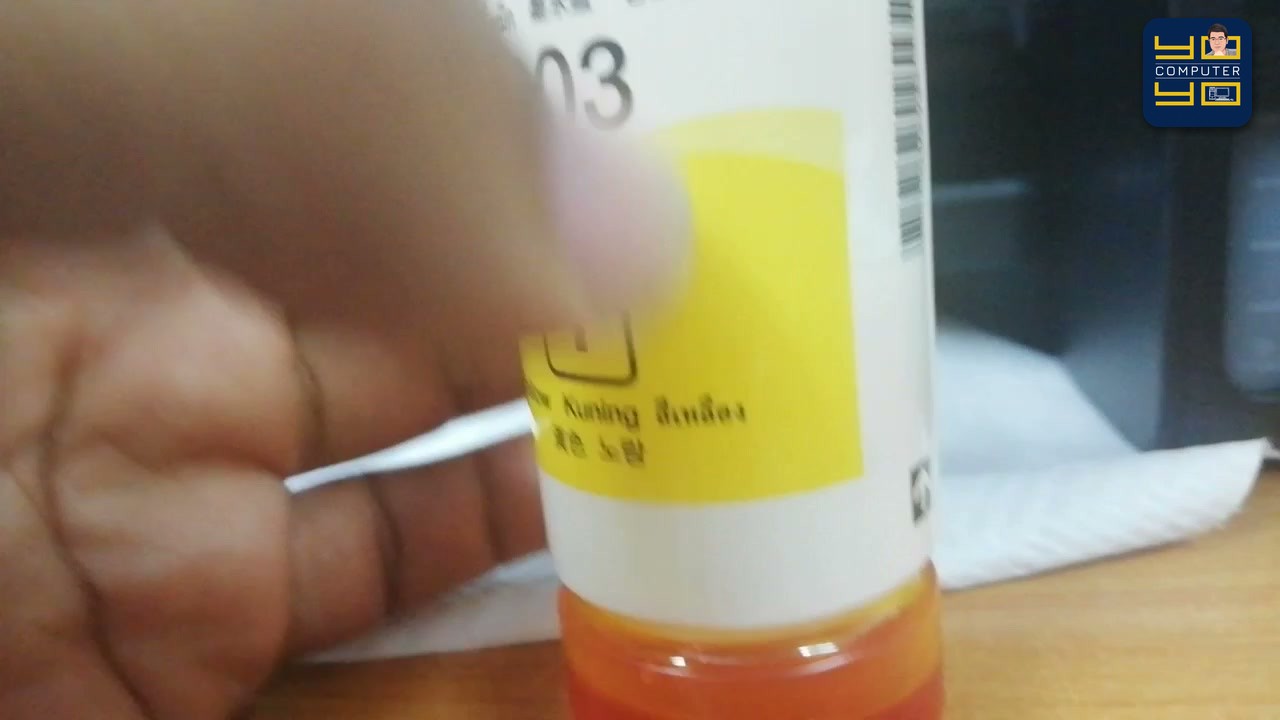
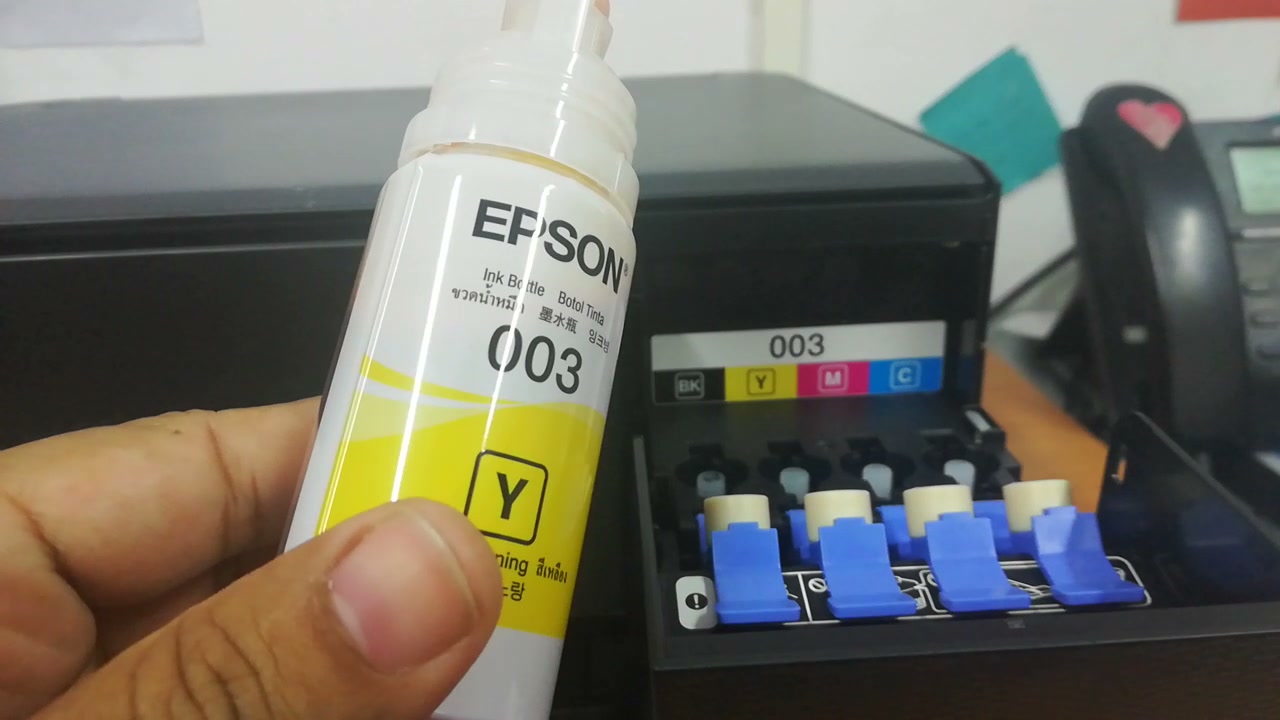
ก่อนเติมหมึก ให้ตรวจสอบรหัสขวดหมึกแท้ให้ตรงกับรุ่นเครื่อง:
- ขวดหมึกแท้รหัส Epson 003: สำหรับรุ่นที่แท็งก์อยู่ด้านหน้าตัวเครื่อง เช่น
Epson L1110, L3110, L3150, L3210, L3250, L5190, L5290 - ขวดหมึกแท้รหัส Epson 664 (T664): สำหรับรุ่นที่กล่องแท็งก์เกาะอยู่ด้านข้างตัวเครื่อง เช่น
Epson L100, L200, L210, L220, L300, L350, L360
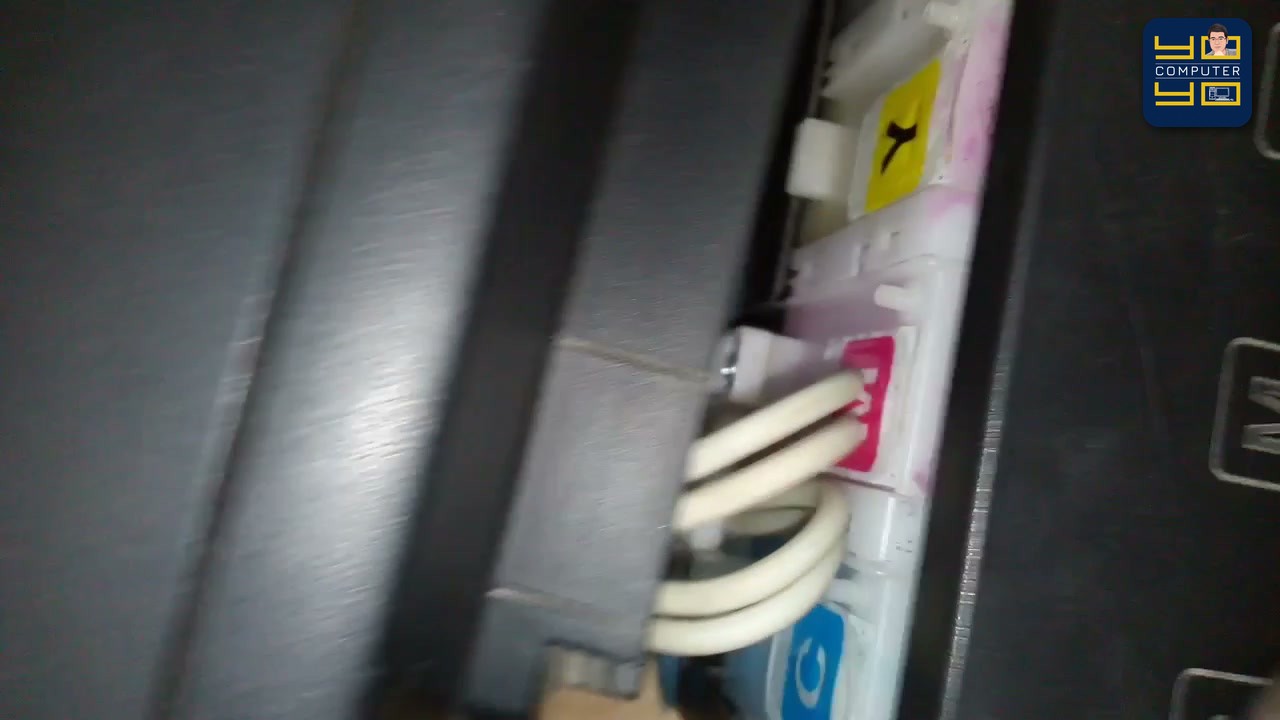
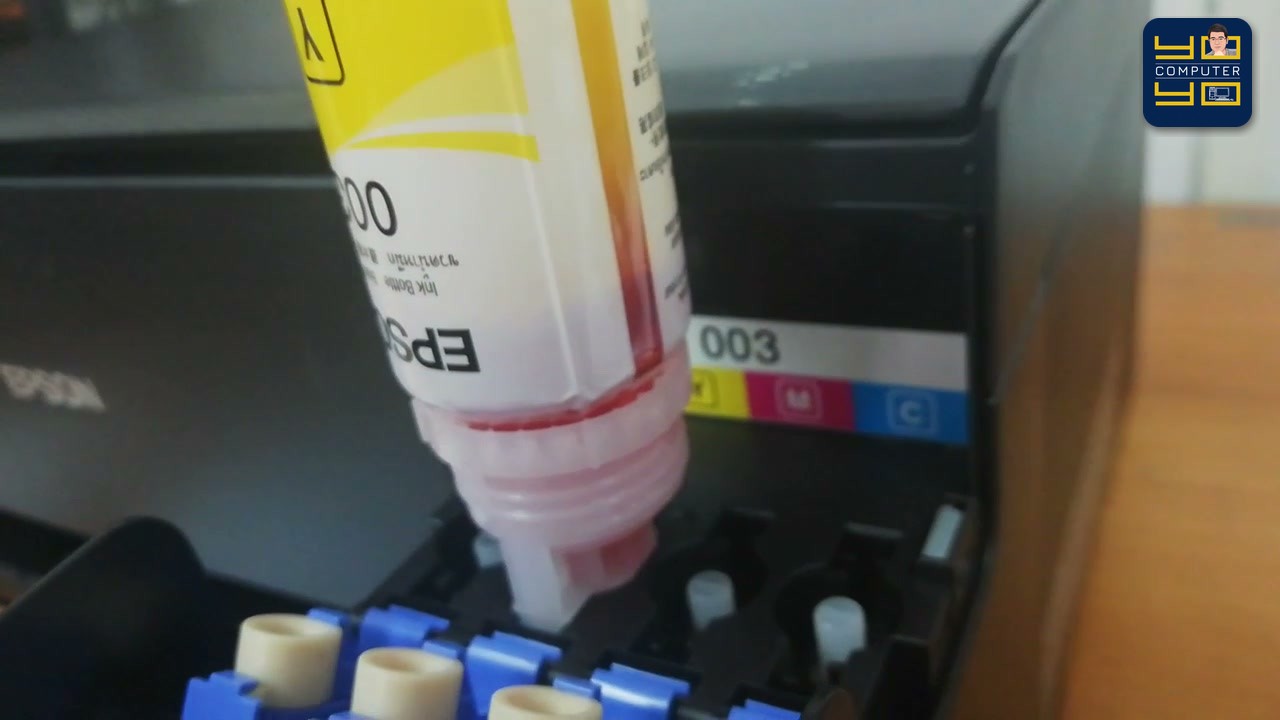
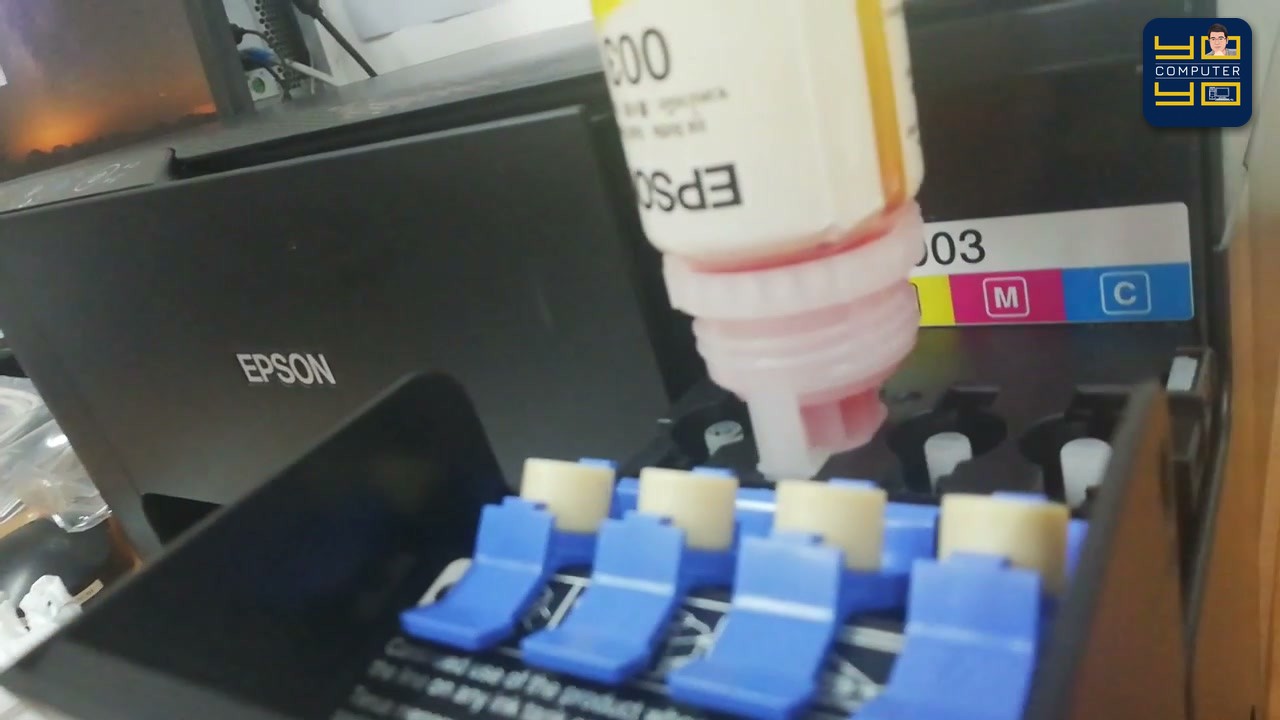
ขั้นตอนที่ 2: วิธีเติมหมึกรุ่นแท็งก์ด้านหน้า (Epson L3110 / L3210 หมึกรหัส 003)
- เปิดฝาครอบชุดแท็งก์หมึกด้านหน้าเครื่องออก แล้วง้างเปิดจุกยางสีฟ้าของช่องสีที่ต้องการเติมขึ้น
- สังเกตป้ายตัวอักษรกำกับสีหน้าช่อง (
BK, Y, M, C) ให้ตรงกับสีของขวดหมึก - ขวดหมึกแท้รหัส 003 มาพร้อมหัวขวดระบบวาล์วกันหกและเขี้ยวล็อกเฉพาะสี (Keyed Nozzle) เมื่อเปิดฝาเกลียวแล้วคว่ำขวดลง น้ำหมึกจะไม่ไหลหกเลอะเทอะจนกว่าจะวางปากขวดลงในร่องเขี้ยวล็อกของสีที่ตรงกัน
- ห้ามบีบขวดเด็ดขาด: ปล่อยให้ระบบสุญญากาศปล่อยน้ำหมึกไหลลงแท็งก์เองอย่างช้าๆ เมื่อระดับน้ำหมึกสูงขึ้นถึงเส้นขีดบนสุด (Upper Line) วาล์วจะตัดการไหลอัตโนมัติ ให้ยกขวดขึ้นตรงๆ แล้วปิดจุกยางสีฟ้าให้แน่นสนิท
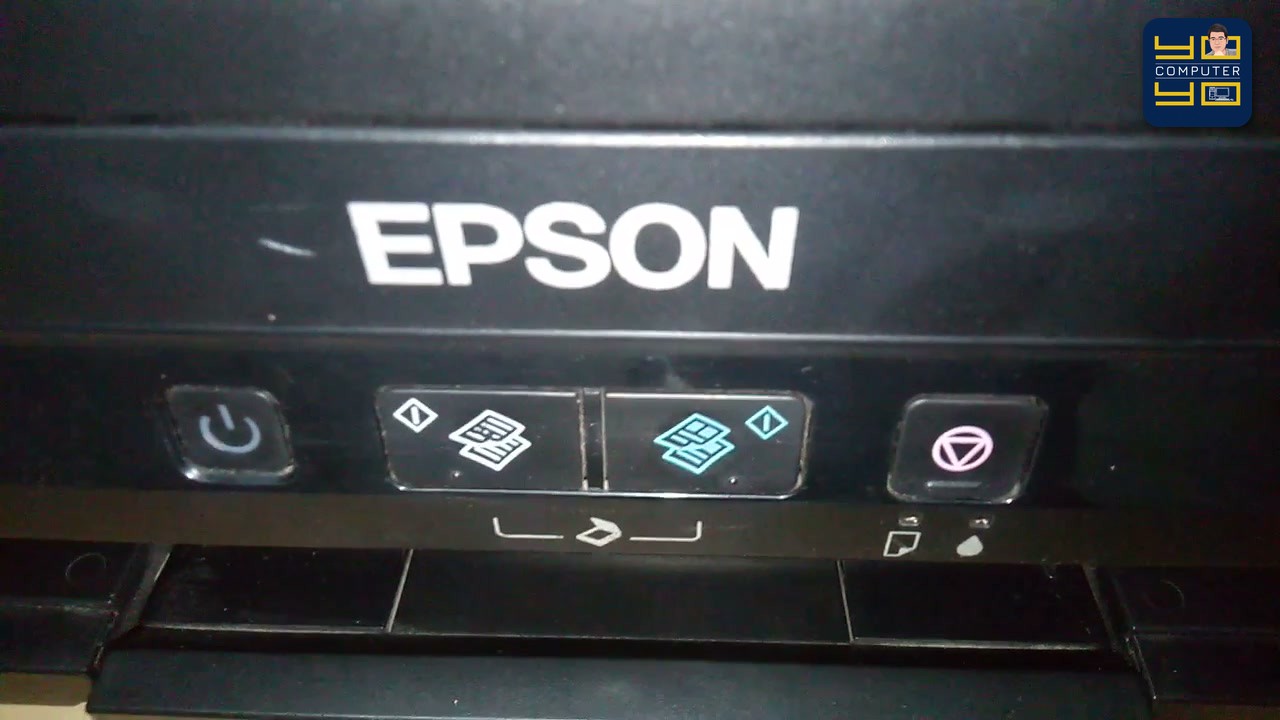
ขั้นตอนที่ 3: วิธีเติมหมึกรุ่นแท็งก์ข้าง (Epson L210) และกดปุ่มรีเซ็ตไฟหยดหมึกค้าง
สำหรับรุ่นแท็งก์ข้างอย่าง Epson L210 / L220 ด้านในฝาครอบแท็งก์จะมีสติกเกอร์คู่มือ 2 ขั้นตอนแปะไว้ชัดเจน:
- ขั้นตอนที่ 1 (เติมหมึก): ปลดกล่องแท็งก์ออกจากข้างเครื่องมาวางนอนในแนวราบ เปิดจุกยางแล้วเติมน้ำหมึกรหัส 664 จนถึงเส้นขีดบน ปิดจุกยางให้แน่น แล้วเกี่ยวกล่องแท็งก์กลับเข้าข้างตัวเครื่องตามเดิม
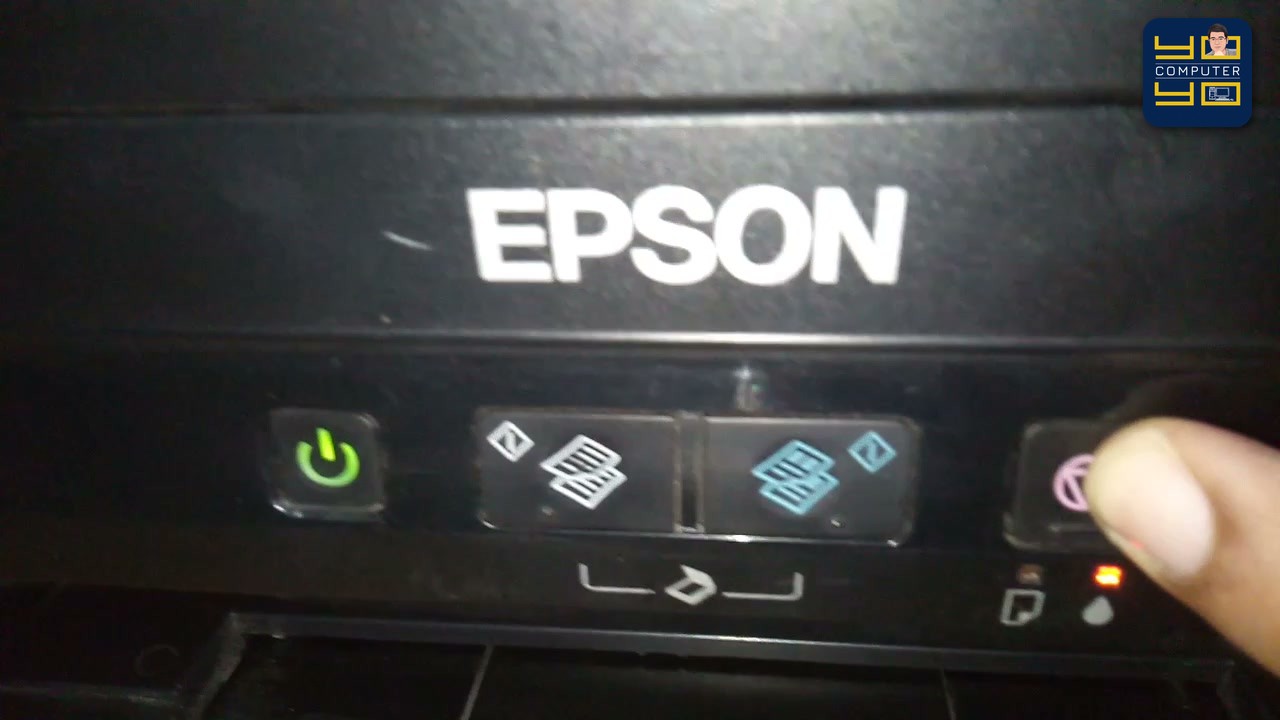
- ขั้นตอนที่ 2 (กดปุ่มรีเซ็ตระดับหมึก): ที่แผงปุ่มกดหน้าเครื่อง ให้กด ปุ่มรูปสามเหลี่ยมในวงกลมสีแดง (อยู่ข้างไฟเตือนหยดหมึก) กดค้างไว้ประมาณ 3–5 วินาทีแล้วปล่อยมือ เครื่องจะขยับชุดหัวพิมพ์เพื่อรีเซ็ตตัวนับระดับหมึก จากนั้นไฟสีแดงรูปหยดหมึกจะดับลง เหลือเพียงไฟพาวเวอร์สีเขียวติดนิ่ง พร้อมพิมพ์งานต่อได้ทันทีค่ะ
ข้อควรระวังสำคัญ: ห้ามกดปุ่มรีเซ็ตไฟหยดหมึกหลอกเครื่องโดยที่ไม่ได้เติมน้ำหมึกจริงลงในแท็งก์เด็ดขาด เพราะหากสายน้ำหมึกดูดอากาศเข้าไปจนหัวพิมพ์แห้ง จะทำให้หัวพิมพ์เสียหายหรือต้องสั่งล้างหัวพิมพ์หนักจนแผ่นซับหมึกเต็มเร็วค่ะ
ขั้นตอนที่ 4: การสั่งพิมพ์ Nozzle Check และล้างหัวพิมพ์ (Head Cleaning) บนคอมพิวเตอร์
หลังจากเติมหมึกและรีเซ็ตไฟเตือนเสร็จแล้ว แนะนำให้ใส่กระดาษ A4 ที่ถาดด้านหลังเครื่อง 3–5 แผ่น เพื่อทดสอบว่าหัวพิมพ์ฉีดหมึกออกครบทุกสีหรือไม่:
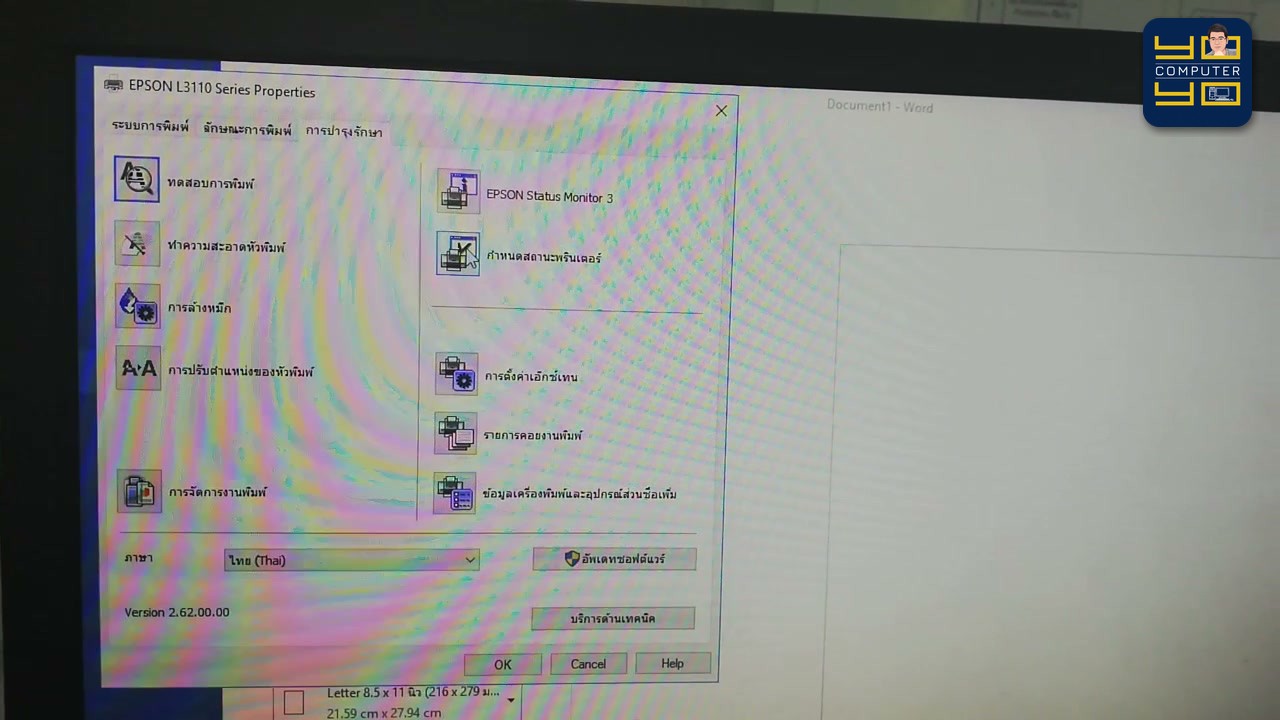
- บนคอมพิวเตอร์ ให้เปิดหน้าตั้งค่าเครื่องพิมพ์ Printing Preferences (Epson L3110 / L210 Series Properties)
- คลิกที่แท็บ การบำรุงรักษา (Maintenance) ด้านบน
- คลิกปุ่มแรก การตรวจสอบหัวพิมพ์ (Nozzle Check) แล้วกดสั่งพิมพ์ เพื่อตรวจดูเส้นตารางขั้นบันไดของทั้ง 4 สี
- หากพบว่าเส้นสีใดขาดหายไป หรือสีเพี้ยนเพราะมีฟองอากาศค้างในระบบ ให้คลิกปุ่ม ทำความสะอาดหัวพิมพ์ (Head Cleaning) เพื่อให้เครื่องปั๊มน้ำหมึกใหม่ไล่อากาศออก รอจนไฟพาวเวอร์หยุดกระพริบแล้วพิมพ์ใบ Nozzle Check ซ้ำอีกครั้ง เส้นตารางจะกลับมาคมชัดครบทุกสีค่ะ
พิกัดน้ำหมึกเติมปริ้นเตอร์ Epson ของแท้ (ครบทั้ง 4 สี BK, C, M, Y)
- น้ำหมึกเติมปริ้นเตอร์ Epson แท้ รหัส 003 / 664 (สีสดคมชัด ถนอมหัวพิมพ์ไม่ให้อุดตัน):
อุปกรณ์มาตรฐานช่างใช้จริงในคลิป ตรวจสอบสเปกและราคาล่าสุดได้ในลิงก์
บทความที่เกี่ยวข้อง
ข้อจำกัดความรับผิดชอบ
บทความนี้จัดทำขึ้นเพื่อให้ความรู้เท่านั้น ผู้อ่านควรสำรองข้อมูลสำคัญทุกครั้งก่อนทำตามขั้นตอนใดๆ โยโยคอมพิวเตอร์ไม่รับผิดชอบต่อความเสียหายที่อาจเกิดขึ้นจากการนำข้อมูลไปปฏิบัติ ผู้อ่านยอมรับความเสี่ยงด้วยตนเอง หากไม่มั่นใจ ควรปรึกษาช่างผู้เชี่ยวชาญ

เขียนโดย
สุทินันท์ ปูคะภาค (โย)
ช่างคอมพิวเตอร์ประสบการณ์กว่า 20 ปี จากจังหวัดสระบุรี แชร์ความรู้ไอทีผ่านบทความและวิดีโอ YouTube เพื่อให้ทุกคนแก้ปัญหาคอมได้ด้วยตัวเอง
ดูวิดีโอบน YouTubeบทความที่เกี่ยวข้อง
โคลนดิสก์ทั้งลูกไปดิสก์ใหม่ ไม่ต้องลง Windows ใหม่ ด้วย MiniTool Partition Wizard (ขั้นตอนครบ)
ขั้นตอนโคลนฮาร์ดดิสก์ทั้งลูกด้วย MiniTool Partition Wizard (Copy Disk Wizard) ตั้งแต่เลือกดิสก์ต้นทาง-ปลายทาง ตัวเลือกคัดลอก 3 แบบ กด Apply ไปจนถึงตรวจผล พร้อมคำเตือนห้ามเลือกต้นทาง-ปลายทางสลับกัน
คอมขึ้น Error 1962 ไม่พบระบบปฏิบัติการ ฮาร์ดดิสก์เสียจริงไหม? แยกสาเหตุด้วย BIOS (Lenovo All-in-One)
Lenovo All-in-One ขึ้น PXE-E61 และ Error 1962 No operating system found วนซ้ำ ฮาร์ดดิสก์เสียจริงหรือแค่สายหลวม วิธีดู BIOS ว่า SATA Drive 1 ขึ้นชื่อรุ่นไหม ทดสอบดิสก์นอกเครื่อง และต้นไม้ตัดสินใจ ถ้ายังไม่หายทำอะไรต่อ
วิธีแก้ปริ้นเตอร์ Brother DCP-T300 ขึ้น Error 46 (Unable to Clean 46) ซับหมึกเต็ม เคลียร์เองหน้าเครื่อง
คู่มือแก้ปัญหาปริ้นเตอร์ Brother DCP-T300, T500W, T700W ขึ้น Unable to Clean 46 หรือ Machine Error 46 ไฟตกใจสีแดงกะพริบ ด้วยการเข้าโหมด Maintenance กดรหัส 80 และ 2783 รีเซ็ตซับหมึกหน้าเครื่องทีละขั้นตอน