
วิธีตั้งค่าเราเตอร์เก่า 3BB เป็น Access Point ขยายสัญญาณ Wi-Fi ฟรี ไม่ต้องซื้อใหม่
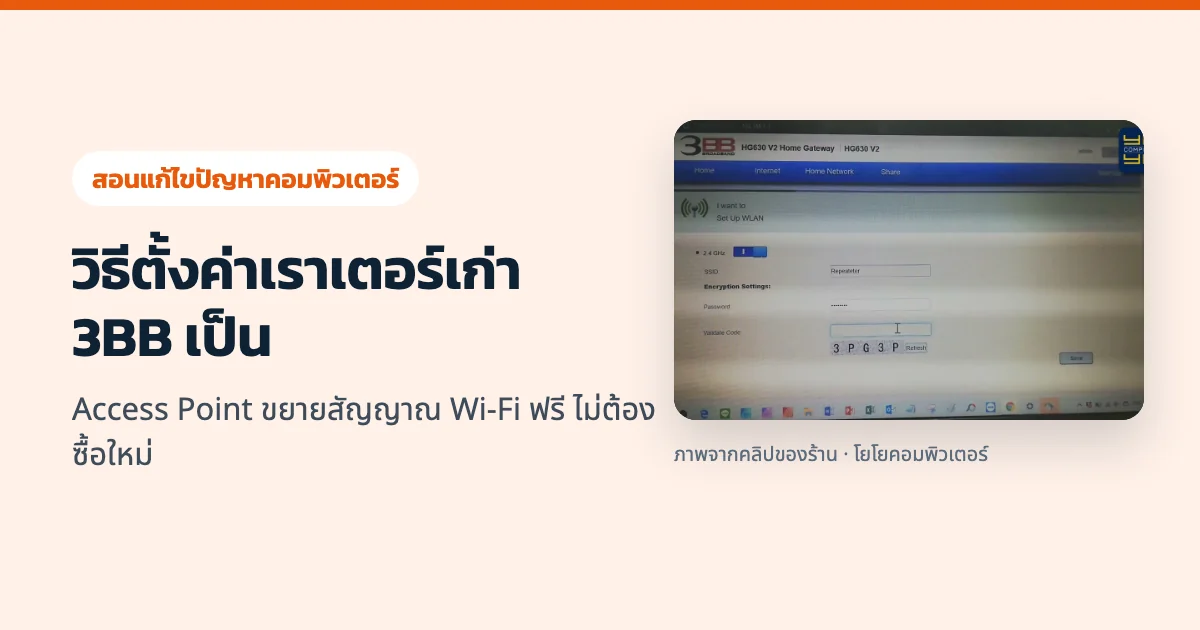
ใครที่มีเราเตอร์ตัวเก่าของ 3BB (เช่นรุ่น Huawei HG630 V2 Home Gateway) หรือเราเตอร์จากค่ายอินเทอร์เน็ตที่ไม่ได้ใช้งานแล้ววางเก็บไว้ในบ้าน รู้ไหมคะว่าเราสามารถนำกลับมาดัดแปลงเป็นตัวกระจายสัญญาณไวไฟ หรือ Access Point (AP) เพื่อขยายสัญญาณอินเทอร์เน็ตไปยังชั้น 2 ห้องนอน หรือจุดอับสัญญาณได้แบบฟรีๆ โดยไม่ต้องเสียเงินซื้อ Access Point หรือ Wi-Fi Repeater ตัวใหม่เลยค่ะ
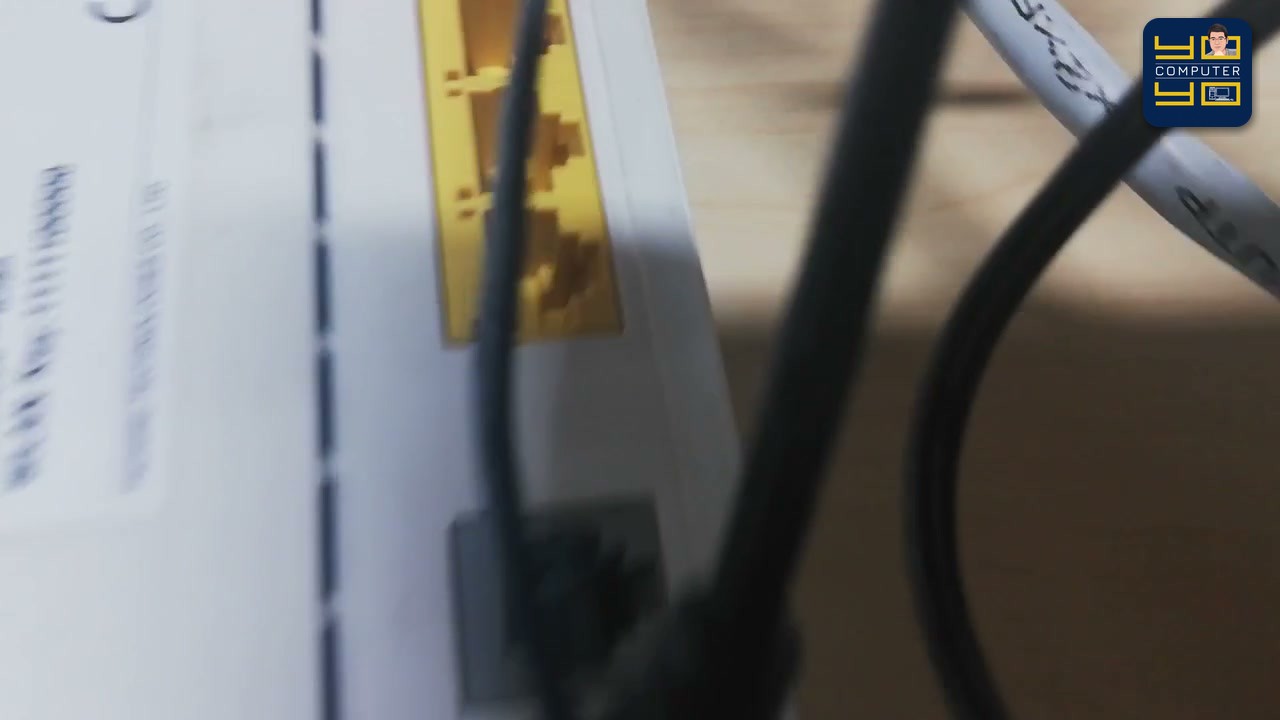
นอกจากจะได้สัญญาณ Wi-Fi ที่แรงเต็มสปีดผ่านสายแลนแล้ว เรายังได้พอร์ต LAN ด้านหลังเหลือเพิ่มอีกถึง 3 ช่อง (ต่างจาก Access Point แท้อย่าง TP-LINK TL-WA701ND ที่มักมีพอร์ตแลนมาให้แค่ช่องเดียว) ไว้ต่อคอมพิวเตอร์ตั้งโต๊ะหรือสมาร์ททีวีได้อีกด้วยค่ะ
ทำไมเอาเราเตอร์เก่ามาเสียบสาย LAN พ่วงจากเราเตอร์หลักทันทีไม่ได้?
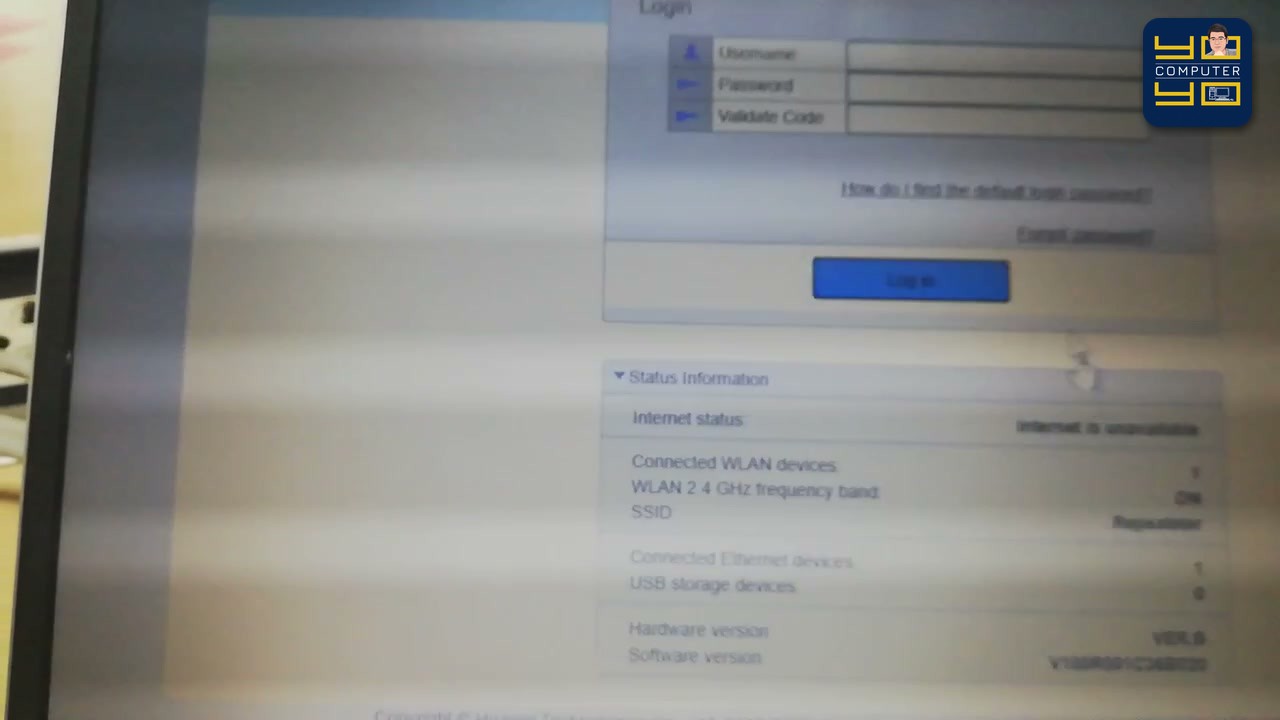
สาเหตุที่หลายคนนำเราเตอร์เก่ามาเสียบสาย LAN พ่วงแล้วอินเทอร์เน็ตล่มทั้งบ้าน เป็นเพราะเราเตอร์ทุกตัวถูกตั้งค่าเริ่มต้นให้เปิดระบบแจกหมายเลข IP อัตโนมัติ หรือ DHCP Server เอาไว้เหมือนกันค่ะ
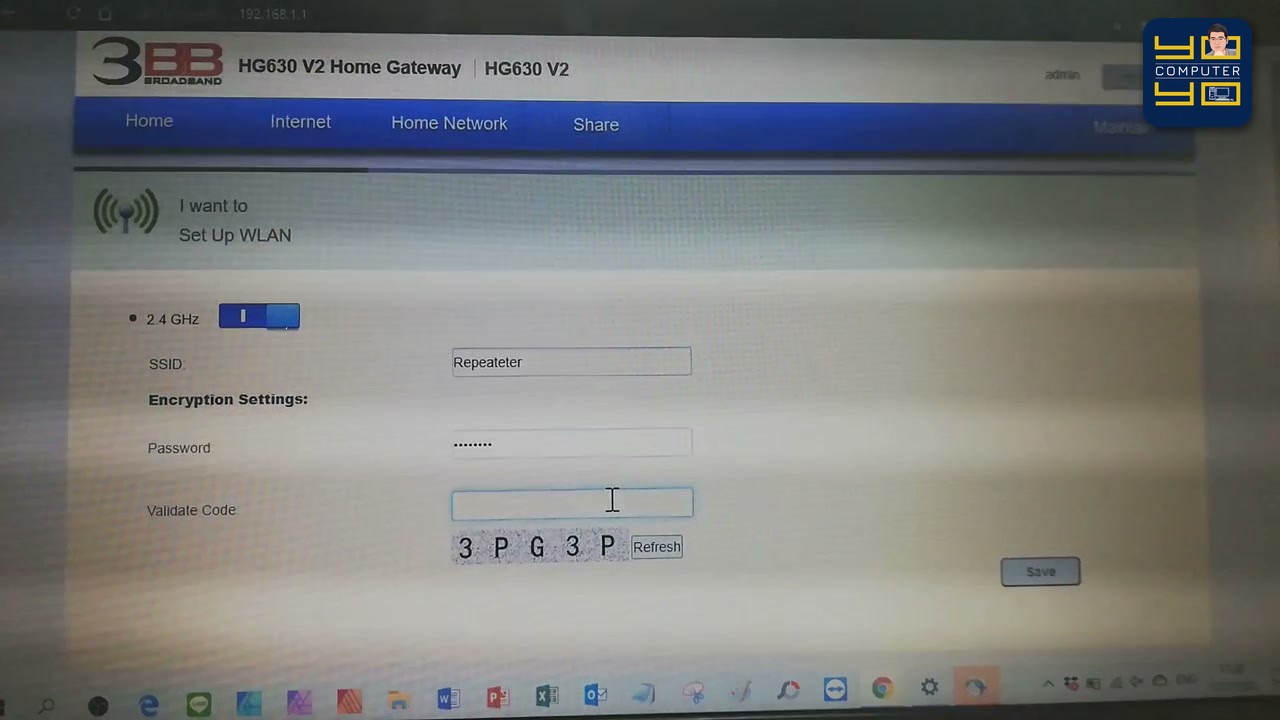
เมื่อมีเราเตอร์ 2 ตัวแย่งกันแจก IP ในวงแลนเดียวกัน อุปกรณ์ในบ้านจะรับค่า Gateway สับสนจนออกอินเทอร์เน็ตไม่ได้ ดังนั้นหัวใจสำคัญที่สุดของการทำ Access Point คือการตั้งชื่อ Wi-Fi ใหม่ แล้วสั่งปิด (Disable) ระบบ DHCP Server ของเราเตอร์ตัวเก่าก่อนนำไปเสียบสาย LAN พ่วงกับเราเตอร์หลักค่ะ
6 ขั้นตอนตั้งค่าเราเตอร์เก่า 3BB เป็น Access Point (สอนแบบไม่กั๊ก)
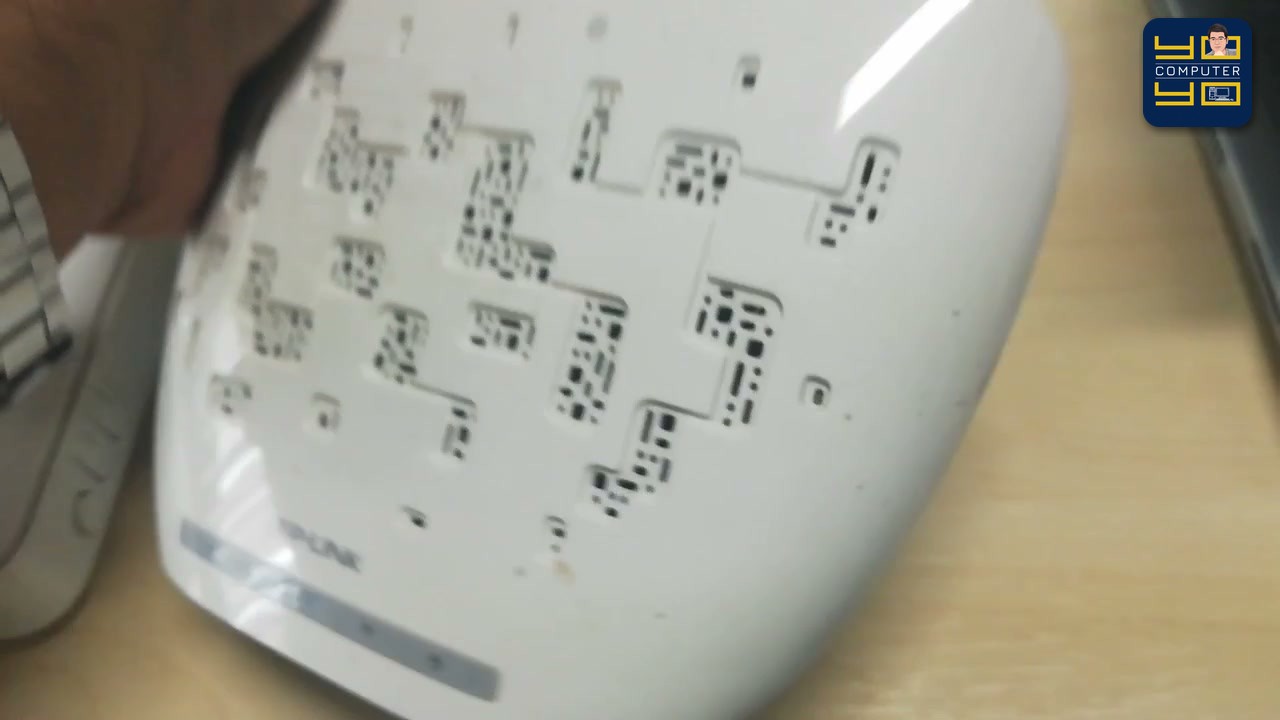
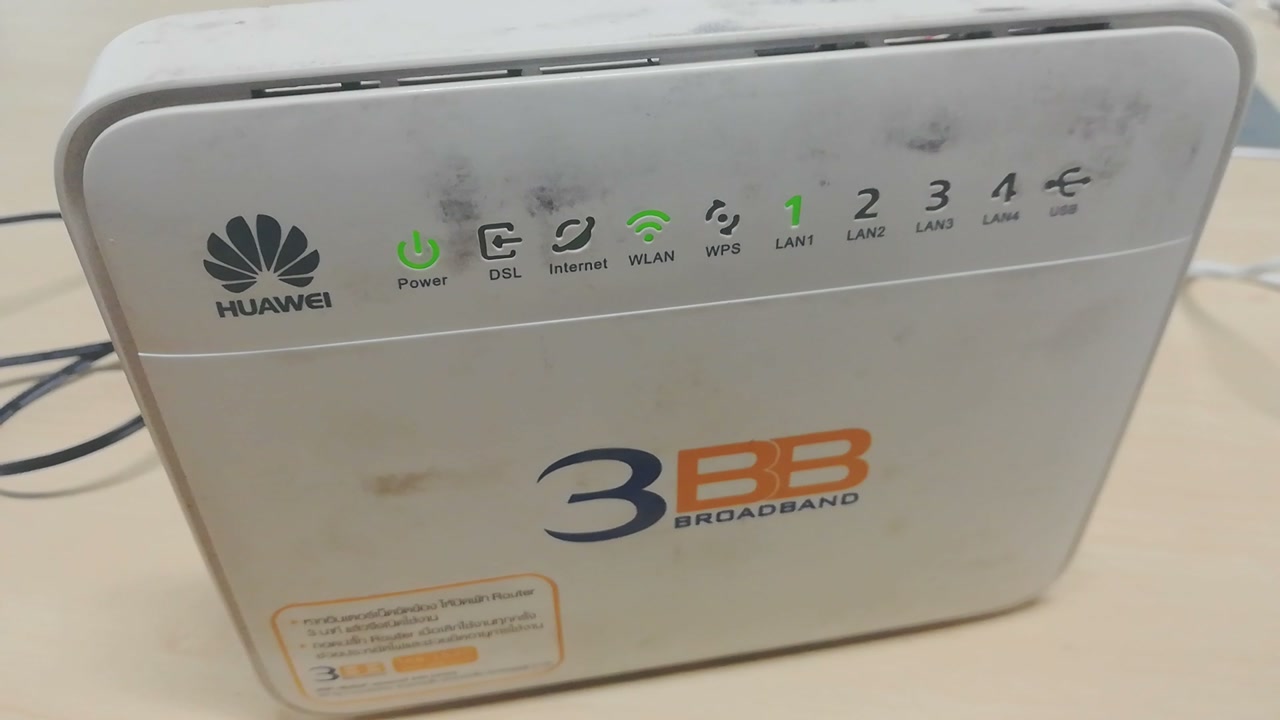
- ดูค่าเริ่มต้นหลังเครื่องและเสียบปลั๊กไฟ: พลิกดูสติ๊กเกอร์ด้านหลังเราเตอร์เก่า จะระบุชื่อไวไฟเริ่มต้น (
SSID: 3bb-wlan), รหัสไวไฟเริ่มต้น (WLAN Key: 1111100000) และเลข IP สำหรับตั้งค่า (192.168.1.1) ให้เสียบสายอะแดปเตอร์เปิดเครื่องโดยยังไม่ต้องเสียบสาย LAN จากเราเตอร์หลัก - จิ้มปุ่ม Reset ล้างค่าโรงงาน: ใช้ปลายปากกาจิ้มที่รู
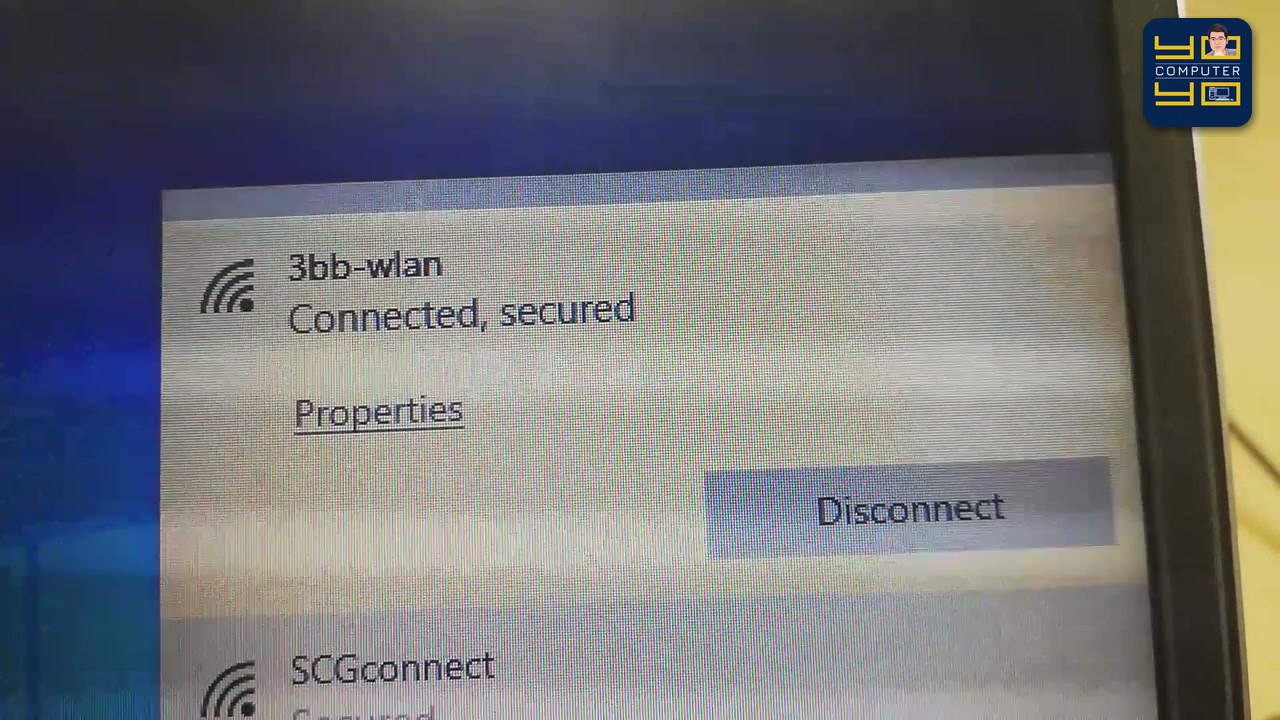
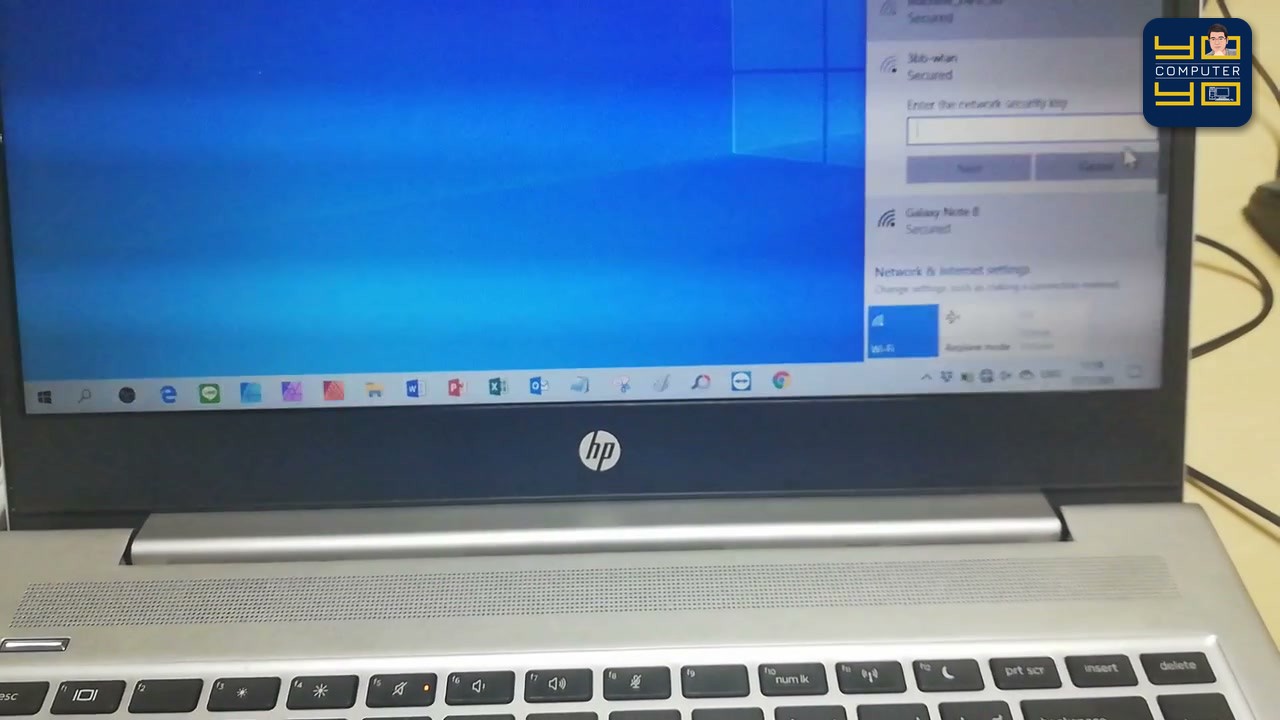
Resetด้านข้างตัวเครื่องค้างไว้ประมาณ 10 วินาทีจนไฟหน้าเครื่องดับลงทั้งหมดแล้วติดใหม่ รอประมาณ 1–2 นาทีจนไฟPowerและWLANติดนิ่ง - เชื่อมต่อ Wi-Fi เดิมของเครื่อง: เปิดรายการ Wi-Fi บนโน้ตบุ๊ก คลิกเชื่อมต่อชื่อ
3bb-wlanแล้วใส่รหัสผ่านเริ่มต้น 10 หลักตามสติ๊กเกอร์หลังเครื่อง (1111100000) - เข้าหน้า 192.168.1.1 เพื่อตั้งชื่อและรหัส Wi-Fi ใหม่: เปิดเบราว์เซอร์พิมพ์
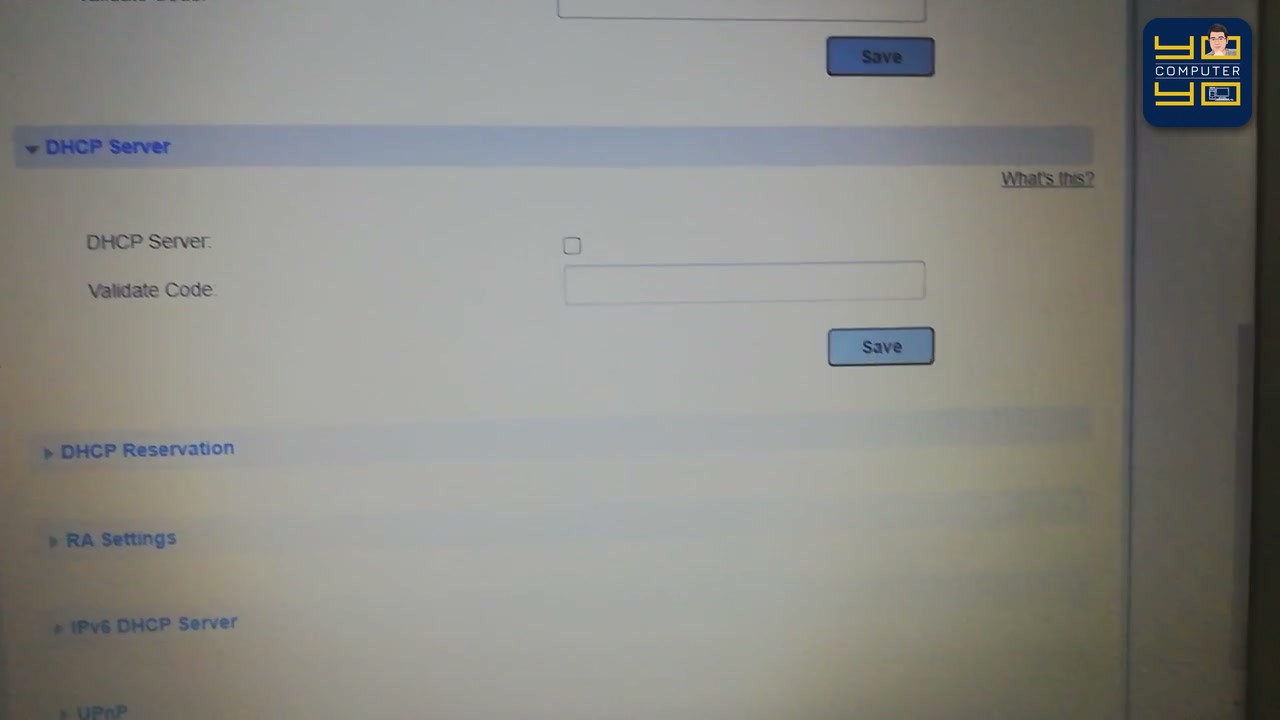
192.168.1.1ล็อกอินด้วย Usernameadminและรหัสผ่านหลังเครื่อง (หากขึ้นหน้าCable errorให้กดปุ่มSkip) จากนั้นคลิกเมนูHome>Set Up WLANตั้งชื่อ Wi-Fi (SSID) ใหม่และรหัสผ่าน (Password) ใหม่ตามต้องการ กรอก Validate Code แล้วกดSave - ปิดระบบ DHCP Server (สำคัญที่สุด): เชื่อมต่อโน้ตบุ๊กเข้ากับชื่อ Wi-Fi ใหม่ที่เพิ่งตั้ง ล็อกอินเข้า
192.168.1.1อีกครั้ง แล้วไปที่แท็บHome Network>LAN Interface>DHCP Serverคลิก เอาเครื่องหมายถูกหน้าช่องDHCP Serverออก กรอก Validate Code แล้วกดSave - เสียบสาย LAN เข้าช่อง LAN สีเหลือง: นำสาย LAN ที่ลากมาจากเราเตอร์ตัวหลักของบ้าน มาเสียบเข้าที่พอร์ต
LAN 1–4สีเหลือง ช่องใดช่องหนึ่ง (ในตัวอย่างเสียบช่องLAN 2— ห้ามเสียบเข้าช่อง DSL สีเทาเด็ดขาด) เมื่อไฟสถานะ LAN ติดเป็นสีเขียว ก็สามารถใช้งาน Wi-Fi และพอร์ต LAN ที่เหลืออีก 3 ช่องได้เต็มความเร็วทันทีค่ะ
อุปกรณ์มาตรฐานช่างใช้จริงในคลิป ตรวจสอบสเปกและราคาล่าสุดได้ในลิงก์
แนะนำสายแลน CAT6 สำเร็จรูปเข้าหัว RJ45 แท้ สำหรับเดินสายพ่วง Access Point
- 🛒 พิกัด Shopee: สายแลน CAT6 สำเร็จรูป UGREEN นำสัญญาณเสถียรเต็มสปีด Gigabit
- 🛒 พิกัด Lazada: สายแลน CAT6 สำเร็จรูป UGREEN นำสัญญาณเสถียรเต็มสปีด Gigabit
บทความที่เกี่ยวข้อง
ข้อจำกัดความรับผิดชอบ
บทความนี้จัดทำขึ้นเพื่อให้ความรู้เท่านั้น ผู้อ่านควรสำรองข้อมูลสำคัญทุกครั้งก่อนทำตามขั้นตอนใดๆ โยโยคอมพิวเตอร์ไม่รับผิดชอบต่อความเสียหายที่อาจเกิดขึ้นจากการนำข้อมูลไปปฏิบัติ ผู้อ่านยอมรับความเสี่ยงด้วยตนเอง หากไม่มั่นใจ ควรปรึกษาช่างผู้เชี่ยวชาญ

เขียนโดย
สุทินันท์ ปูคะภาค (โย)
ช่างคอมพิวเตอร์ประสบการณ์กว่า 20 ปี จากจังหวัดสระบุรี แชร์ความรู้ไอทีผ่านบทความและวิดีโอ YouTube เพื่อให้ทุกคนแก้ปัญหาคอมได้ด้วยตัวเอง
ดูวิดีโอบน YouTubeบทความที่เกี่ยวข้อง
โคลนดิสก์ทั้งลูกไปดิสก์ใหม่ ไม่ต้องลง Windows ใหม่ ด้วย MiniTool Partition Wizard (ขั้นตอนครบ)
ขั้นตอนโคลนฮาร์ดดิสก์ทั้งลูกด้วย MiniTool Partition Wizard (Copy Disk Wizard) ตั้งแต่เลือกดิสก์ต้นทาง-ปลายทาง ตัวเลือกคัดลอก 3 แบบ กด Apply ไปจนถึงตรวจผล พร้อมคำเตือนห้ามเลือกต้นทาง-ปลายทางสลับกัน
คอมขึ้น Error 1962 ไม่พบระบบปฏิบัติการ ฮาร์ดดิสก์เสียจริงไหม? แยกสาเหตุด้วย BIOS (Lenovo All-in-One)
Lenovo All-in-One ขึ้น PXE-E61 และ Error 1962 No operating system found วนซ้ำ ฮาร์ดดิสก์เสียจริงหรือแค่สายหลวม วิธีดู BIOS ว่า SATA Drive 1 ขึ้นชื่อรุ่นไหม ทดสอบดิสก์นอกเครื่อง และต้นไม้ตัดสินใจ ถ้ายังไม่หายทำอะไรต่อ
วิธีแก้ปริ้นเตอร์ Brother DCP-T300 ขึ้น Error 46 (Unable to Clean 46) ซับหมึกเต็ม เคลียร์เองหน้าเครื่อง
คู่มือแก้ปัญหาปริ้นเตอร์ Brother DCP-T300, T500W, T700W ขึ้น Unable to Clean 46 หรือ Machine Error 46 ไฟตกใจสีแดงกะพริบ ด้วยการเข้าโหมด Maintenance กดรหัส 80 และ 2783 รีเซ็ตซับหมึกหน้าเครื่องทีละขั้นตอน