

จอคอมพิวเตอร์เป็นสิ่งที่คนมองผ่านตลอด 6-10 ชั่วโมงต่อวัน แต่หลายคนกลับซื้อเร็วโดยไม่ดูสเปคที่สำคัญ แล้วมาเสียใจภายหลัง
ที่ร้านผมขายและให้คำแนะนำเรื่องจอมาหลายปี สิ่งที่เห็นบ่อยที่สุดคือ "ซื้อจอ 144Hz มาเล่นเกม แต่การ์ดจอไม่แรงพอ" หรือ "ซื้อจอสำหรับออกแบบแต่ color accuracy ไม่ได้เรื่อง"
บทความนี้จะแยกแนะนำตามการใช้งานจริงครับ เพื่อไม่ให้เสียเงินซื้อสเปคเกินหรือขาดของที่จำเป็น
ถ้าต้องการต่อจอสองจออ่านได้ที่ วิธีต่อจอสองจอกับคอม Dual Monitor Setup
ถ้ารีบ — แนะนำตามการใช้งาน
| ใช้งาน | รุ่น | ราคา | |---|---|---| | Gaming 240Hz | ViewSonic VX2479A 24" | ~฿5,490 | | Design/Photo | ASUS ProArt PA248QV 24.1" | ~฿8,990 | | ทำงาน 4K ทั่วไป | LG 27UP850K-W 27" | ~฿10,990 | | Gaming 4K 120Hz | Dell S2725QS 27" | ~฿14,990 |
สเปคหลักที่ต้องเข้าใจ
ประเภทจอ (Panel Type): IPS / VA / TN ต่างกันยังไง?
นี่คือสเปคที่สำคัญที่สุด ส่งผลต่อสีสัน การมองจากด้านข้าง และความเร็วในการเปลี่ยนภาพ
IPS — สีสวยสม่ำเสมอ มองจากข้างก็ไม่เพี้ยน
- มองจอจากด้านข้างก็ยังเห็นสีถูกต้อง (มุมมอง 178°)
- สีตรงและสม่ำเสมอที่สุด
- เวลาตอบสนองต่อการเปลี่ยนภาพ (Response Time): ปานกลาง 4-5 มิลลิวินาที — รุ่นใหม่ทำได้ 1 มิลลิวินาที
- เหมาะกับ: ทำงานออกแบบ, แต่งภาพ, ตัดต่อวิดีโอ, ใช้งานทั่วไป
- ราคา: กลาง-สูง
VA — สีดำลึก เหมาะดูหนังในห้องมืด
- ความต่างระหว่างสีดำกับสีขาว (Contrast) สูงสุด — สีดำลึกกว่า IPS ประมาณ 3-5 เท่า
- มองจากด้านข้างสีจะเพี้ยนกว่า IPS
- เวลาตอบสนอง: 4-8 มิลลิวินาที (บางรุ่นมีเงาภาพค้างเล็กน้อย)
- เหมาะกับ: ดูหนัง, เล่นเกม RPG ที่อยากให้สีดำลึก, ห้องมืด
TN — เร็วที่สุดสำหรับเกม FPS แข่งขัน
- เวลาตอบสนองต่ำสุด 0.5-1 มิลลิวินาที — เหมาะเกม FPS แข่งขัน
- สีและมุมมองจากด้านข้างแย่กว่าทั้ง IPS และ VA
- ราคาถูกที่สุด
- เหมาะกับ: คนเล่น FPS แข่งขันจริงจัง (Valorant, CS2) ที่ความเร็วสำคัญกว่าสีสวย
ผมแนะนำ IPS สำหรับคนทั่วไป เพราะลงตัวที่สุด — ได้สีสวย มุมมองกว้าง เวลาตอบสนองพอใช้ได้สำหรับเกมส่วนใหญ่
ความละเอียดจอ (Resolution) — ขนาดไหนเหมาะกับจอเท่าไหร่
| จอขนาด | ความละเอียดแนะนำ | เหตุผล | |---|---|---| | 24 นิ้ว | 1920×1080 (FHD/Full HD) หรือ 2560×1440 (QHD) | FHD พอ ถ้าอยากเห็นภาพคมขึ้นเลือก QHD | | 27 นิ้ว | 2560×1440 (QHD) ลงตัวที่สุด | FHD บน 27 นิ้ว เม็ดพิกเซลใหญ่เกินไป มองเห็นเป็นจุด | | 27 นิ้วขึ้นไป | 3840×2160 (4K UHD) | ถ้าอยากได้ภาพคมจริงๆ บนจอใหญ่ |
ข้อควรระวัง: 4K ต้องใช้การ์ดจอแรง — ถ้าการ์ดจอไม่ถึงระดับ RTX 3070 ขึ้นไป เล่นเกม 4K จะกระตุก ภาพต่อวินาทีต่ำ
ความลื่นของจอ (Refresh Rate) — กี่ภาพต่อวินาทีถึงพอ?
ค่า Refresh Rate คือจำนวนภาพที่จอแสดงได้ต่อ 1 วินาที — ยิ่งสูง ภาพยิ่งลื่น
- 60Hz (60 ภาพต่อวินาที): มาตรฐานทั่วไป เพียงพอสำหรับงาน Office และ Design
- 75Hz: อัพเกรดนิดหน่อยจาก 60Hz ราคาไม่ต่างกันมาก
- 144Hz: เล่นเกม FPS ลื่นชัดเจน รู้สึกต่างจาก 60Hz มาก
- 240Hz: เล่นเกม FPS แข่งขันจริงจัง — ต้องมีการ์ดจอแรงพอด้วย
- 120Hz บน 4K: ลงตัวที่สุดสำหรับเล่นเกม + ภาพคม
ข้อสำคัญ: จอ 144Hz มีประโยชน์ก็ต่อเมื่อการ์ดจอกับเกมทำได้ 144 ภาพต่อวินาทีจริงๆ ถ้าการ์ดจอทำได้แค่ 60 ภาพต่อวินาที ซื้อจอ 144Hz ก็ไม่ได้ประโยชน์เต็มที่ ดูการ์ดจอ ยี่ห้อไหนดี 2026เพื่อจับคู่กับจอที่จะซื้อ
Gaming 240Hz — ViewSonic VX2479A 24" IPS (~฿5,490)
ViewSonic VX2479A คือจอ gaming 240Hz IPS ที่ราคาคุ้มมากในตลาดตอนนี้ IPS panel ให้สีดีกว่า TN ที่มักเจอในจอ gaming ราคาใกล้เคียงกัน
สเปคสำคัญ:
- Panel: IPS
- Resolution: 1920x1080 (FHD)
- Refresh Rate: 240Hz
- Response Time: 1ms GtG
- Adaptive Sync: AMD FreeSync Premium
- เชื่อมต่อ: HDMI x2, DisplayPort x1
- รับประกัน: 3 ปี
เหมาะกับ: FPS player ระดับ semi-competitive ถึง casual gaming, Valorant, CS2, Apex
ข้อควรรู้: 1080p บน 24" เหมาะสำหรับ gaming (pixel density พอดี ไม่ต้องการการ์ดจอแรงมาก) แต่ถ้าทำงาน office เพิ่มด้วยอาจรู้สึกว่าพื้นที่ไม่พอ
240Hz IPS ราคาคุ้มสุด FreeSync response 1ms รับประกัน 3 ปี
Design/Photo — ASUS ProArt PA248QV 24.1" (~฿8,990)
ASUS ProArt series ออกแบบมาสำหรับ creative professional โดยเฉพาะ PA248QV ใช้ IPS panel 100% sRGB, 100% Rec. 709, Delta E < 2 ซึ่งหมายถึงสีแม่นยำมากโดยไม่ต้องปรับเพิ่ม
ทำไม Design ต้องการจอต่างจากทั่วไป:
- ขอบเขตสีที่จอแสดงได้ (Color Gamut): ต้องครอบคลุมสีมาตรฐานเว็บ (sRGB) ครบ 100% สำหรับงานเว็บและงานพิมพ์
- ความแม่นยำของสี (Delta E < 2): ค่า Delta E ยิ่งต่ำยิ่งดี — ค่าต่ำกว่า 2 หมายความว่าสีในจอเหมือนสีจริงเกือบ 100% สีในจอที่เห็น = สีที่ออกจากเครื่องพิมพ์
- การปรับเทียบสีจากโรงงาน (Factory Calibration): จอดีส่วนใหญ่ปรับสีมาแล้วจากโรงงาน ใช้ได้ทันทีไม่ต้องตั้งค่าเพิ่ม
สเปคสำคัญ:
- ประเภทจอ: IPS
- ความละเอียด: 1920×1200 (WUXGA — สูงกว่า Full HD นิดหน่อย ได้พื้นที่แนวตั้งมากขึ้นเหมาะอ่านเอกสาร)
- ความลื่น: 75Hz
- สี: ครอบคลุม sRGB 100%, Rec.709 100%, ค่าความผิดพลาดสี (Delta E) ต่ำกว่า 2
- ช่อง USB-C: มี — ชาร์จไฟให้ laptop ได้ 65 วัตต์
- ช่อง USB-A: 4 ช่อง
- รับประกัน: 3 ปี
เหมาะกับ: Graphic Designer, Photographer, Video Editor, Illustrator
100% sRGB Delta E<2 WUXGA 1200p USB-C 65W ชาร์จ laptop ได้ รับประกัน 3 ปี
ทำงาน 4K ทั่วไป — LG 27UP850K-W 27" 4K UHD (~฿10,990)
LG 27UP850K คือจอ 4K 27" ที่ balance ที่สุดสำหรับคนทำงานทั่วไปที่อยากได้ 4K desktop ที่ sharp และสวย มาพร้อม USB-C 96W ที่ชาร์จ MacBook Pro ได้เต็มประสิทธิภาพ
ทำไม 4K บน 27" ถึงดี:
- Desktop 4K บน 27" ที่ scaling 150-200% ให้ text คมชัดมาก
- เนื้อที่หน้าจอมากกว่า 1080p ทำงานเปิด window หลายอันได้
- รูปภาพและ video คมชัดเวลา preview
สเปคสำคัญ:
- ประเภทจอ: IPS
- ความละเอียด: 3840×2160 (4K UHD)
- ความลื่น: 60Hz
- สี: ครอบคลุมขอบเขตสีกว้างสำหรับวิดีโอระดับโรงหนัง 95% (DCI-P3) + รองรับภาพช่วงสว่าง-มืดกว้าง (HDR10)
- ช่อง USB-C: ชาร์จไฟ 96 วัตต์ — ชาร์จ MacBook Pro ได้เต็ม
- ช่อง Thunderbolt 3: มี (ต่อจอ + ส่งข้อมูลเร็วในสายเดียว)
- ช่อง USB อื่น: USB-A 2 ช่อง, USB-C 1 ช่อง
- รับประกัน: 3 ปี
เหมาะกับ: MacBook user ที่ต้องการจอ 4K พร้อม USB-C single cable, ทำงาน Office+content creation
4K 27นิ้ว USB-C 96W ชาร์จ MacBook Pro ได้ sRGB 99% Thunderbolt 3
Gaming 4K 120Hz — Dell S2725QS 27" (~฿14,990)
Dell S2725QS คือจอที่ทำได้ทุกอย่าง — 4K resolution สำหรับ content creation บวก 120Hz refresh rate สำหรับ gaming ที่ smooth ผ่าน HDMI 2.1
จุดเด่นที่ทำให้แพงกว่า LG:
- ลื่น 120 ภาพต่อวินาทีที่ความละเอียด 4K — LG รุ่นข้างบนทำได้แค่ 60 ส่วน Dell ทำได้ 120
- ช่อง HDMI รุ่นใหม่ (HDMI 2.1) — รองรับ 4K 120 ภาพต่อวินาทีจากเครื่องเล่น PS5 / Xbox Series X
- สี: ครอบคลุม sRGB 99%, DCI-P3 90% (สีสำหรับงานวิดีโอ)
- รับประกันมาที่บ้าน 3 ปี — Dell ส่งช่างมาเปลี่ยนให้ถึงบ้าน
เล่นเกม 4K ต้องใช้การ์ดจอแรงแค่ไหน:
- RTX 3080 / RX 6800 XT ขึ้นไป สำหรับ 4K 60 ภาพต่อวินาที
- RTX 4080 / RX 7900 XT สำหรับ 4K 120 ภาพต่อวินาที
- ถ้าการ์ดจอไม่ถึงระดับนี้ ซื้อจอ QHD 1440p แทน — ได้ภาพต่อวินาทีสูงกว่า
เหมาะกับ: Hybrid user ที่ทำงาน Design กลางวัน เล่นเกม 4K ตอนเย็น, PS5/Xbox user
4K 120Hz HDMI 2.1 เหมาะ PS5/Xbox Series X รับประกัน Onsite 3 ปี
จอที่มี USB-C — ทำไมเริ่มสำคัญมากขึ้น
จอรุ่นใหม่หลายตัวมีช่อง USB-C ที่ส่งทั้งภาพและไฟชาร์จในสายเดียว (รองรับ DisplayPort Alternate Mode + Power Delivery) ต่อ laptop ด้วยสายเส้นเดียวได้ทั้งภาพและชาร์จไฟ ลดความรกของสายไปได้มาก
ระดับกำลังไฟชาร์จที่ต้องดู:
- 15-30 วัตต์: ชาร์จ iPad หรือ laptop ตัวเบาได้
- 65 วัตต์: ชาร์จ MacBook Air หรือ laptop งาน office ได้
- 90-96 วัตต์ขึ้นไป: ชาร์จ MacBook Pro 14 นิ้วได้เต็ม
- 100 วัตต์ขึ้นไป: ชาร์จ MacBook Pro 16 นิ้วได้เต็ม
ข้อควรระวัง: ช่อง USB-C ของจอบางตัวส่งได้แค่ภาพ ไม่ชาร์จ หรือชาร์จได้แค่ 15 วัตต์ ตรวจสเปคให้ดีก่อนซื้อครับ
ระบบภาพช่วงสว่าง-มืดกว้าง (HDR) — ตัวไหนของจริง?
HDR ย่อมาจาก High Dynamic Range — ระบบที่ทำให้จอแสดงภาพช่วงสว่างกับมืดได้กว้างขึ้น สีเริ่มสดเหมือนของจริง แต่มีหลายระดับ ส่วนใหญ่เป็นแค่ป้ายโฆษณา:
- HDR10 / HDR400: ป้ายการตลาดเฉยๆ ความสว่างไม่พอที่จะเห็นความต่างจริง
- HDR600: เริ่มเห็นความต่างจากปกติบ้าง
- HDR1000: HDR ของจริง สว่างพอ สีสดเด่นชัด
- OLED / Mini-LED HDR: ดีที่สุด แต่ราคาแพงมาก
จอส่วนใหญ่ในบทความนี้มี HDR400 ซึ่งคือระดับเริ่มต้น — ดีกว่าไม่มีแต่ไม่ใช่ HDR เต็มรูปแบบ ถ้าอยาก HDR ของจริงต้องงบ ฿20,000 ขึ้นไป
เปรียบเทียบสรุป
| | ViewSonic VX2479A | ASUS ProArt PA248QV | LG 27UP850K | Dell S2725QS | |---|---|---|---|---| | ราคา | ~฿5,490 | ~฿8,990 | ~฿10,990 | ~฿14,990 | | ขนาด | 24" | 24.1" | 27" | 27" | | Resolution | 1080p | 1200p WUXGA | 4K UHD | 4K UHD | | Refresh | 240Hz | 75Hz | 60Hz | 120Hz | | Panel | IPS | IPS | IPS | IPS | | Color | sRGB | 100% sRGB, 99% DCI | 95% DCI-P3 | 99% sRGB | | USB-C | ❌ | 65W | 96W | 65W | | HDMI 2.1 | ❌ | ❌ | ❌ | ✅ | | เหมาะกับ | Gaming | Design/Photo | Mac/Office | Gaming 4K |
ถ้าต้องเลือก
ถ้าให้ผมแนะนำลูกค้าตามงบและการใช้งาน จะเลือกแบบนี้ครับ:
งบ ~฿5,000-6,000 — เล่นเกม FPS เป็นหลัก ViewSonic VX2479A 24" 240Hz ครับ — ได้ความลื่นสูงสุดในงบนี้ + เป็นจอ IPS ที่สีดีกว่าจอเกมราคาเดียวกันที่ใช้ TN กัน เหมาะคนเล่น Valorant / CS2 / Apex แบบจริงจัง
งบ ~฿8,000-9,000 — ทำงานออกแบบ/แต่งรูป/ตัดต่อวิดีโอ ASUS ProArt PA248QV 24.1" ครับ — สีตรงระดับมืออาชีพ (Delta E < 2) แต่งรูปแล้วสีในจอ = สีที่ออกจากเครื่องพิมพ์ ราคาพอจ่ายได้สำหรับฟรีแลนซ์ + มี USB-C ชาร์จ laptop เบาได้
งบ ~฿10,000-12,000 — ทำงาน Office + ใช้ MacBook LG 27UP850K-W 27" 4K ครับ — ขนาดใหญ่ ภาพคม สาย USB-C เส้นเดียวต่อ MacBook Pro แล้วทั้งภาพ + ชาร์จไฟ 96 วัตต์ โต๊ะสะอาด ไม่ต้องเสียบสายเยอะ เหมาะคน WFH
งบ ~฿14,000-15,000 — ทำงาน Design + เล่นเกม + ต่อ PS5/Xbox Dell S2725QS 27" 4K 120Hz ครับ — ทำได้ทุกอย่าง ภาพคมระดับ 4K + ลื่น 120 ภาพต่อวินาที + ช่อง HDMI 2.1 รองรับ PS5/Xbox Series X เต็มที่ + รับประกันมาที่บ้าน 3 ปี
ถ้างบจำกัดมาก ไม่เกิน ฿4,000 มองจอ 24 นิ้ว IPS 75Hz ทั่วไปอย่าง ViewSonic VA2432-h หรือ Acer SA241Y ครับ — ได้สีดี viewing angle กว้าง พอใช้งาน Office ทำงานทั่วไปได้สบาย แค่ไม่เหมาะเล่นเกมแข่งขัน
ก่อนซื้อจอทุกครั้ง เช็คก่อนว่าคอมที่ใช้มีช่องต่อจอแบบไหน (HDMI / DisplayPort / USB-C) และการ์ดจอแรงพอกับความละเอียดที่จะซื้อหรือเปล่า ดูการ์ดจอ ยี่ห้อไหนดีเพื่อจับคู่ให้ลงตัว ถ้าจัดโต๊ะ WFH อยู่ดูคู่มือจัดโต๊ะ Ergonomicเพิ่มได้
ราคาที่เห็นในบทความดึงมาช่วงต้นปี 2026 ครับ ลองกดเช็คราคาปัจจุบันได้เลย ราคาจอเปลี่ยนเร็วมากตามรอบโปร
ข้อจำกัดความรับผิดชอบ
บทความนี้จัดทำขึ้นเพื่อให้ความรู้เท่านั้น ผู้อ่านควรสำรองข้อมูลสำคัญทุกครั้งก่อนทำตามขั้นตอนใดๆ โยโยคอมพิวเตอร์ไม่รับผิดชอบต่อความเสียหายที่อาจเกิดขึ้นจากการนำข้อมูลไปปฏิบัติ ผู้อ่านยอมรับความเสี่ยงด้วยตนเอง หากไม่มั่นใจ ควรปรึกษาช่างผู้เชี่ยวชาญ

เขียนโดย
สุทินันท์ ปูคะภาค (โย)
ช่างคอมพิวเตอร์ประสบการณ์กว่า 20 ปี จากจังหวัดสระบุรี แชร์ความรู้ไอทีผ่านบทความและวิดีโอ YouTube เพื่อให้ทุกคนแก้ปัญหาคอมได้ด้วยตัวเอง
ดูวิดีโอบน YouTubeบทความที่เกี่ยวข้อง
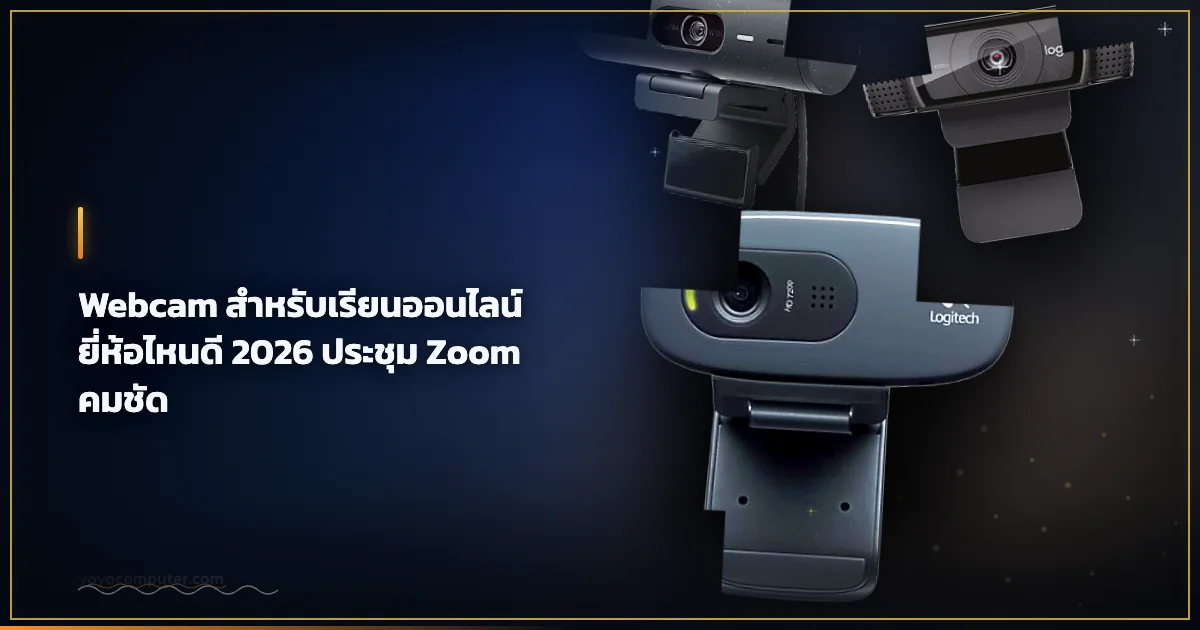
Webcam สำหรับเรียนออนไลน์ ยี่ห้อไหนดี 2026 ประชุม Zoom คมชัด
แนะนำ Webcam สำหรับเรียนออนไลน์ ประชุม Zoom 2026 เปรียบเทียบ Logitech C270 C920 Brio 500 ความละเอียด ไมค์ในตัว ราคา งบ 500-3,500 บาท
อัพเกรด RAM 2026 ยี่ห้อไหนดี DDR4 DDR5 ซื้อเท่าไหร่พอ?
อัพเกรด RAM 2026 ควรซื้อกี่ GB DDR4 vs DDR5 ต่างกันยังไง ยี่ห้อไหนดี Kingston Corsair HIKSEMI KLEVV วิธีเช็คว่าเครื่องรองรับ RAM รุ่นไหน ช่างคอม 20 ปีแนะนำ
อัพเกรด SSD โน้ตบุ๊ค ยี่ห้อไหนดี 2026 เร็วขึ้นกี่เท่า?
อัพเกรด SSD โน้ตบุ๊ค 2026 M.2 NVMe vs SATA ต่างกันยังไง ยี่ห้อไหนดี Ediloca Kingmax WD Green SanDisk เปรียบเทียบราคา ความเร็ว วิธีเลือก SSD ให้เหมาะกับเครื่อง