

"เปิดคอมติด ไฟขึ้น พัดลมหมุน แต่ไม่เข้า Windows เลย" — อาการแบบนี้ผมเห็นบ่อยมากที่ร้านครับ และสาเหตุหนึ่งที่คนกังวลมากที่สุดคือ "เมนบอร์ดเสียหรือเปล่า?"
ความจริงคืออาการแบบนี้ไม่ได้แปลว่าเมนบอร์ดเสียเสมอไปครับ ต้องแยกก่อนว่าเกิดจากอะไรกันแน่

อาการเมนบอร์ดเสีย มีอะไรบ้าง?
เมนบอร์ดเสียมีหลายระดับครับ ตั้งแต่เสียบางส่วน ไปจนถึงเสียสมบูรณ์
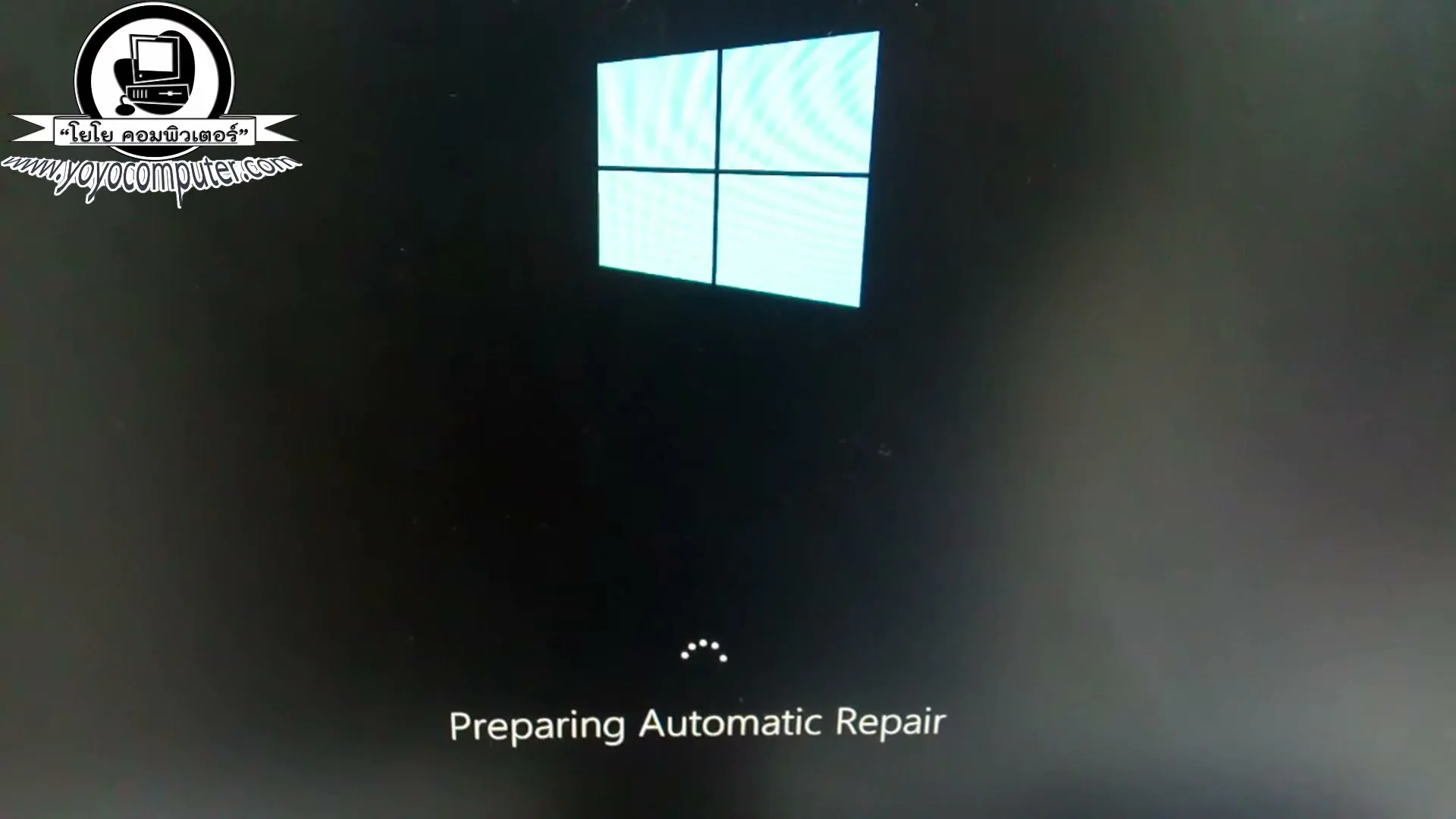
อาการที่พบบ่อย
1. เปิดเครื่องแล้วไม่มีภาพเลย กดปุ่มเปิดเครื่อง พัดลม CPU หมุน ไฟ LED ติด แต่จอดำสนิท ไม่มีภาพ ไม่แม้แต่หน้า BIOS
2. มีเสียง Beep ผิดปกติ ได้ยินเสียง "บี๊บ" ยาวๆ หรือหลายครั้งตอนเปิดเครื่อง แต่ไม่มีภาพขึ้น
3. เปิดเครื่องติดได้แป๊บเดียวแล้ว Restart เอง บู้ตได้นิดหน่อยแล้วดับ วนซ้ำ ไม่เข้า Windows สักที
4. เข้า Windows ได้แต่ค้างบ่อยมากผิดปกติ ใช้งานไปสักพักก็ค้าง จอฟ้า หรือ restart เอง ทำซ้ำๆ
5. USB port บางช่องใช้ไม่ได้ เสียบ USB แล้วเครื่องไม่ detect บางช่องใช้ได้บางช่องใช้ไม่ได้
แยกยังไงว่าเมนบอร์ดเสีย vs ชิ้นส่วนอื่นเสีย?
นี่คือส่วนสำคัญครับ เพราะอาการ "เปิดติดแต่ไม่เข้า Windows" อาจเกิดจาก RAM เสีย, CPU เสีย, PSU ไม่พอ หรือ HDD/SSD เสีย ได้เหมือนกัน

RAM เสีย vs เมนบอร์ดเสีย
RAM เสีย มักมีอาการ:
- ได้ยินเสียง Beep ยาว 1 ครั้งหรือมากกว่า แล้วเครื่องไม่บู้ต
- หน้าจอดำ ไม่มีภาพ แม้แต่หน้า BIOS
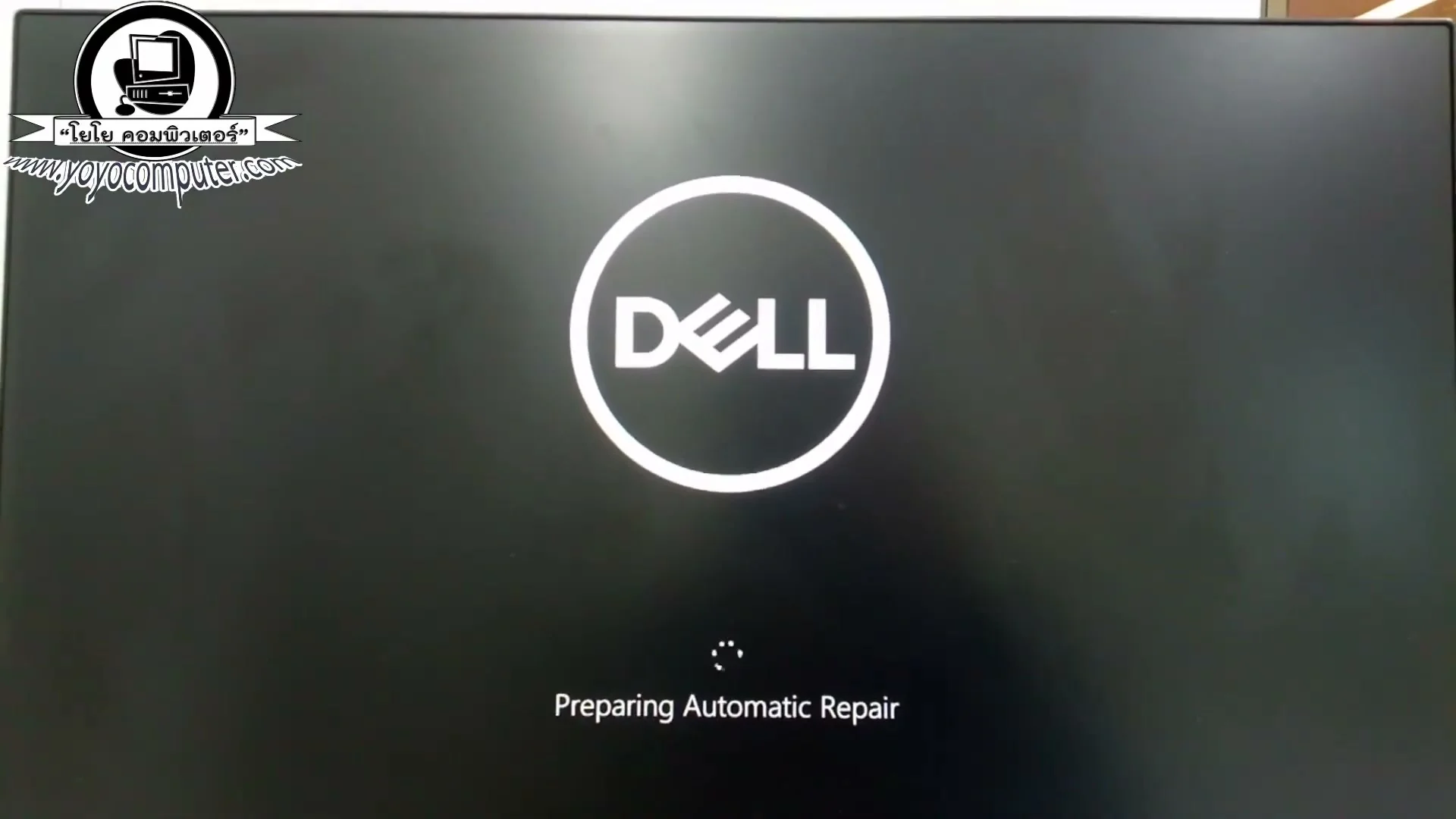
- บางครั้งเข้า Windows ได้ แต่ crash บ่อย หรือ BSOD Error เกี่ยวกับ memory
ทดสอบง่ายๆ: ลองถอด RAM ออกทีละแถว แล้วลองเปิดเครื่องดูครับ ถ้าเปิดแล้วเข้า Windows ได้ แสดงว่า RAM แถวที่ถอดออกมีปัญหา ไม่ใช่เมนบอร์ด
CPU เสีย vs เมนบอร์ดเสีย
CPU เสีย มักมีอาการ:
- เปิดเครื่องแล้วไม่มีอะไรเกิดขึ้นเลย แม้แต่ POST ก็ไม่ผ่าน
- พัดลม CPU หมุนแต่จอดำ ไม่มี Beep
- เครื่องร้อนผิดปกติมากแล้วดับเอง
CPU เสียพร้อมกัน พบน้อยกว่าเมนบอร์ดเสียครับ และการทดสอบต้องสลับ CPU ซึ่งต้องมีตัวสำรอง
PSU ไม่พอหรือเสีย
ถ้า Power Supply Unit ไม่ดีหรือกำลังไฟไม่พอ เครื่องอาจบู้ตไม่ขึ้น หรือ restart เอง
สังเกต: เปิดเครื่องแล้วพัดลมหมุนแค่วินาทีเดียวแล้วดับเลย หรือดับตอนโหลดหนัก เช่น ตอนเล่นเกม
วิธีเช็คเบื้องต้น
1. ดูไฟ LED บนเมนบอร์ด
เมนบอร์ดหลายรุ่นมีไฟ LED แสดงสถานะการ POST ครับ จะเป็นสี ๔ สี หรือมีตัวอักษรบอก เช่น
- DRAM LED ติด = RAM มีปัญหา
- CPU LED ติด = CPU หรือซ็อกเก็ต CPU มีปัญหา
- VGA LED ติด = การ์ดจอมีปัญหา
- BOOT LED ติด = Storage device มีปัญหา

2. ฟังเสียง Beep
ตอนเปิดเครื่องให้ฟังเสียง Beep จาก speaker เล็กๆ บนเมนบอร์ด (บางเมนบอร์ดต้องต่อ speaker เพิ่ม)
ความหมาย Beep Code พื้นฐาน:
- 1 บี๊บสั้น = POST ผ่าน ปกติ
- บี๊บยาว 1 ครั้ง = RAM มีปัญหา
- บี๊บ 3 ครั้ง = RAM Error (แล้วแต่ BIOS vendor)
- ไม่มีเสียงเลย = CPU เสีย, PSU เสีย, หรือเมนบอร์ดเสียรุนแรง
3. ถอด-ใส่ RAM ใหม่
ถอด RAM ออกทุกแถว เช็ดขั้วต่อด้วยยางลบ แล้วเสียบกลับให้แน่น บางครั้งแค่นี้ก็หายแล้วครับ

4. ทดสอบกับ RAM 1 แถว
ถ้ามี RAM 2 แถว ลองเหลือแค่ 1 แถวใน slot แรก แล้วลองเปิดดู ถ้าได้ แสดงว่า RAM อีกแถวเสีย
อาการที่บอกว่าเมนบอร์ดเสียแน่ๆ
หลังทดสอบครบแล้ว ถ้าเจออาการเหล่านี้ผมมั่นใจว่าเมนบอร์ดมีปัญหาครับ:
- ลอง RAM ทุกแถว ทุก slot แล้วยังไม่ขึ้น
- ไฟ LED บน board แสดง Error ที่ไม่ใช่ RAM/CPU
- เมนบอร์ดมีรอยไหม้ สังเกตเห็นด้วยตาเปล่า
- Capacitor บนบอร์ดบวม (ทรงกระบอกบวมออกที่ยอด)
ควรซ่อมหรือเปลี่ยนเมนบอร์ดใหม่?
ผมแนะนำ เปลี่ยนใหม่ ในกรณีส่วนใหญ่ครับ เหตุผล:
- ค่าซ่อมเมนบอร์ดบางครั้งแพงกว่าซื้อใหม่
- เมนบอร์ดเก่าที่ซ่อมแล้วมักมีปัญหาตามมาอีก
- ถ้าเมนบอร์ดเสียจาก capacitor บวม มักมีจุดเสียอื่นตามมาด้วย
ยกเว้นกรณีเมนบอร์ดรุ่นดีราคาแพง หรือหาซื้อใหม่ไม่ได้แล้ว อาจคุ้มกว่าที่จะซ่อม
เมื่อไหรควรส่งร้าน?
ถ้าตรวจสอบเบื้องต้นแล้วยังระบุไม่ได้ว่าเสียชิ้นไหน หรือต้องการทดสอบโดยการสลับ CPU ซึ่งต้องใช้อุปกรณ์และความชำนาญ แนะนำส่งร้านดีกว่าครับ เพราะการตรวจผิดอาจทำให้ชิ้นส่วนอื่นเสียหายเพิ่มได้
คำถามที่พบบ่อย
ข้อจำกัดความรับผิดชอบ
บทความนี้จัดทำขึ้นเพื่อให้ความรู้เท่านั้น ผู้อ่านควรสำรองข้อมูลสำคัญทุกครั้งก่อนทำตามขั้นตอนใดๆ โยโยคอมพิวเตอร์ไม่รับผิดชอบต่อความเสียหายที่อาจเกิดขึ้นจากการนำข้อมูลไปปฏิบัติ ผู้อ่านยอมรับความเสี่ยงด้วยตนเอง หากไม่มั่นใจ ควรปรึกษาช่างผู้เชี่ยวชาญ

เขียนโดย
สุทินันท์ ปูคะภาค (โย)
ช่างคอมพิวเตอร์ประสบการณ์กว่า 20 ปี จากจังหวัดสระบุรี แชร์ความรู้ไอทีผ่านบทความและวิดีโอ YouTube เพื่อให้ทุกคนแก้ปัญหาคอมได้ด้วยตัวเอง
ดูวิดีโอบน YouTubeบทความที่เกี่ยวข้อง

เน็ตช้าตอนเรียนออนไลน์ ประชุม Zoom กระตุก แก้ยังไงให้หายขาด
เน็ตช้าตอนเรียนออนไลน์ Zoom กระตุก Teams หลุด แก้ได้ด้วย 7 วิธีนี้ ตั้งแต่เช็ค bandwidth ถึงอัพเกรด router ไม่ต้องเปลี่ยน package

ของกินทำจอคอมเสียได้ยังไง คำเตือนจากช่างที่เห็นมาหลายเคส
น้ำหกใส่จอคอมทำให้เสียได้ยังไง ผมสอนวิธีป้องกัน และถ้าหกแล้วต้องทำอะไรทันทีเพื่อลดความเสียหาย พร้อมประเมินค่าซ่อมจริง

ซื้อโน้ตบุ๊คมือสองมาแล้วเจอจอฟ้า เช็คยังไง แก้ได้เองไหม
ซื้อโน้ตบุ๊คมือสองมาแล้วเจอ BSOD จอฟ้า ผมสอนวิธีเช็คสเปค อ่าน error code และทดสอบ RAM กับ HDD ก่อนตัดสินใจซ่อมหรือคืน