

ในร้านผมเปลี่ยนซิลิโคน CPU มาหลายร้อยเครื่อง ปัญหาที่เจอบ่อยที่สุดไม่ใช่คนใส่น้อยเกินไป แต่คือ ใส่มากเกินไป จนซิลิโคนล้นออกมาสองข้าง หรือทาแผ่ออกเต็มแผ่น CPU แบบที่เห็นในยูทูบเก่าๆ
ความจริงคือวิธีที่ถูกต้องไม่ซับซ้อนเลยครับ รู้หลักการแค่ไม่กี่ข้อก็ทำได้
Thermal Paste คืออะไร ทำหน้าที่อะไร
ซิลิโคน (Thermal Paste หรือ Thermal Compound) คือสารนำความร้อนที่ทาระหว่าง CPU กับ Heatsink หน้าที่หลักคือ เติมช่องว่างเล็กๆ ระหว่างพื้นผิวทั้งสอง
ถ้าดูด้วยตาเปล่า พื้นผิว CPU กับ Heatsink ดูเรียบ แต่ถ้าดูด้วยกล้องจุลทรรศน์จะเห็นว่ามีรอยขรุขระเล็กๆ ช่องว่างพวกนี้มีอากาศอยู่ซึ่งนำความร้อนได้แย่มาก ซิลิโคนทำหน้าที่เติมช่องว่างเหล่านี้ให้ความร้อนถ่ายเทผ่านได้ดีขึ้น
ใส่มากเกินไปหรือน้อยเกินไป มีผลอย่างไร
ใส่มากเกินไป
- ซิลิโคนล้นออกไปสองข้าง เลอะเมนบอร์ด
- ซิลิโคนที่นำไฟฟ้าบางยี่ห้อ (เช่น Coollaboratory Liquid Metal) ถ้าล้นออกมาอาจช็อตเมนบอร์ดได้
- ความร้อนไม่ดีขึ้นอีกแล้ว เพราะซิลิโคนหนาเกินไปกลับกลายเป็นฉนวน
- ทำให้ถอด Heatsink ออกยากขึ้น
ใส่น้อยเกินไป
- ซิลิโคนไม่ครอบคลุมพื้นที่ CPU ทั้งหมดหลังกดทับ
- มีจุดร้อน (Hot Spot) เกิดขึ้น CPU บางส่วนระบายความร้อนได้ไม่ดี
- อุณหภูมิสูงกว่าที่ควร
ข้อสรุป: ปริมาณที่เหมาะสมทำให้ผลแทบไม่ต่างกัน เพราะเมื่อกด Heatsink ลงไป ซิลิโคนจะกระจายเองตามแรงกด
วิธีใส่ซิลิโคนที่ถูกต้อง
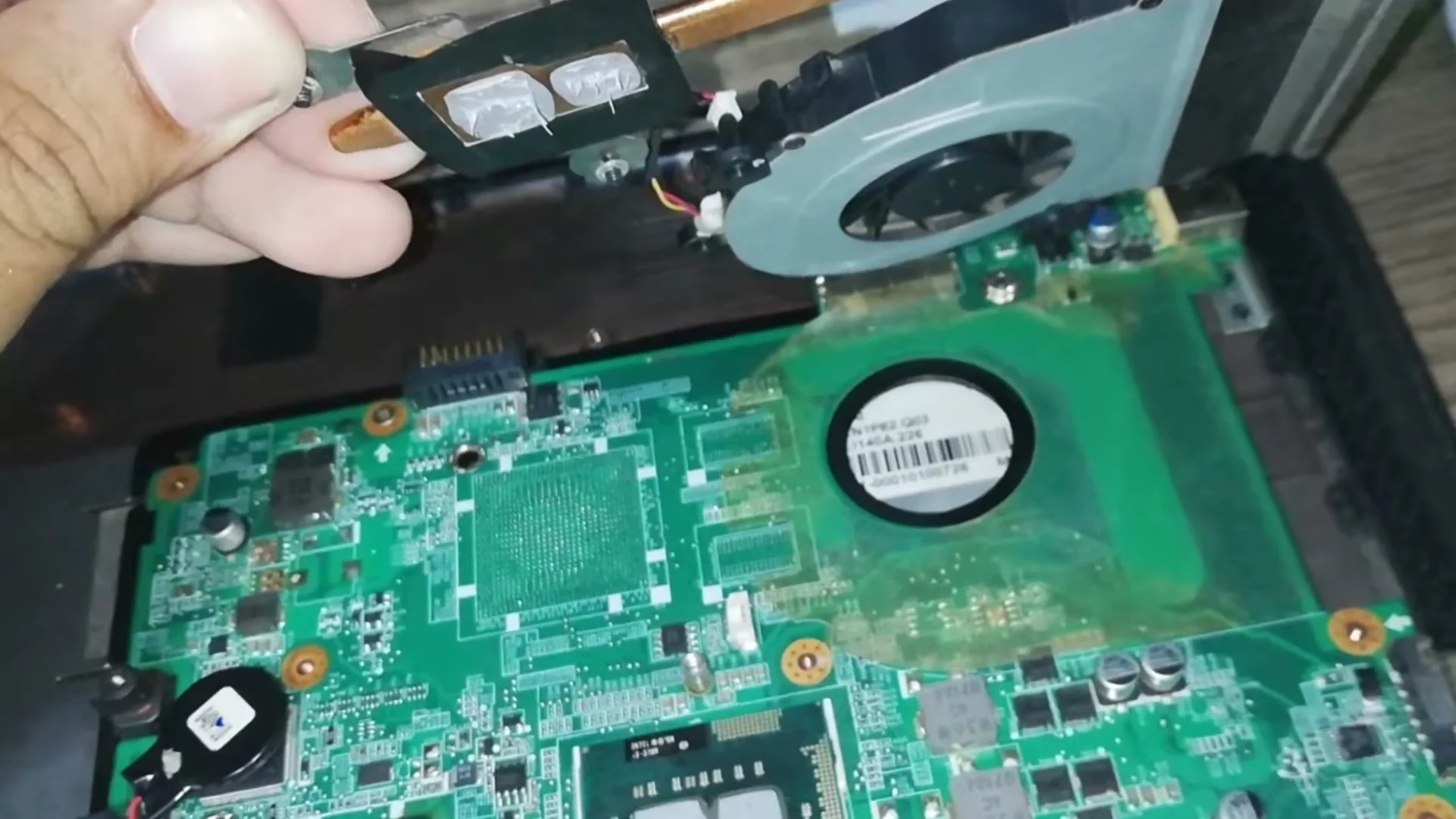
วิธีที่ 1: จุดตรงกลาง (แนะนำที่สุด)
- บีบซิลิโคนออกมาตรงกลาง CPU ขนาดเท่าเมล็ดถั่วลันเตาหรือเมล็ดข้าว
- วาง Heatsink ลงทับตรงๆ ไม่ต้องทา ไม่ต้องเกลี่ย
- กด Heatsink และไขสกรูยึด
แรงกดของ Heatsink จะกระจายซิลิโคนออกทั่วพื้นที่ CPU เองโดยอัตโนมัติ
วิธีที่ 2: ขีด X (Cross Method)
บีบซิลิโคนเป็นรูป X หรือไม้กางเขนตรงกลาง CPU วิธีนี้กระจายความร้อนได้ดีกับ CPU ขนาดใหญ่ เช่น Threadripper แต่สำหรับ CPU ทั่วไปวิธีแรกดีพอแล้ว
ไม่จำเป็นต้องทาแผ่
หลายคนกลัวว่าจุดเดียวจะไม่พอ แต่จริงๆ แล้วการทาแผ่ด้วยไพ่หรือนิ้ว ไม่ได้ให้ผลดีกว่า วิธีจุดเดียวผลต่างกันไม่ถึง 1-2 องศาในการทดสอบ และทาแผ่เสี่ยงใส่มากเกินไปมากกว่า
ปริมาณที่เหมาะสม
ดูง่ายๆ จากขนาด CPU:
| ขนาด CPU | ปริมาณซิลิโคน | |---------|--------------| | CPU ทั่วไป (Intel/AMD Desktop) | เท่าเมล็ดถั่วลันเตา (~3-4mm) | | CPU โน้ตบุ๊ค (Die เล็กกว่า) | เท่าเมล็ดข้าว (~2-3mm) | | CPU ใหญ่ HEDT (Threadripper) | เท่าเมล็ดถั่วเขียว (~5mm) |
ซิลิโคนที่แนะนำ
Thermal Grizzly Kryonaut — ดีที่สุด
ค่าการนำความร้อนสูงสุด (12.5 W/mK) ในบรรดาซิลิโคนแบบไม่นำไฟฟ้า เหมาะกับการ Overclocking หรือคนที่ต้องการอุณหภูมิต่ำสุด ราคาสูงกว่าตัวอื่นแต่คุ้มค่า
Arctic MX-4 — ช่างนิยม คุ้มค่าสุด
ค่าการนำความร้อน 8.5 W/mK ราคาย่อมเยา ทาง่าย ไม่นำไฟฟ้า ปลอดภัยมากสำหรับมือใหม่ ผมใช้ตัวนี้กับลูกค้าทุกคนที่ไม่ได้ Overclock
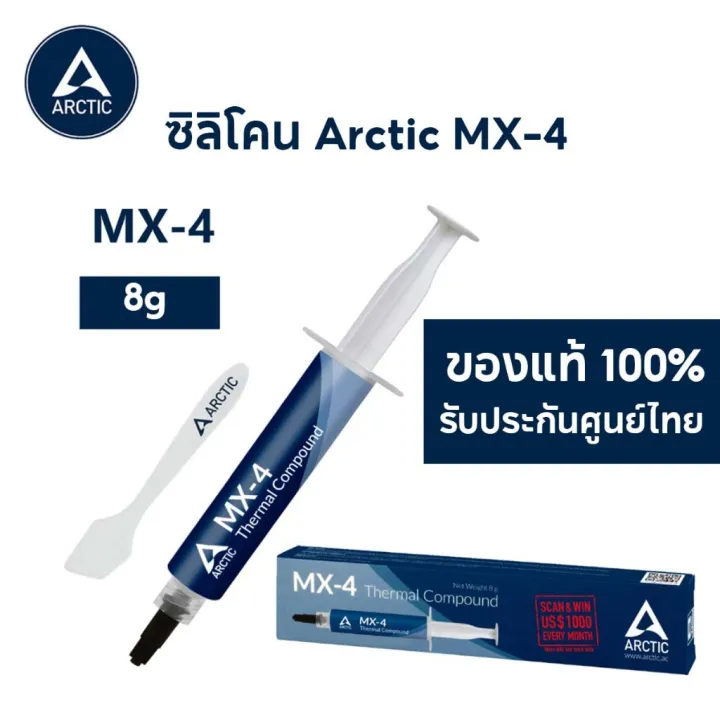
ทาง่าย ไม่นำไฟฟ้า ปลอดภัยสำหรับมือใหม่ ราคาดี
Noctua NT-H1 — เงียบและทนทาน
ค่าการนำความร้อน 8.9 W/mK ออกแบบมาให้ใช้ได้นาน 5 ปีโดยไม่ต้องเปลี่ยน เหมาะกับคนที่ไม่อยากแกะเครื่องบ่อย
วิธีเช็คว่าซิลิโคนกระจายทั่วหรือยัง
หลังจากติดตั้ง Heatsink แล้ว ถ้าอยากดูว่ากระจายทั่วหรือเปล่า:
- ถอด Heatsink ออกอีกครั้งหลังกดลงไปครั้งแรก (ยังไม่ไขสกรู)
- ดูรอยซิลิโคนบน CPU และ Heatsink ว่าครอบคลุมทั่วหรือยัง
- ถ้าไม่ทั่ว → เพิ่มปริมาณซิลิโคนเล็กน้อย
- ถ้าล้นออกมาสองข้าง → ใส่มากเกินไป ต้องเช็ดออกและเริ่มใหม่
ควรเปลี่ยนซิลิโคนทุกกี่ปี
ขึ้นอยู่กับยี่ห้อและสภาพใช้งาน แต่แนวทางทั่วไปคือ:
- ซิลิโคนทั่วไป (Arctic MX-4, Cooler Master) — ทุก 2-3 ปี
- ซิลิโคนคุณภาพสูง (Noctua NT-H1, Thermal Grizzly) — ทุก 3-5 ปี
- สัญญาณที่บอกว่าต้องเปลี่ยน — คอมร้อนขึ้นผิดสังเกต ทั้งที่ทำความสะอาดฝุ่นแล้ว
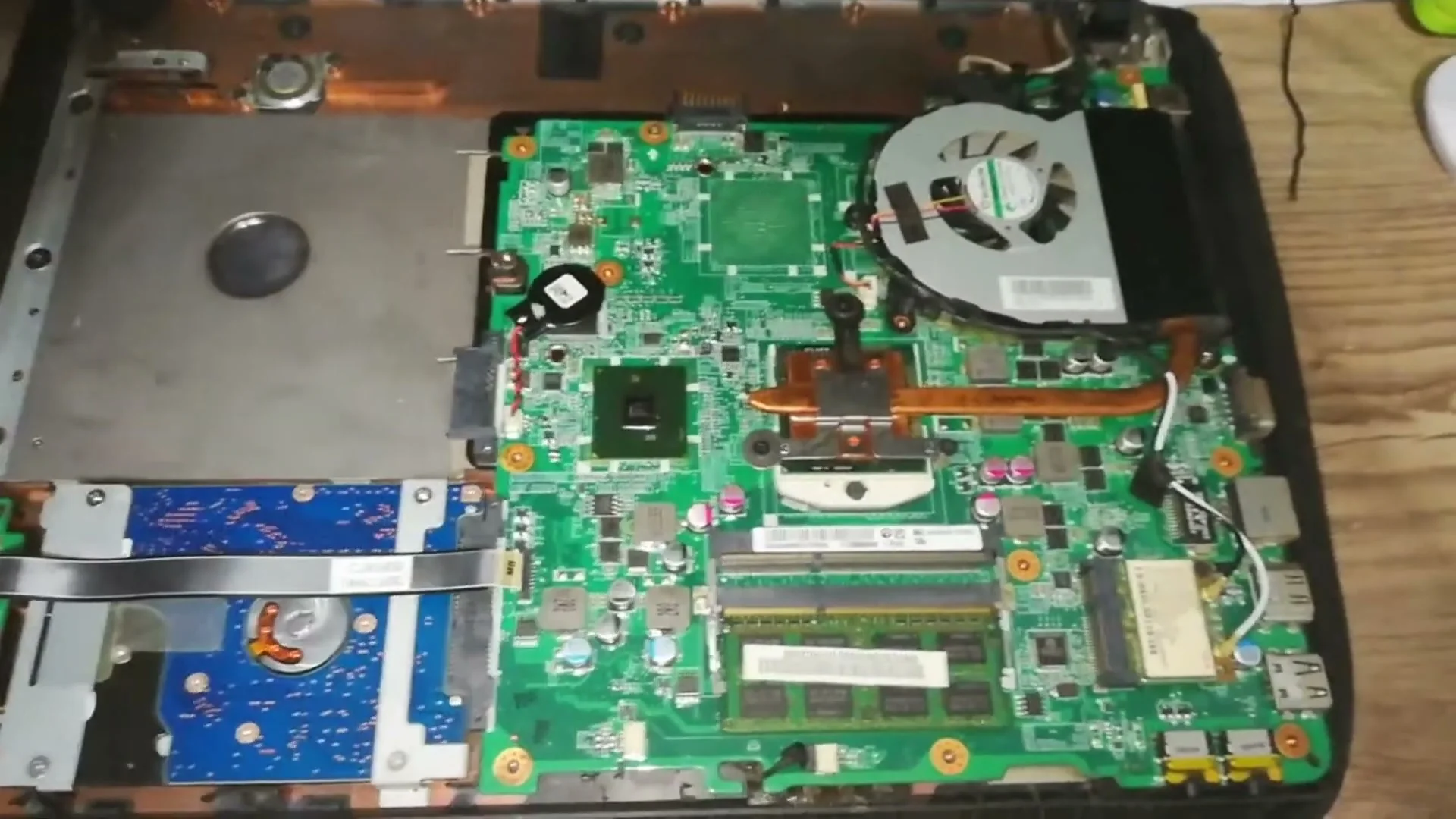
สำหรับโน้ตบุ๊ค ผมแนะนำให้เปลี่ยนพร้อมกับการทำความสะอาดฝุ่นทุก 2 ปี เพราะต้องแกะเครื่องอยู่แล้ว ทำครั้งเดียวได้ทั้งสองอย่าง
ขั้นตอนเปลี่ยนซิลิโคนอย่างละเอียด
- ปิดเครื่อง ถอดปลั๊ก รอให้เครื่องเย็นลงก่อน
- ถอด Heatsink ออกจาก CPU ค่อยๆ หมุนเพื่อคลายก่อน (ถ้าซิลิโคนเก่าแห้งแน่น)
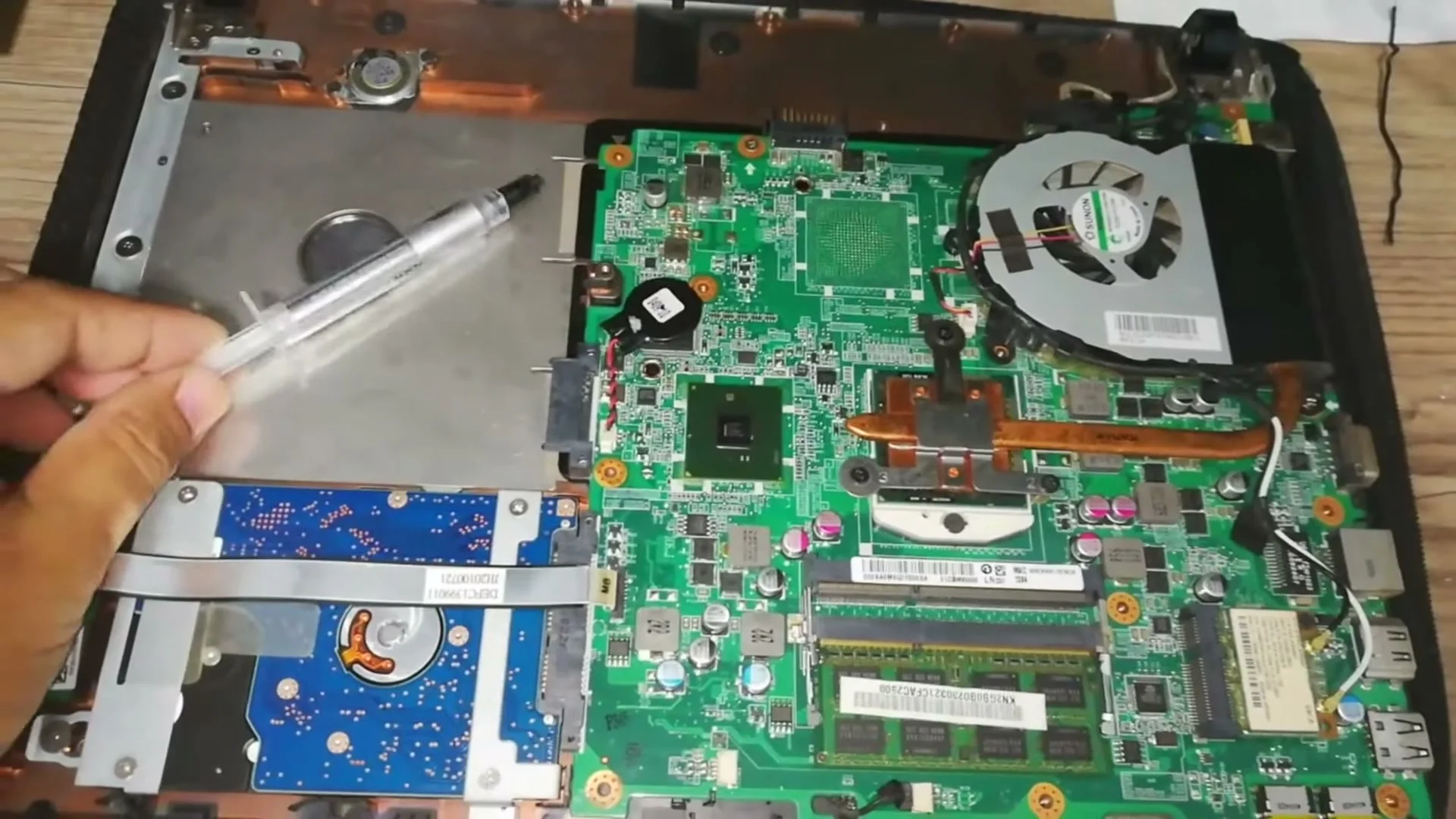
- เช็ดซิลิโคนเก่าออก ด้วยทิชชูแห้งก่อน แล้วใช้ผ้าชุบแอลกอฮอล์ 90%+ เช็ดจนสะอาด ทั้ง CPU และด้านล่าง Heatsink
- รอให้แห้ง สัก 1-2 นาที
- บีบซิลิโคนใหม่ ขนาดเมล็ดถั่วลันเตาตรงกลาง CPU
- วาง Heatsink ลงทับ กดลงตรงๆ ไม่ต้องบิด
- ไขสกรูยึด ไขแบบไขว้ (ทแยงมุมสลับกัน) เพื่อให้กดสม่ำเสมอ ไม่ต้องแน่นเกินไป
คำถามที่พบบ่อย
ใช้ซิลิโคนที่ติดมากับ Heatsink ได้ไหม?
ได้ครับ ซิลิโคน Pre-applied ที่ติดมากับ Heatsink (สีเทาๆ หรือเงินๆ บน Base Plate) ใช้ได้เลย ไม่ต้องซื้อเพิ่ม ผลแทบไม่ต่างกับซิลิโคนตลาดสำหรับการใช้งานทั่วไป
ใส่ซิลิโคนนำไฟฟ้า (Liquid Metal) ต่างจากซิลิโคนธรรมดาไหม?
Liquid Metal เช่น Thermal Grizzly Conductonaut นำความร้อนได้ดีมาก (73 W/mK) แต่ นำไฟฟ้า ถ้าล้นออกมาแตะส่วนอื่นของเมนบอร์ดอาจช็อตได้ ไม่แนะนำสำหรับมือใหม่และโน้ตบุ๊ค
ซิลิโคนล้นออกมาถึงเมนบอร์ด ต้องทำอะไร?
ถ้าซิลิโคนธรรมดา (ไม่นำไฟฟ้า) ล้นออกมา ให้รีบเช็ดออกด้วยทิชชูและแอลกอฮอล์ก่อนเปิดเครื่อง โดยทั่วไปไม่ทำให้เสียหาย แต่ถ้าเป็น Liquid Metal ต้องระวังมากขึ้น ควรให้ช่างดูก่อน
ทำความสะอาดซิลิโคนใช้อะไรได้บ้าง?
แอลกอฮอล์ 90% ขึ้นไปดีที่สุด ซื้อได้ที่ร้านขายยาทั่วไป หรือ Isopropyl Alcohol 99% ที่ขายใน IT Mall ผมไม่แนะนำน้ำยาทำความสะอาดอื่นๆ เพราะอาจทิ้งคราบหรือสารตกค้างได้
ข้อจำกัดความรับผิดชอบ
บทความนี้จัดทำขึ้นเพื่อให้ความรู้เท่านั้น ผู้อ่านควรสำรองข้อมูลสำคัญทุกครั้งก่อนทำตามขั้นตอนใดๆ โยโยคอมพิวเตอร์ไม่รับผิดชอบต่อความเสียหายที่อาจเกิดขึ้นจากการนำข้อมูลไปปฏิบัติ ผู้อ่านยอมรับความเสี่ยงด้วยตนเอง หากไม่มั่นใจ ควรปรึกษาช่างผู้เชี่ยวชาญ

เขียนโดย
สุทินันท์ ปูคะภาค (โย)
ช่างคอมพิวเตอร์ประสบการณ์กว่า 20 ปี จากจังหวัดสระบุรี แชร์ความรู้ไอทีผ่านบทความและวิดีโอ YouTube เพื่อให้ทุกคนแก้ปัญหาคอมได้ด้วยตัวเอง
ดูวิดีโอบน YouTubeบทความที่เกี่ยวข้อง

เน็ตช้าตอนเรียนออนไลน์ ประชุม Zoom กระตุก แก้ยังไงให้หายขาด
เน็ตช้าตอนเรียนออนไลน์ Zoom กระตุก Teams หลุด แก้ได้ด้วย 7 วิธีนี้ ตั้งแต่เช็ค bandwidth ถึงอัพเกรด router ไม่ต้องเปลี่ยน package

ของกินทำจอคอมเสียได้ยังไง คำเตือนจากช่างที่เห็นมาหลายเคส
น้ำหกใส่จอคอมทำให้เสียได้ยังไง ผมสอนวิธีป้องกัน และถ้าหกแล้วต้องทำอะไรทันทีเพื่อลดความเสียหาย พร้อมประเมินค่าซ่อมจริง

ซื้อโน้ตบุ๊คมือสองมาแล้วเจอจอฟ้า เช็คยังไง แก้ได้เองไหม
ซื้อโน้ตบุ๊คมือสองมาแล้วเจอ BSOD จอฟ้า ผมสอนวิธีเช็คสเปค อ่าน error code และทดสอบ RAM กับ HDD ก่อนตัดสินใจซ่อมหรือคืน