

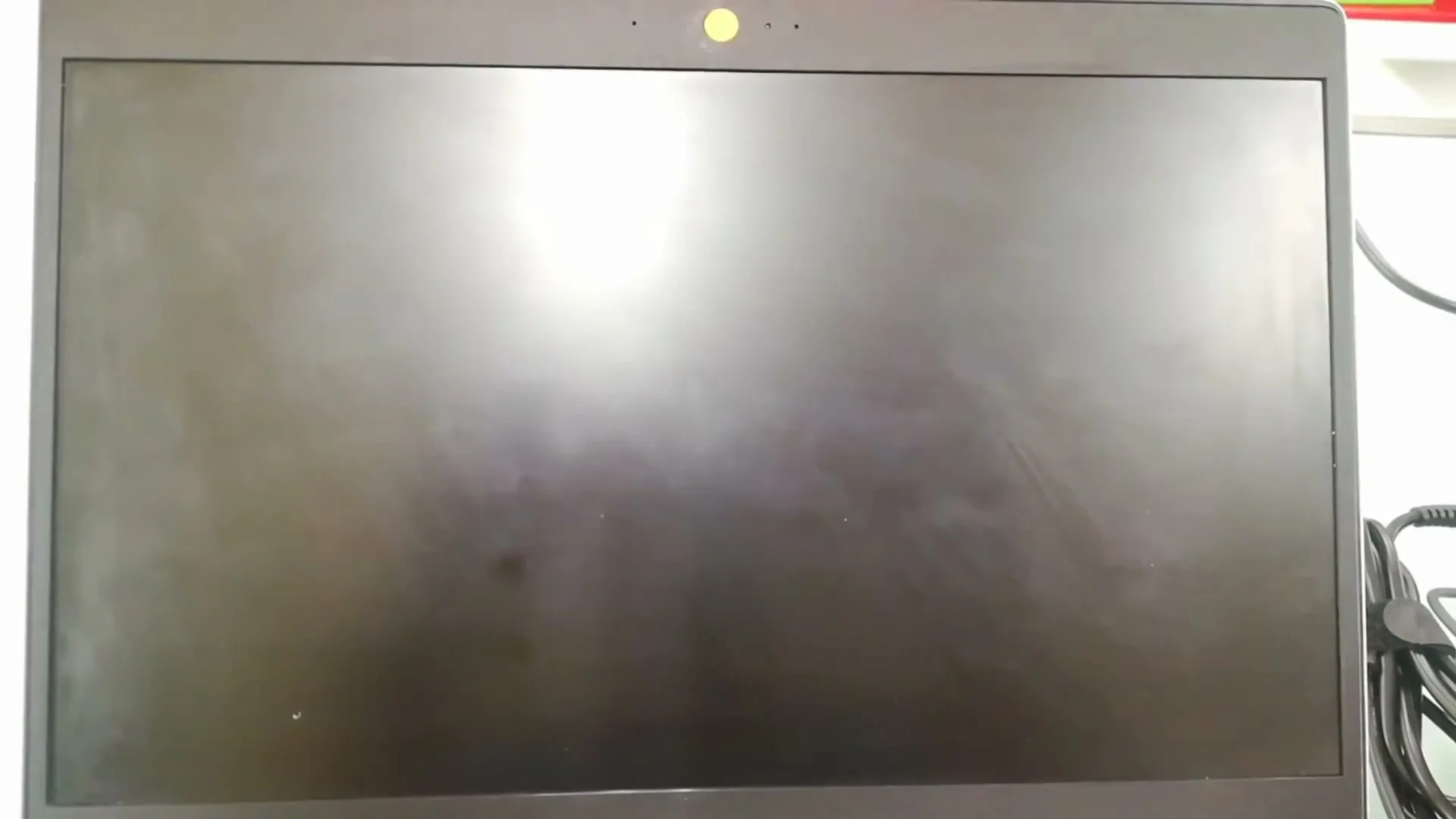
อัพ BIOS เสร็จแล้ว เครื่องรีสตาร์ท แต่จอดำ ไม่มีภาพเลย — ผมรู้ว่าตอนนั้นใจหายมากครับ กลัวว่าเมนบอร์ดจะพัง แต่ก่อนจะตกใจ ลองอ่านก่อนนะครับ เพราะมีทางออก

ทำไมอัพ BIOS แล้วถึงจอดำ?
นี่คือสิ่งที่ผมมักอธิบายให้ลูกค้าฟังก่อนเลยครับ เพราะถ้าเข้าใจว่าเกิดอะไรขึ้น จะได้ไม่ตกใจและรู้ว่าต้องทำอะไร
สาเหตุที่ 1: ระหว่าง Flash BIOS เครื่องจะไม่แสดงผล (ปกติ)
ตอนที่ BIOS กำลัง update หรือ "flash" ตัวเอง เครื่องจะ ไม่แสดงภาพบนจอ อยู่แล้วครับ นี่คือพฤติกรรมปกติ เพราะ GPU ต้องรอ BIOS ทำงานเสร็จก่อน ไม่ใช่เครื่องพัง
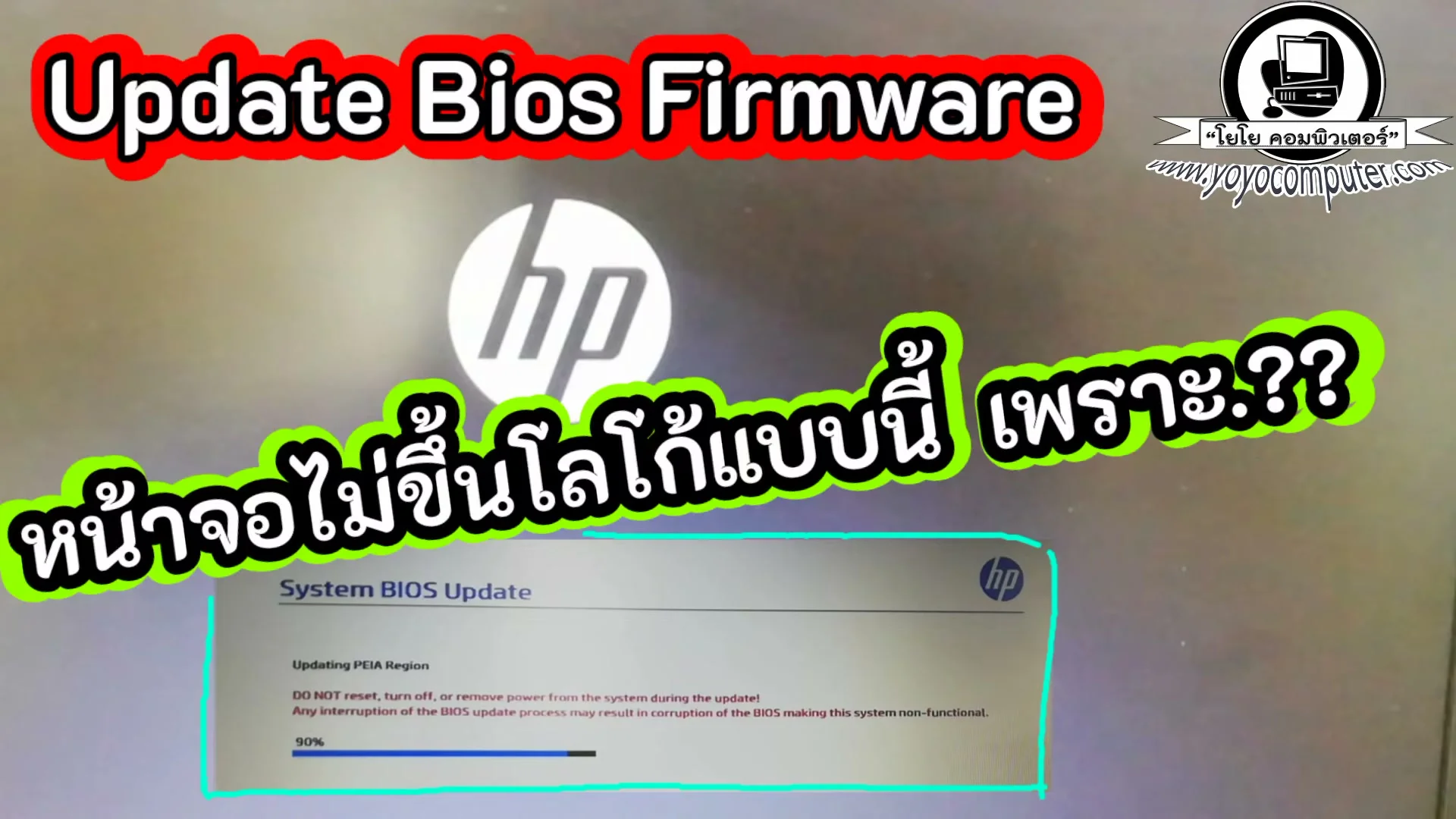
ถ้าอัพ BIOS ผ่านซอฟต์แวร์ใน Windows แล้วเครื่อง reboot และจอดำ — ให้รอก่อนครับ อาจใช้เวลา 2-10 นาที ขึ้นอยู่กับขนาดไฟล์ BIOS
สาเหตุที่ 2: BIOS เสียหายระหว่าง Update
ถ้า flash BIOS แล้วไฟดับระหว่างนั้น หรือไฟล์ BIOS เสียหาย จะทำให้ BIOS ไม่สมบูรณ์ เปิดเครื่องแล้วไม่มีอะไรขึ้นเลย

สาเหตุที่ 3: ค่า BIOS Reset กลับเป็น Default
BIOS ที่อัพเวอร์ชันใหม่มักจะ reset ค่าทั้งหมดกลับเป็น Default ครับ ทำให้ Boot Order เปลี่ยน, Secure Boot เปิด/ปิดต่างจากเดิม อาจส่งผลให้บู้ต Windows ไม่ขึ้น
วิธีแก้ทีละขั้น
ขั้นที่ 1: รอก่อน — อย่าเพิ่งตกใจ
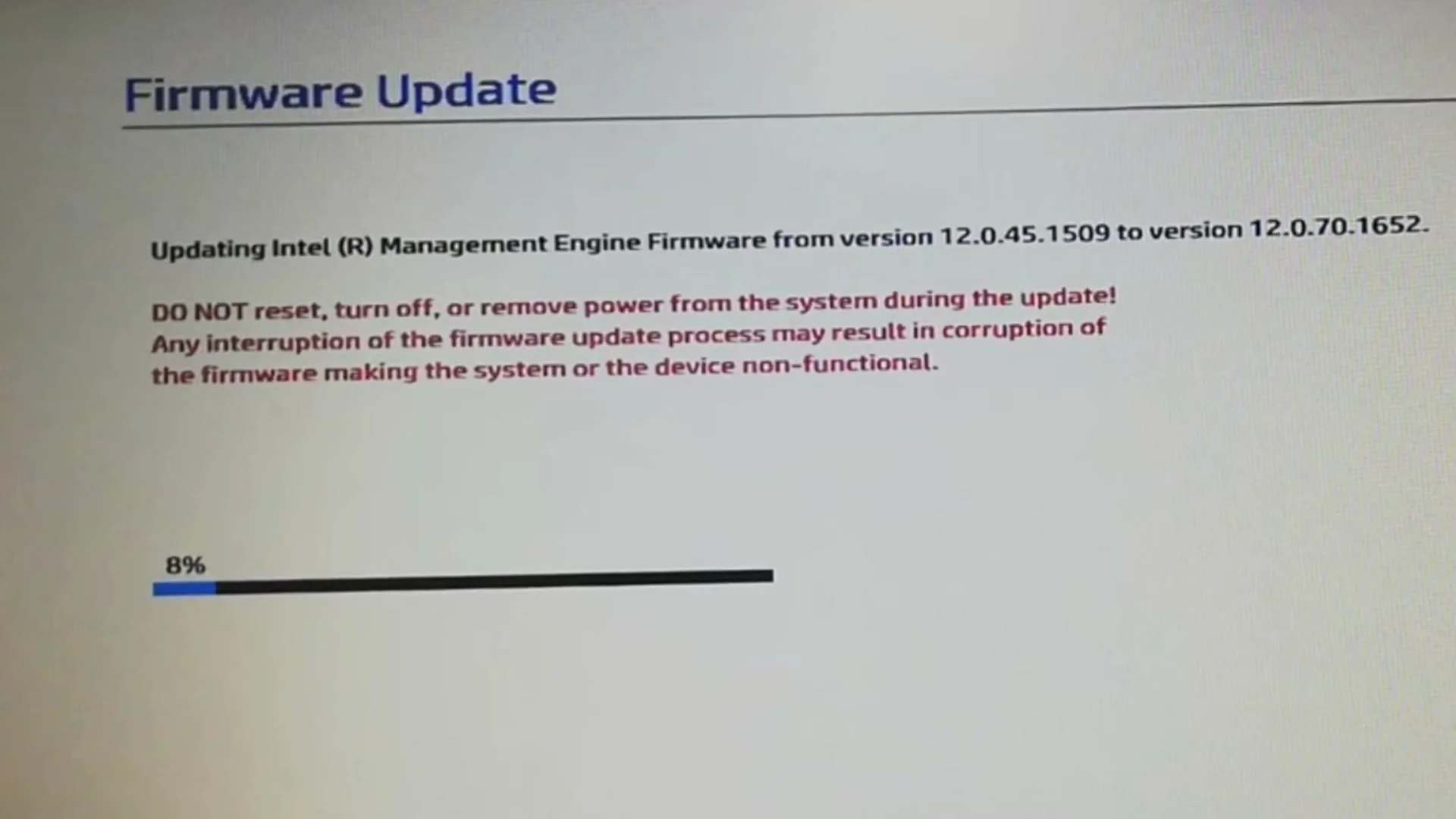
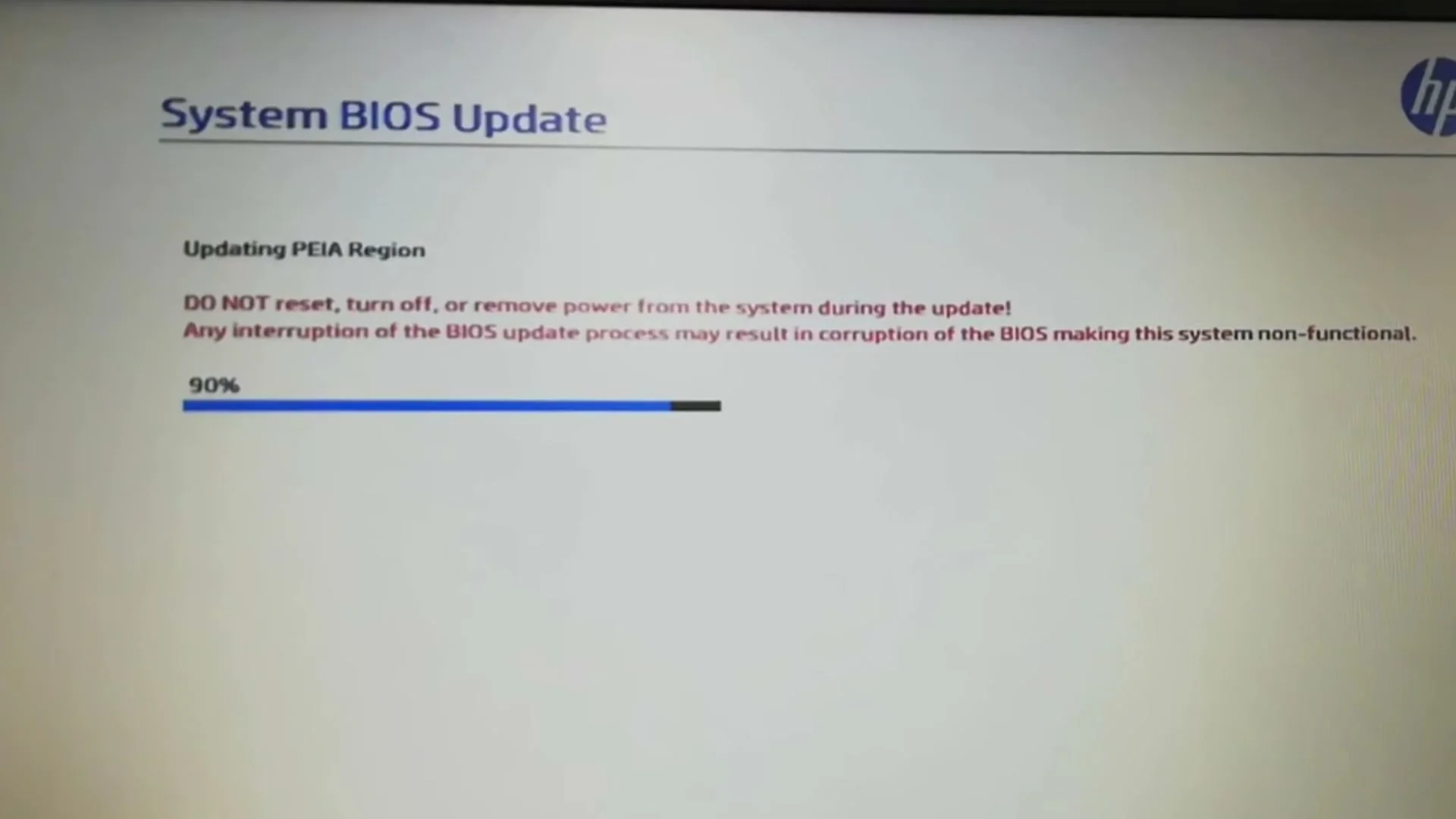
ถ้าเพิ่งอัพ BIOS เสร็จแล้วจอดำ ให้นั่งรอดูครับ อย่าปิดเครื่อง! กด Power button ปิดเป็นสิ่งที่อันตรายที่สุดตอนนี้ เพราะถ้า BIOS ยังไม่ flash เสร็จ จะทำให้ BIOS เสียหายถาวร
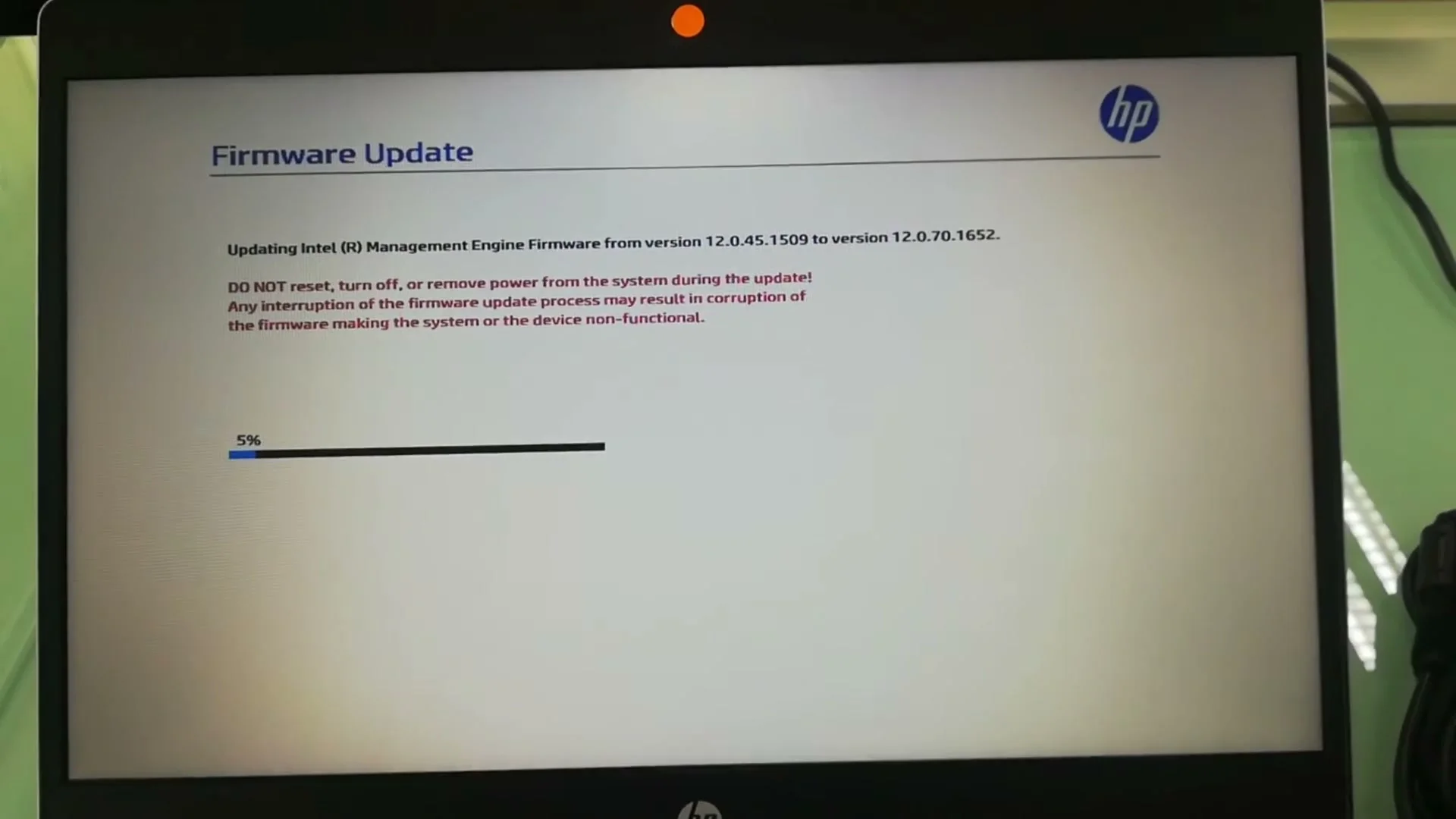
รอนานแค่ไหน?
- โดยทั่วไป: 3-5 นาที
- ถ้ายังไม่ขึ้น: รอต่ออีก ให้ถึง 10 นาทีก่อน
- ถ้าเกิน 10 นาทีแล้วยังไม่มีอะไรเลย: น่าจะมีปัญหาแล้ว
ขั้นที่ 2: ฟังว่ามีเสียง Beep หรือเสียง HDD ทำงานไหม
แม้จอดำแต่ถ้าได้ยินเสียง Beep ปกติ หรือได้ยินเสียง HDD/SSD ทำงาน แสดงว่าเครื่องกำลังบู้ตอยู่ครับ แค่จอยังไม่แสดงผล อาจเป็นปัญหาที่สายจอหรือ Output ของการ์ดจอ
ลองทำ:
- ตรวจสาย HDMI/DisplayPort ว่าแน่นดีไหม
- ลองเปลี่ยนพอร์ตต่อจอ เช่น จาก HDMI เป็น DisplayPort
- ถ้ามีการ์ดจอ dedicated ให้ลองเสียบสายจอที่ออกจากเมนบอร์ดแทน (onboard)
ขั้นที่ 3: Reset CMOS
ถ้ารอแล้วยังไม่ขึ้น และไม่ได้ยินอะไรเลย ต้อง Reset CMOS ครับ วิธีนี้จะคืนค่า BIOS ทั้งหมดกลับเป็น Default
วิธี Reset CMOS:
วิธีที่ 1 - ถอดแบตกลม:
- ปิดเครื่อง ถอดปลั๊กออก
- เปิดฝาเคส หาแบตกลมสีเงินบนเมนบอร์ด (เหมือนแบตนาฬิกา)
- ถอดออกรอ 30 วินาที แล้วใส่กลับ
วิธีที่ 2 - ใช้ Jumper CLRTC: บนเมนบอร์ดหลายรุ่นมี Jumper ชื่อ "CLRTC" หรือ "CLR_CMOS" ครับ
- ปิดเครื่อง ถอดปลั๊ก
- หา Jumper นี้ (ดูในคู่มือเมนบอร์ด)
- ย้าย jumper ไปที่ตำแหน่ง Clear รอ 10 วินาที แล้วย้ายกลับ
หลัง Reset CMOS เสร็จแล้วเปิดเครื่องดู ถ้าขึ้น BIOS ให้ไปตั้ง Boot Order ใหม่ แล้ว Save & Exit
ขั้นที่ 4: ตรวจสอบ Boot Order หลัง Reset
หลัง Reset CMOS ค่า Boot Order จะกลับเป็น Default ครับ อาจทำให้ไม่เจอ Windows ต้องเข้า BIOS แล้วตั้งให้ SSD/HDD เป็นลำดับ 1 ใหม่
กรณีที่แก้เองไม่ได้
ถ้า Reset CMOS แล้วยังไม่ขึ้นอะไรเลย อาจเป็นเพราะ BIOS เสียหายระหว่าง flash ครับ
เมนบอร์ดบางรุ่นมีระบบ BIOS Flashback หรือ Dual BIOS ที่จะ restore BIOS จาก USB โดยอัตโนมัติ ลองดูในคู่มือเมนบอร์ดว่ารุ่นที่ใช้มีฟีเจอร์นี้ไหม
ถ้าไม่มี ต้องส่งร้านครับ ช่างอาจต้องใช้เครื่อง programmer เขียน BIOS ใหม่ลงชิปโดยตรง
วิธีป้องกัน ก่อนอัพ BIOS ครั้งหน้า
ผมแนะนำให้ทำตามนี้ก่อนอัพ BIOS ทุกครั้ง:
1. ต่อ UPS หรือ Surge Protector ไฟดับระหว่าง flash = BIOS เสียทันที UPS ป้องกันได้
2. ปิดโปรแกรมทั้งหมดก่อน ถ้า flash BIOS ผ่าน Windows ให้ปิดโปรแกรมทุกตัวก่อน เพื่อไม่ให้กระบวนการ flash ถูก interrupt
3. ใช้ไฟล์ BIOS จากเว็บ Official ของเมนบอร์ดเท่านั้น ห้ามใช้ไฟล์จากเว็บอื่น ต้องโหลดจาก ASUS, MSI, Gigabyte, BIOSTAR โดยตรง
4. เช็คว่าไฟล์ถูกรุ่นก่อนเสมอ BIOS ผิดรุ่น = เมนบอร์ดพังได้ เช็ค model number ให้ตรงก่อนทุกครั้ง
เมื่อไหรถึงควรอัพ BIOS?
ผมไม่แนะนำให้อัพ BIOS โดยไม่จำเป็นครับ เพราะมี risk เสมอ อัพเมื่อ:
- มี bug ที่กระทบการใช้งานจริง
- จะใช้ CPU รุ่นใหม่ที่ต้องการ BIOS ใหม่
- มีแพทช์ security สำคัญ
ถ้าเครื่องใช้งานปกติดีอยู่แล้ว ไม่ต้องอัพครับ
คำถามที่พบบ่อย
ข้อจำกัดความรับผิดชอบ
บทความนี้จัดทำขึ้นเพื่อให้ความรู้เท่านั้น ผู้อ่านควรสำรองข้อมูลสำคัญทุกครั้งก่อนทำตามขั้นตอนใดๆ โยโยคอมพิวเตอร์ไม่รับผิดชอบต่อความเสียหายที่อาจเกิดขึ้นจากการนำข้อมูลไปปฏิบัติ ผู้อ่านยอมรับความเสี่ยงด้วยตนเอง หากไม่มั่นใจ ควรปรึกษาช่างผู้เชี่ยวชาญ

เขียนโดย
สุทินันท์ ปูคะภาค (โย)
ช่างคอมพิวเตอร์ประสบการณ์กว่า 20 ปี จากจังหวัดสระบุรี แชร์ความรู้ไอทีผ่านบทความและวิดีโอ YouTube เพื่อให้ทุกคนแก้ปัญหาคอมได้ด้วยตัวเอง
ดูวิดีโอบน YouTubeบทความที่เกี่ยวข้อง

เน็ตช้าตอนเรียนออนไลน์ ประชุม Zoom กระตุก แก้ยังไงให้หายขาด
เน็ตช้าตอนเรียนออนไลน์ Zoom กระตุก Teams หลุด แก้ได้ด้วย 7 วิธีนี้ ตั้งแต่เช็ค bandwidth ถึงอัพเกรด router ไม่ต้องเปลี่ยน package

ของกินทำจอคอมเสียได้ยังไง คำเตือนจากช่างที่เห็นมาหลายเคส
น้ำหกใส่จอคอมทำให้เสียได้ยังไง ผมสอนวิธีป้องกัน และถ้าหกแล้วต้องทำอะไรทันทีเพื่อลดความเสียหาย พร้อมประเมินค่าซ่อมจริง

ซื้อโน้ตบุ๊คมือสองมาแล้วเจอจอฟ้า เช็คยังไง แก้ได้เองไหม
ซื้อโน้ตบุ๊คมือสองมาแล้วเจอ BSOD จอฟ้า ผมสอนวิธีเช็คสเปค อ่าน error code และทดสอบ RAM กับ HDD ก่อนตัดสินใจซ่อมหรือคืน