

“พี่โย อัพเดท BIOS แล้วจอดำเลย ทำไงดี” อันนี้เป็นปัญหาที่น่ากลัวมากครับ เพราะถ้า Flash BIOS ผิดพลาด เมนบอร์ดอาจพังได้จริง แต่ถ้าทำถูกวิธี ก็ปลอดภัยครับ
คำเตือนสำคัญ อ่านก่อนทำ!
ก่อนอัปเดต BIOS ต้องสำรองข้อมูลทั้งหมด และห้ามปิดเครื่องระหว่างอัปเดตเด็ดขาด ถ้าไฟดับหรือปิดเครื่องระหว่าง Flash BIOS เมนบอร์ดอาจเสียถาวร (brick) ไม่สามารถซ่อมได้ ต้องเปลี่ยนเมนบอร์ดใหม่เท่านั้น ผมแนะนำให้ต่อ UPS หรือทำตอนไฟไม่ดับ และอ่านบทความนี้ให้จบก่อนเริ่มทำครับ

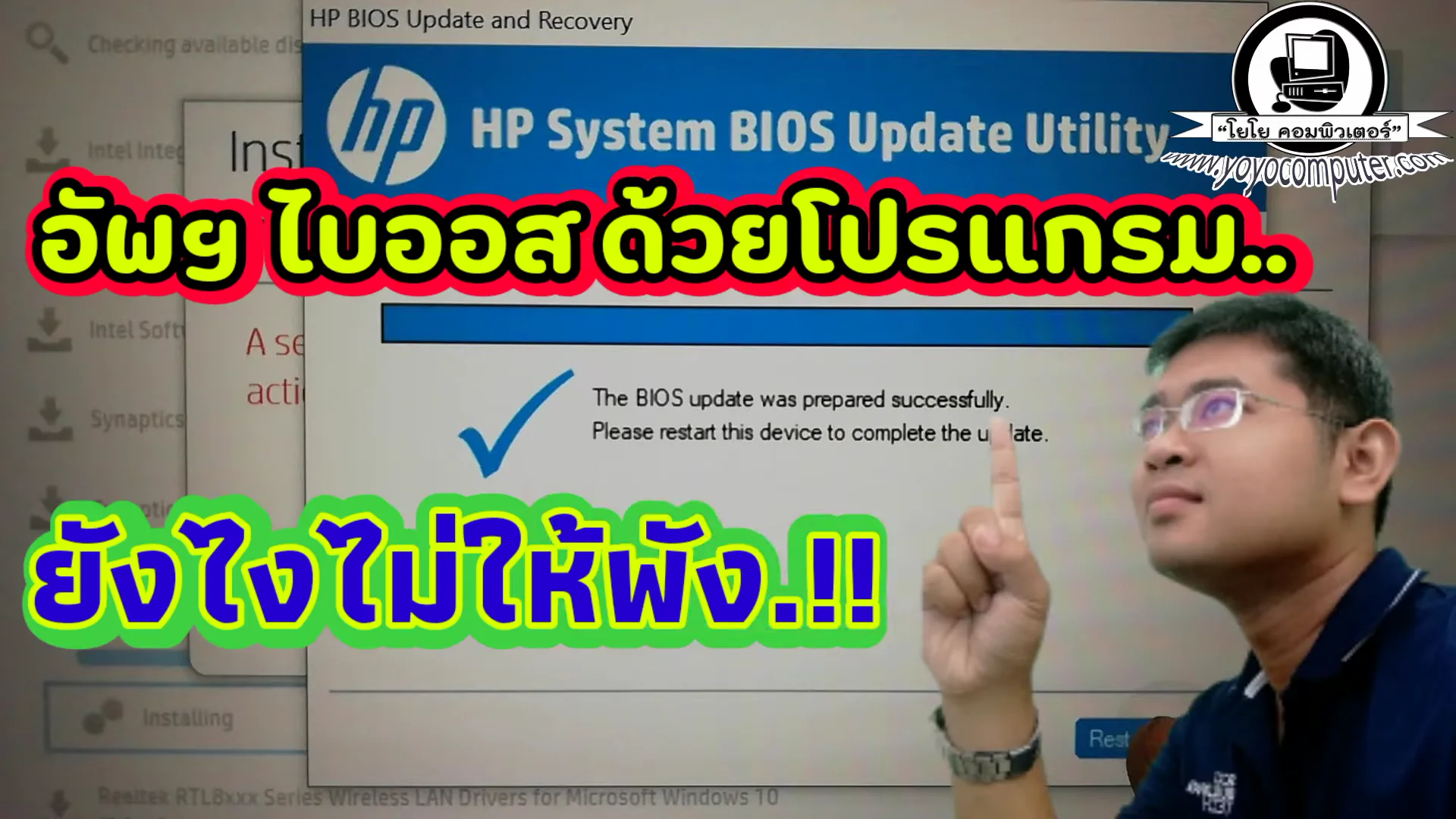
บทความนี้จะสอนวิธี Flash BIOS อย่างปลอดภัย และแก้ไขถ้าเกิดปัญหาขึ้น
ดูวิดีโอสาธิตจากช่อง โยโยคอมพิวเตอร์
BIOS คืออะไร ทำไมต้องอัพเดท?
BIOS (Basic Input/Output System) หรือ UEFI คือ ซอฟต์แวร์แรก ที่ทำงานตอนเปิดเครื่อง ก่อน Windows จะโหลด มันทำหน้าที่:
- ตรวจสอบ Hardware (CPU, RAM, SSD)
- ตั้งค่าพื้นฐานของเมนบอร์ด
- ส่งต่อให้ Windows บูต
ทำไมต้องอัพเดท?
| เหตุผล | ตัวอย่าง |
|---|---|
| รองรับ CPU ใหม่ | ซื้อ CPU รุ่นใหม่ ต้องอัพ BIOS ก่อนใส่ |
| แก้ Bug | เมนบอร์ดทำงานผิดปกติ |
| รองรับ RAM | RAM ใหม่ใส่แล้วบูตไม่ได้ |
| Patch ช่องโหว่ | เช่น Spectre, Meltdown |
| เพิ่มฟีเจอร์ | รองรับ NVMe, TPM 2.0 |
เมื่อไหร่ควรอัพเดท BIOS?
ควรอัพเดท:
- จะเปลี่ยน CPU ใหม่ที่ต้องการ BIOS version ใหม่
- มีปัญหาที่ BIOS update แก้ได้ (ดู Release Notes)
- ผู้ผลิตออก Security patch สำคัญ
ไม่ต้องอัพเดท:
- เครื่องทำงานปกติดีอยู่แล้ว
- “แค่อยากอัพให้เป็นเวอร์ชันล่าสุด” ถ้าไม่มีปัญหา ไม่ต้องเสี่ยง
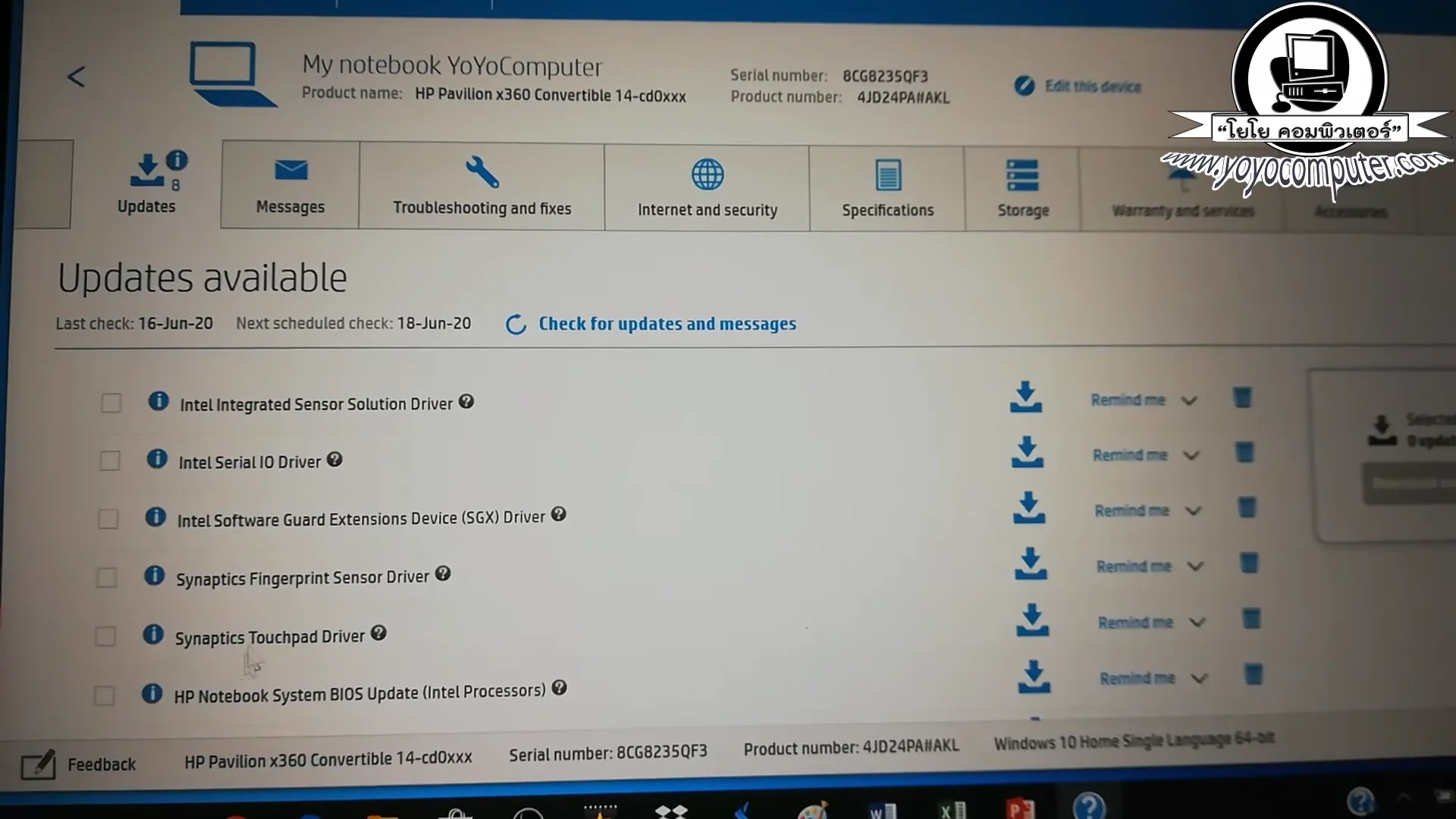
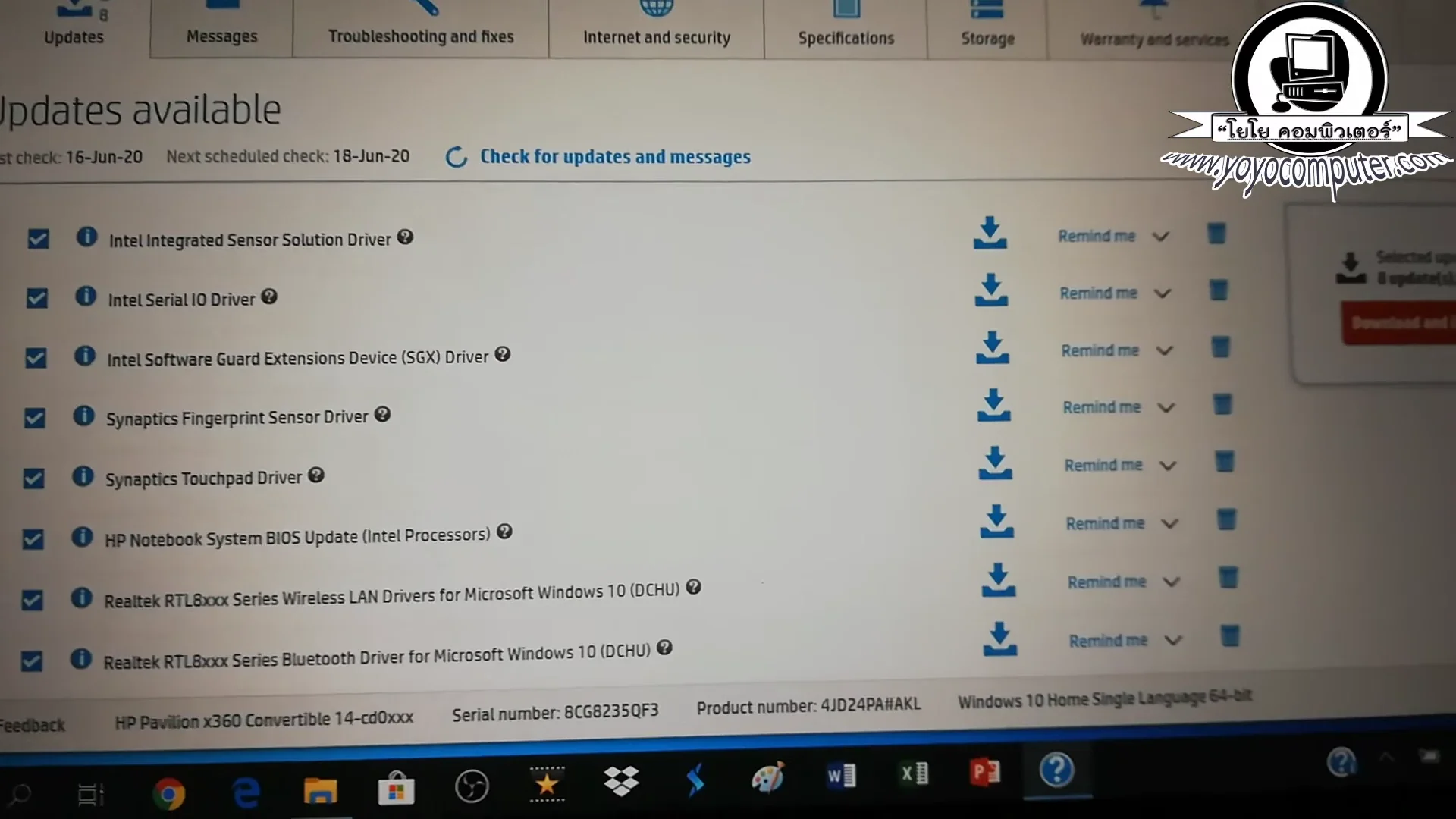
หลักการ: “If it ain’t broke, don’t fix it”: ถ้าไม่จำเป็น อย่าอัพ BIOS
ข้อควรระวังก่อนอัพเดท
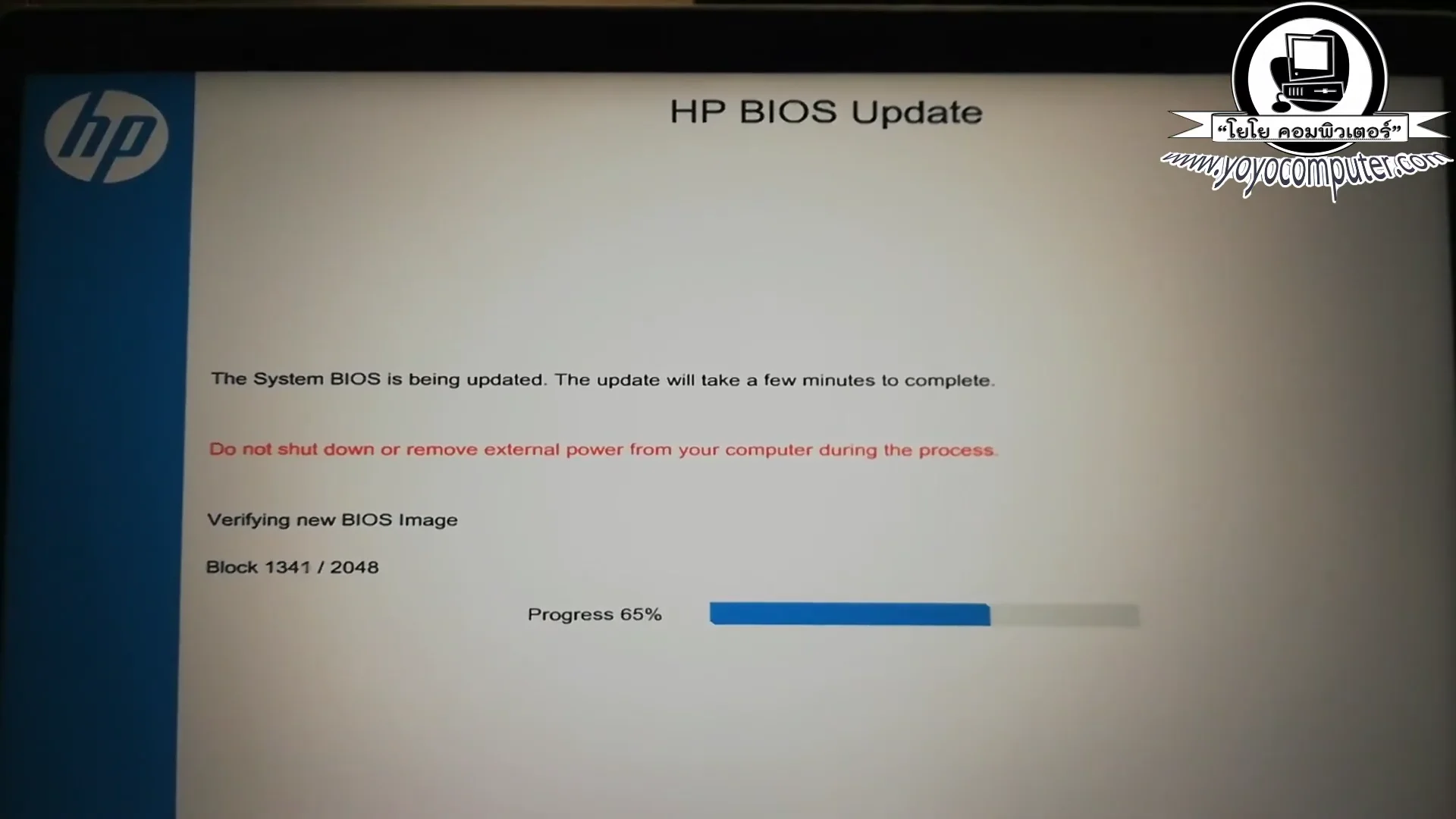
⚠️ ระหว่าง Flash BIOS ห้ามปิดเครื่อง ห้ามดึงปลั๊กเด็ดขาด!
ถ้าไฟดับระหว่าง Flash BIOS → เมนบอร์ดอาจพังเลย
Checklist ก่อน Flash
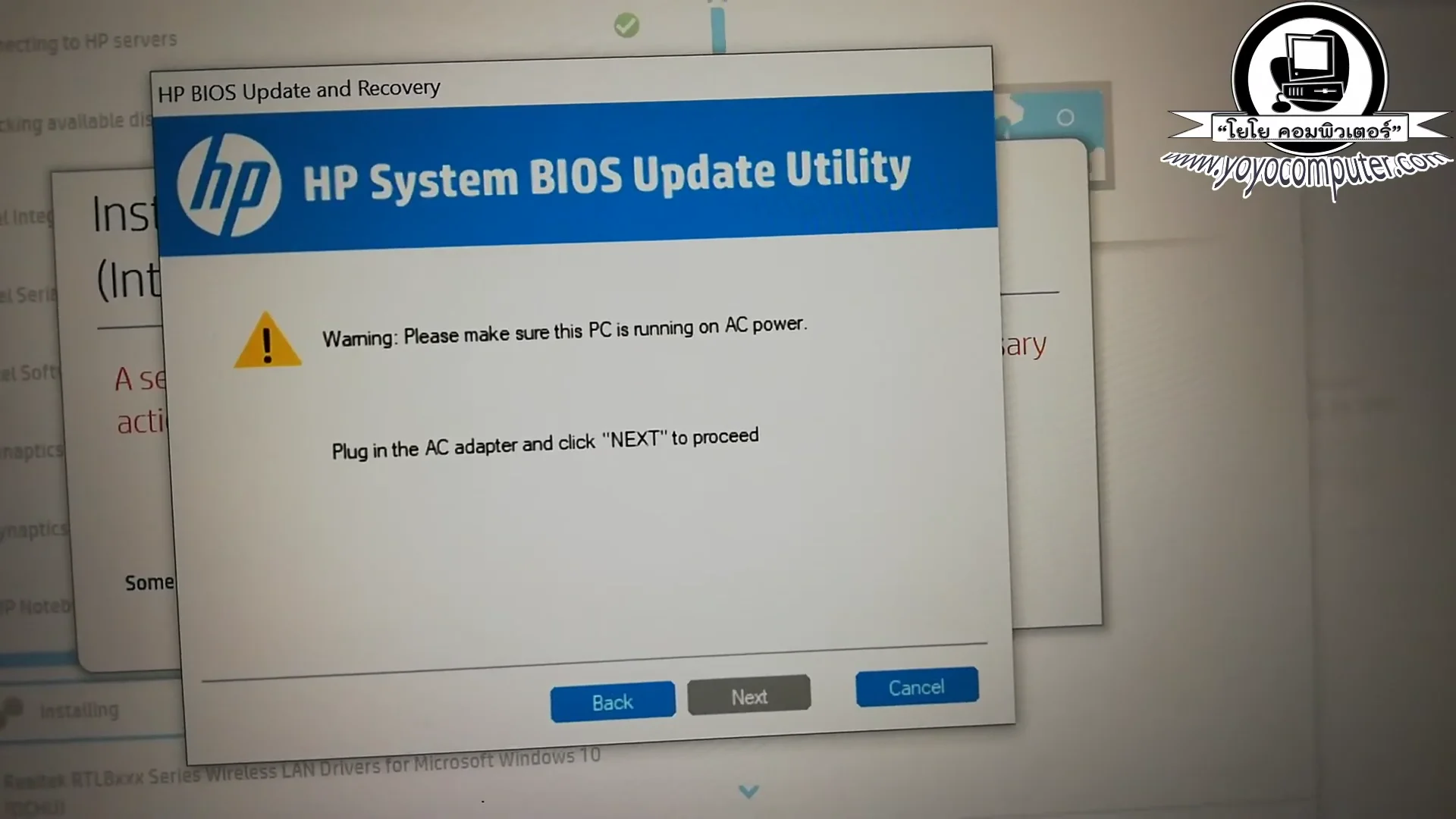
- เสียบสาย Power ตรง (โน้ตบุ๊ค: เสียบ Adapter + แบตเต็ม)
- ปิดโปรแกรมทั้งหมด ก่อน Flash
- ใช้ UPS ถ้ามี (ป้องกันไฟดับ)
- โหลดไฟล์ BIOS ถูกรุ่น ดูยี่ห้อ + รุ่นเมนบอร์ด/โน้ตบุ๊คให้ตรง
- อ่าน Release Notes ว่าอัพเดทอะไร มีข้อจำกัดอะไร
- จด BIOS Settings เดิม ไว้ก่อน (ถ้ามีตั้งค่าพิเศษ เช่น XMP, Boot Order)
USB แฟลชไดรฟ์สำหรับ Flash BIOS (ต้อง Format FAT32):
วิธีอัพเดท BIOS ทุกยี่ห้อ
HP (โน้ตบุ๊ค/PC)
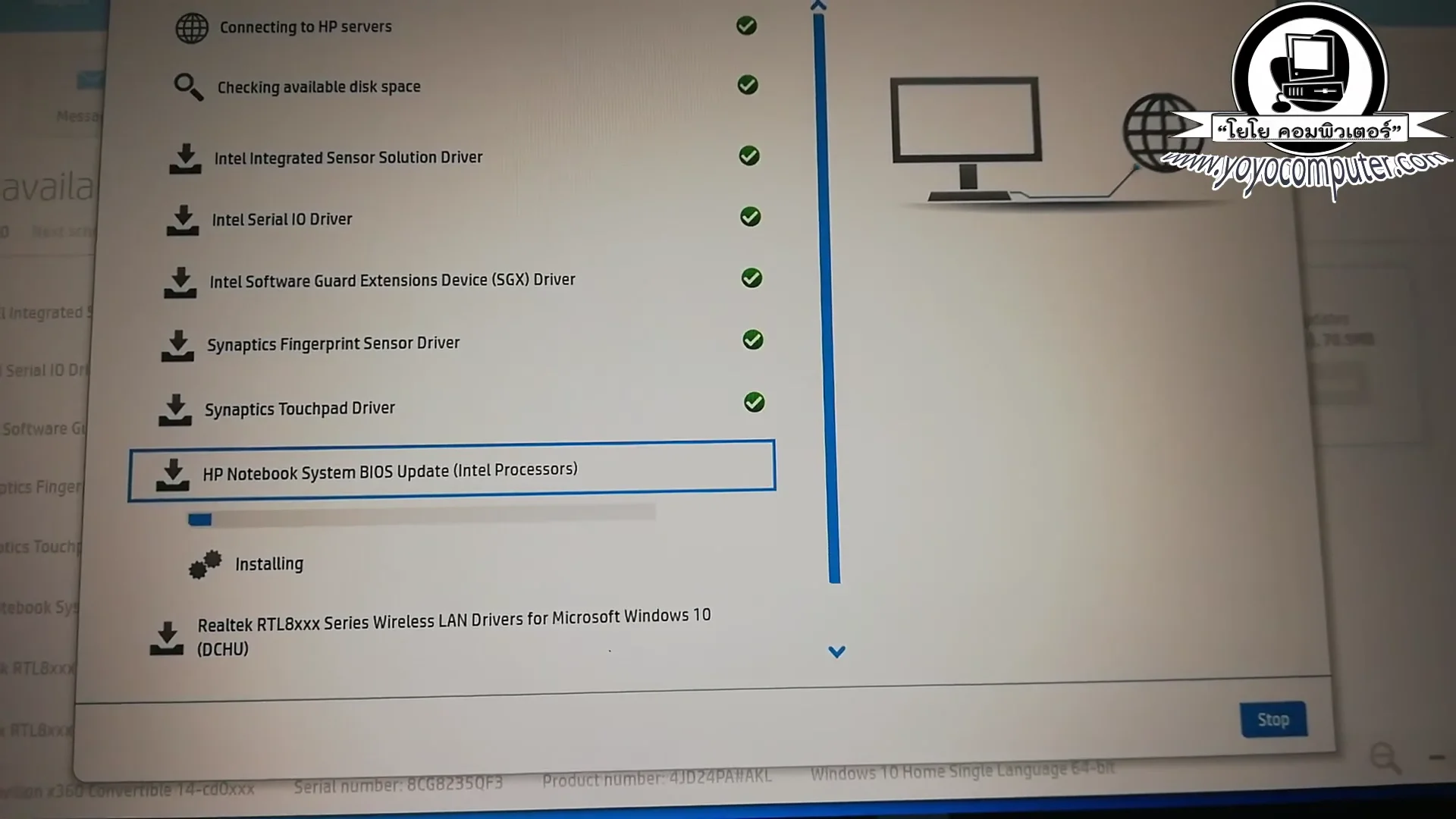
- ไปที่ support.hp.com
- ใส่ Serial Number หรือรุ่นเครื่อง
- ดาวน์โหลด BIOS Update (ไฟล์ .exe)
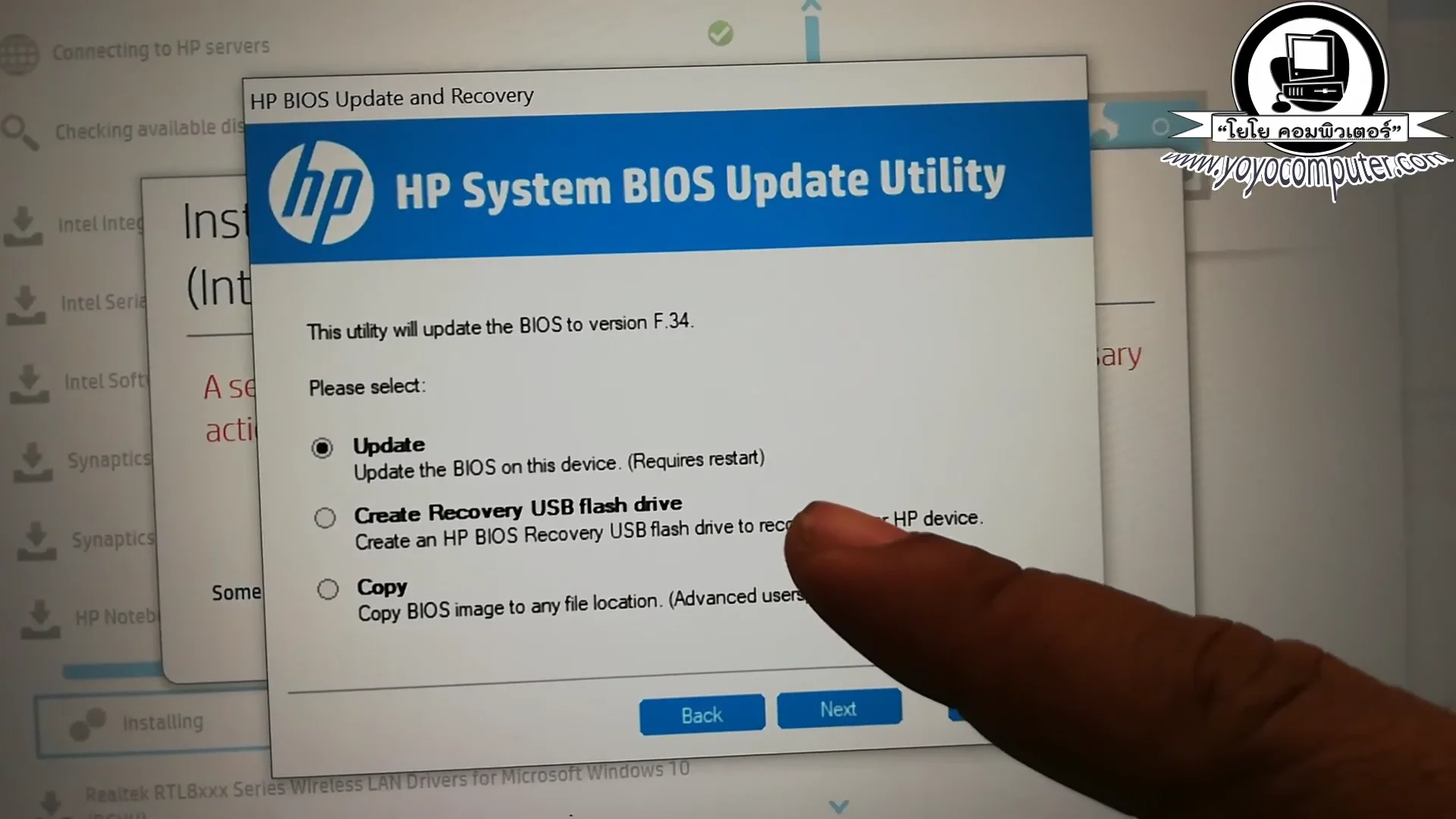
- รันไฟล์ .exe → ทำตามขั้นตอน
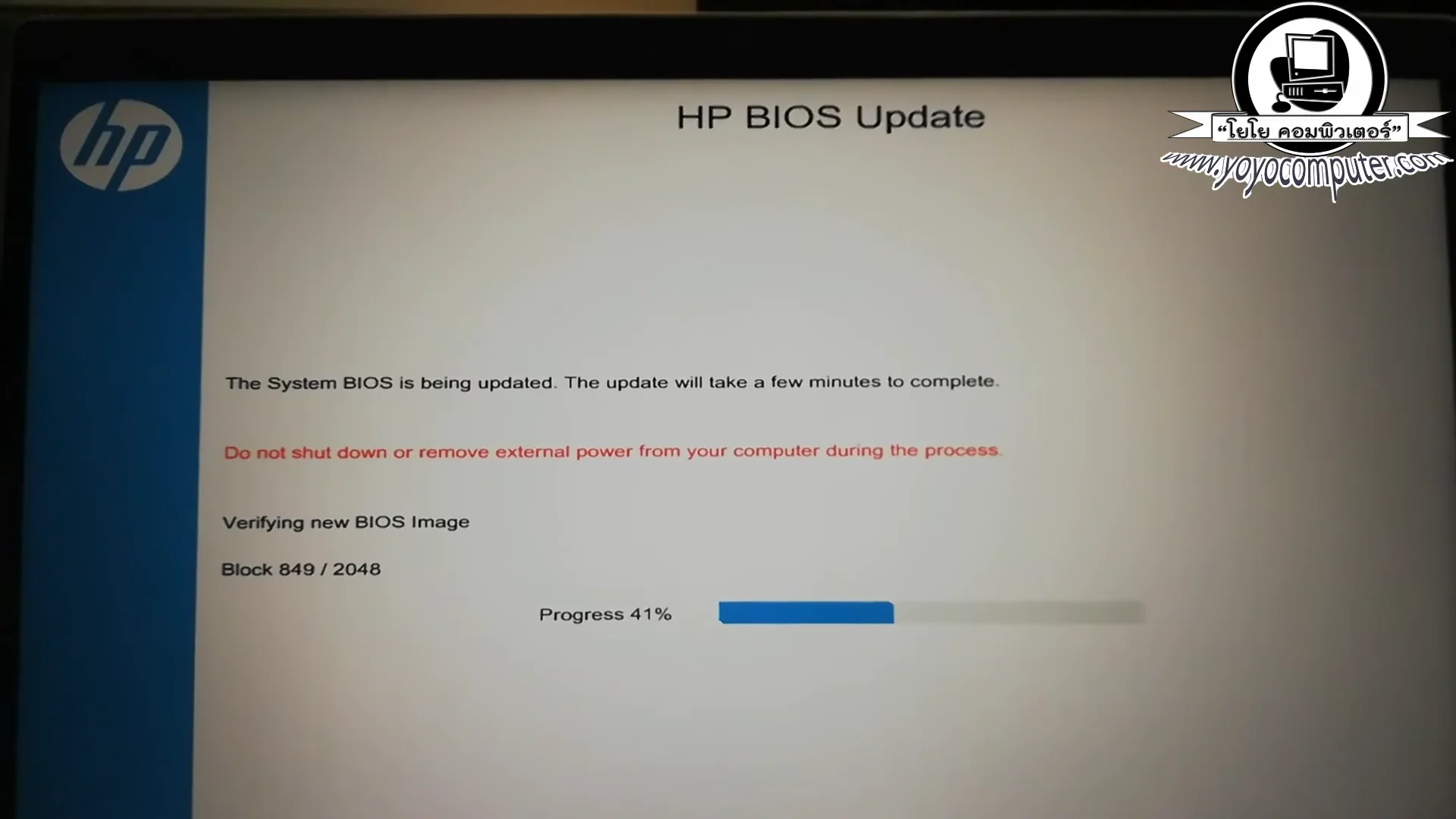
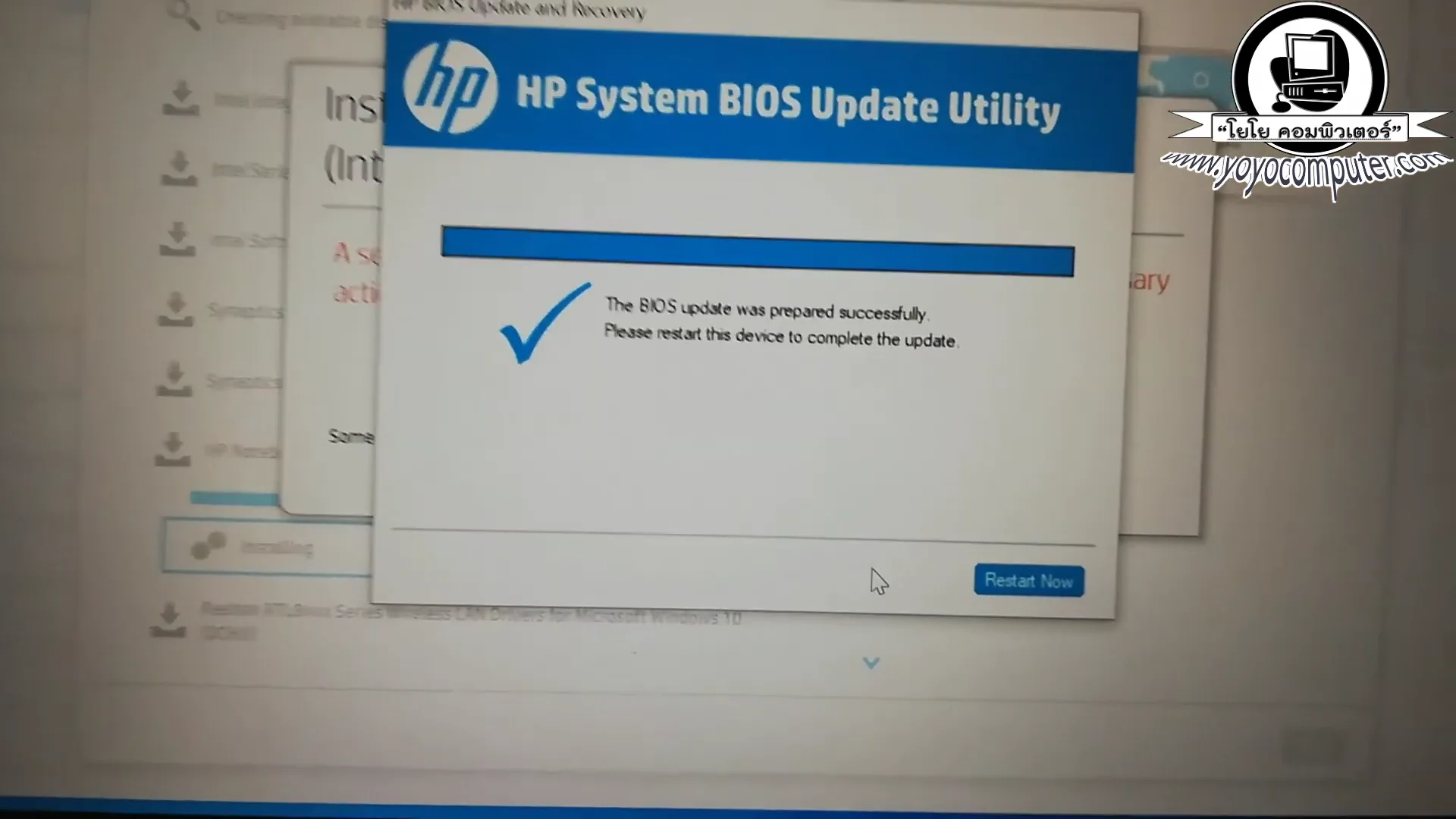
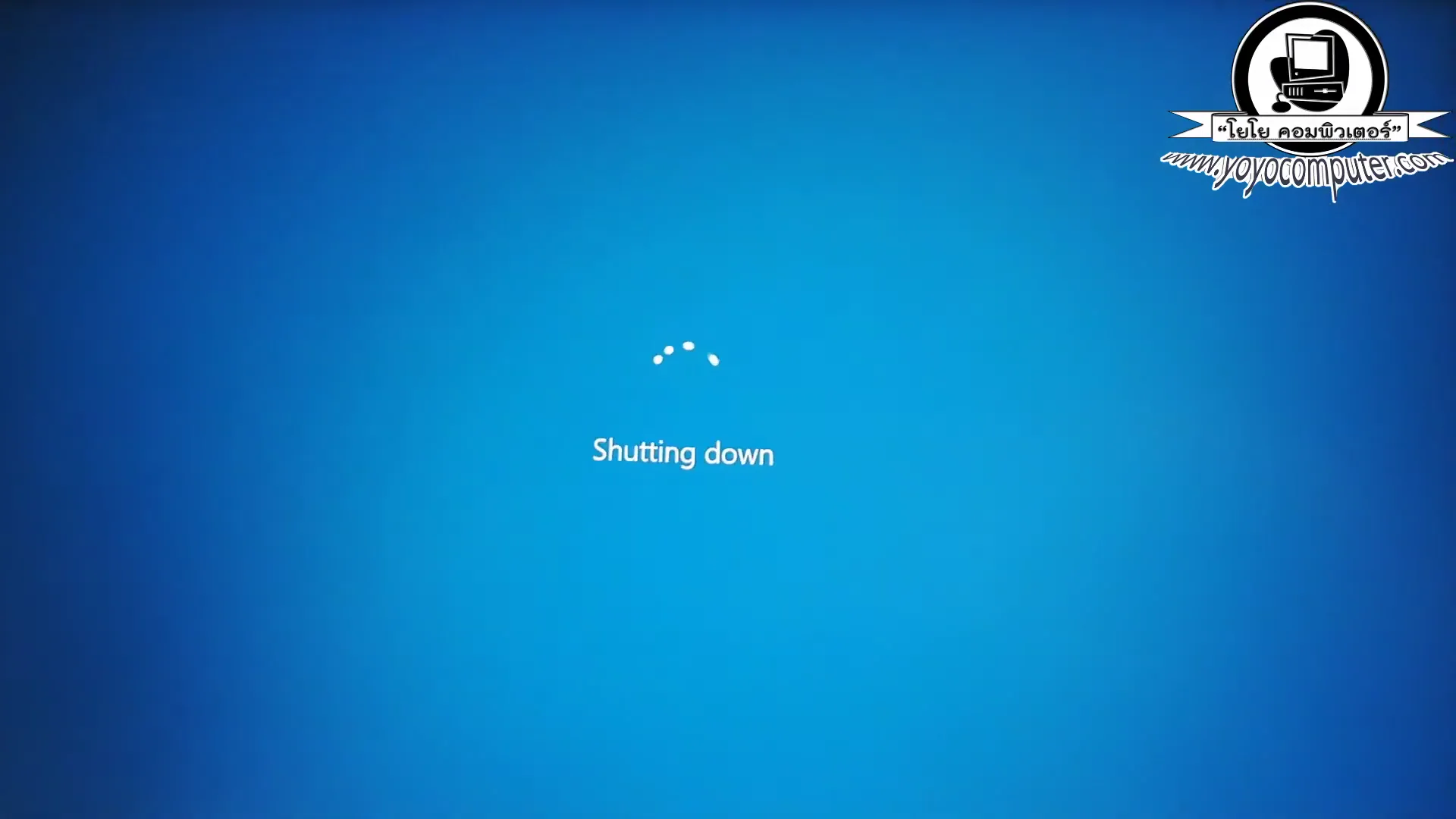
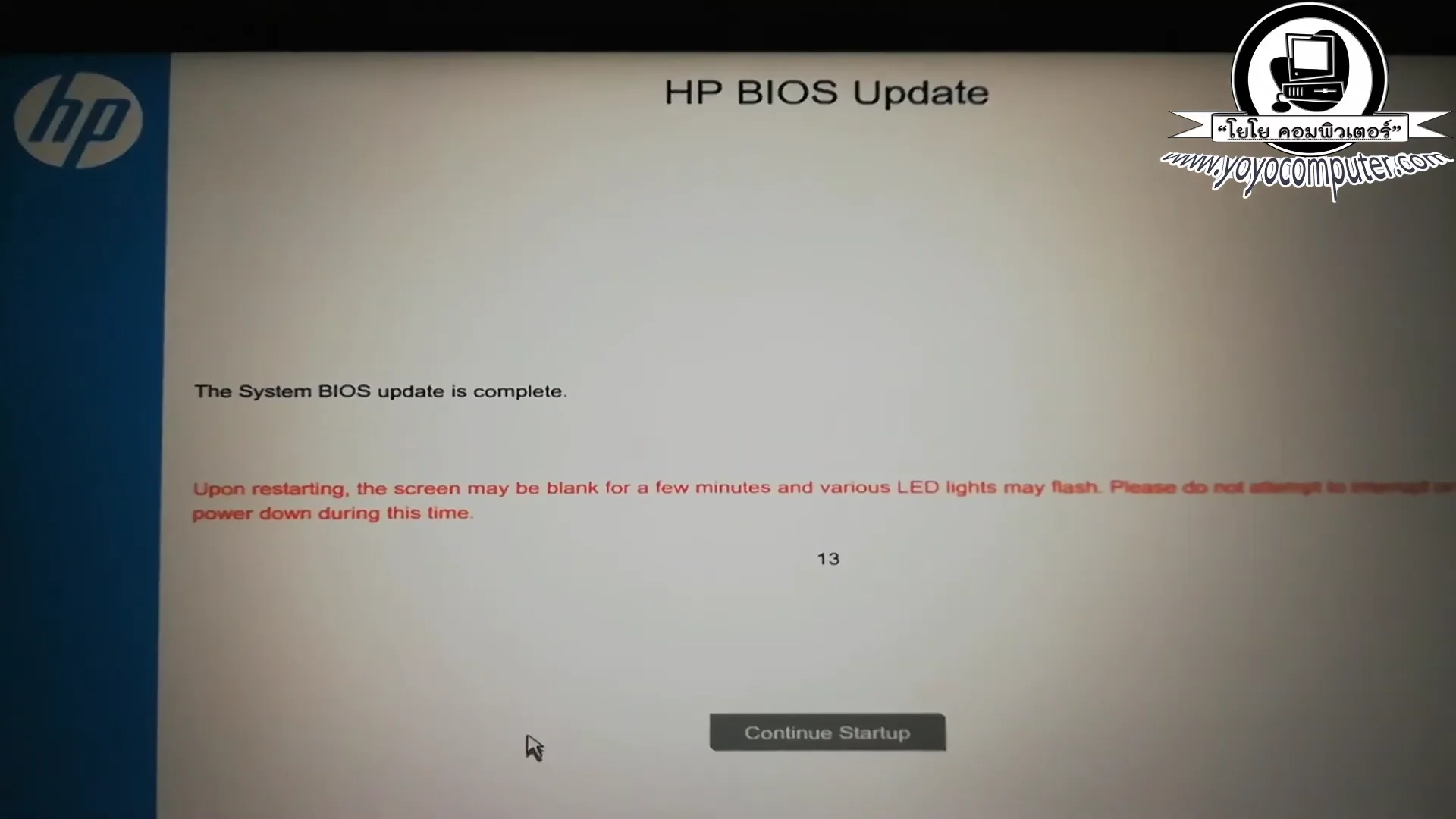
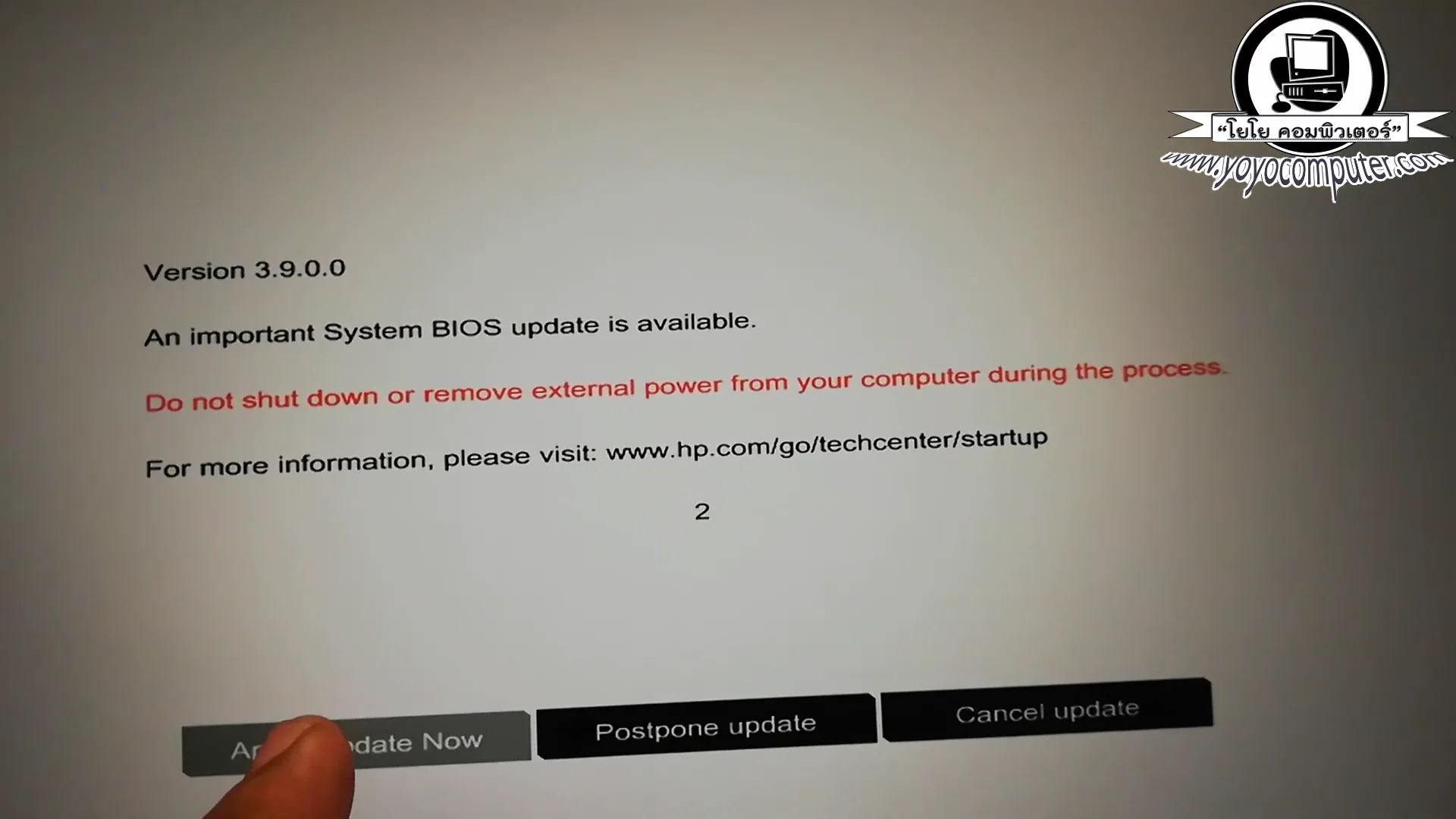
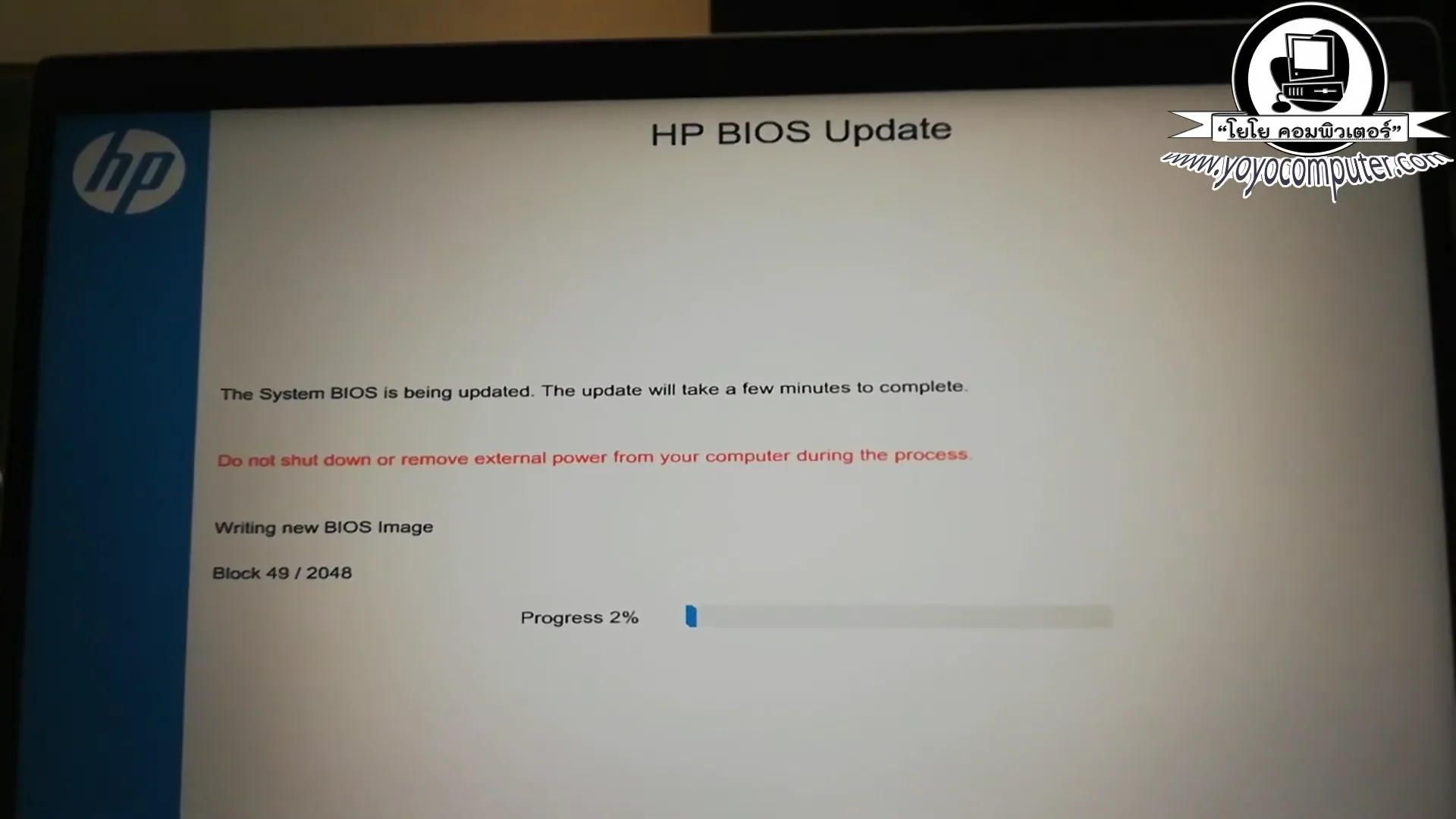
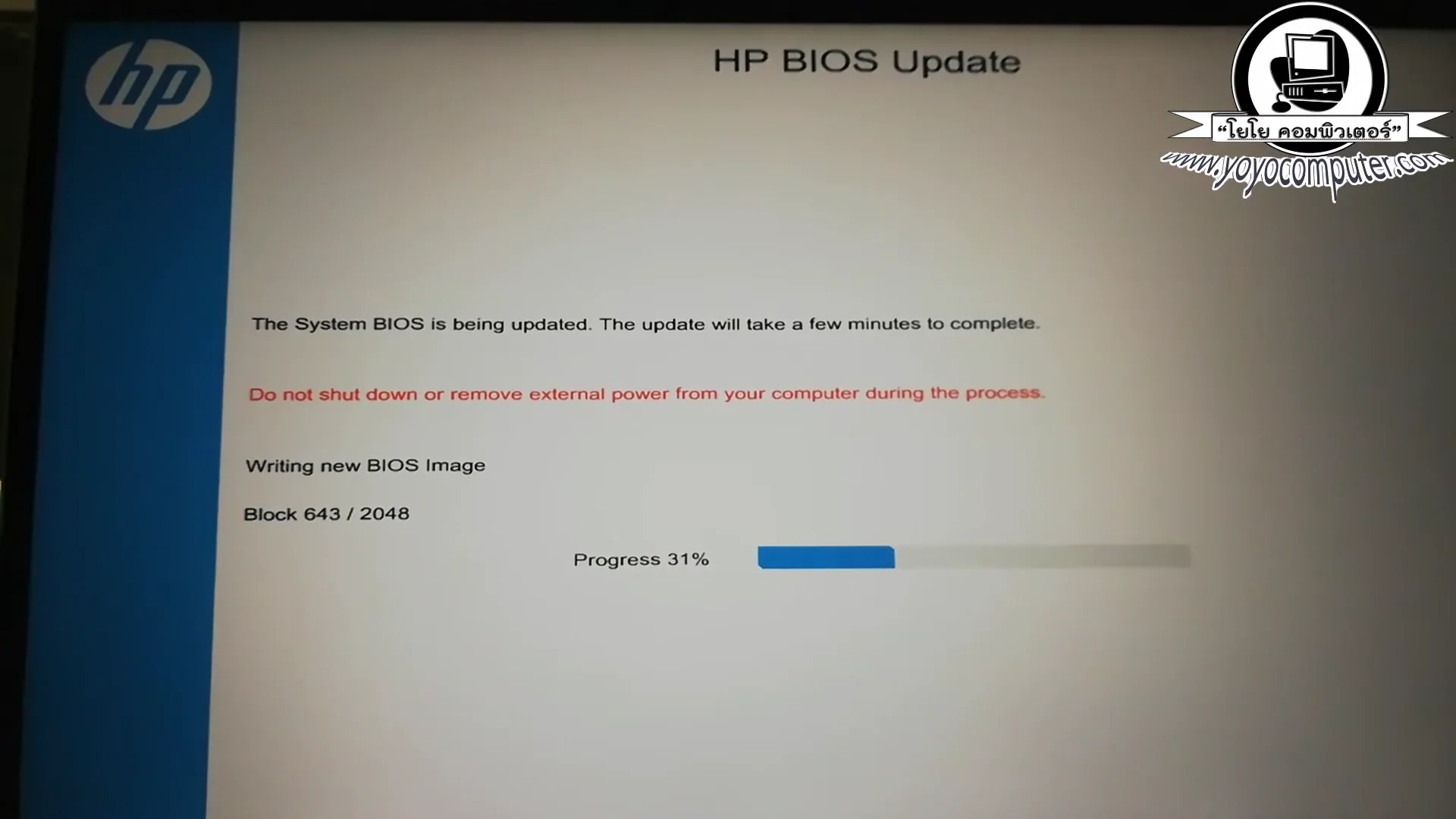
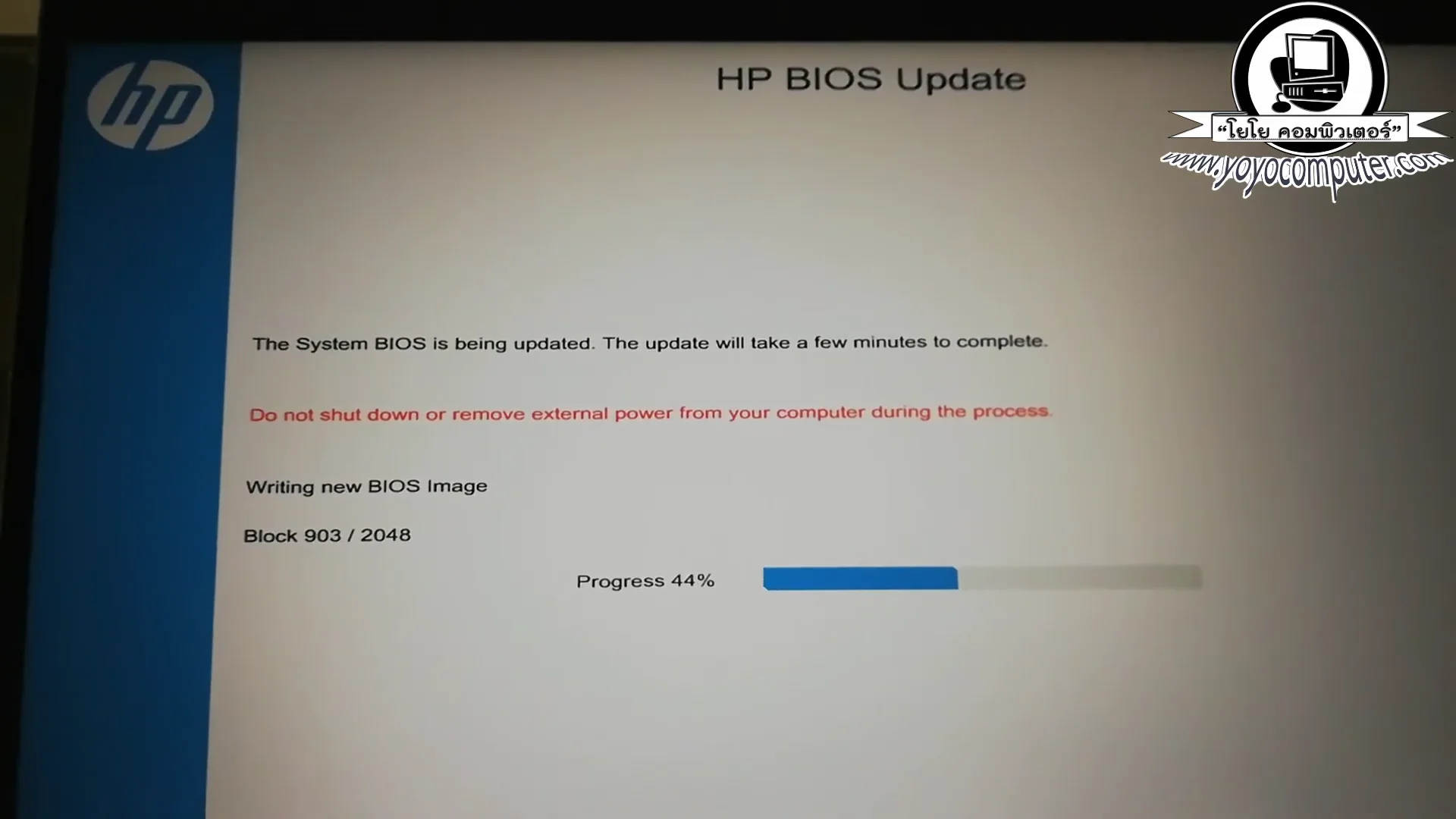
- เครื่องจะ Restart และ Flash BIOS อัตโนมัติ
- อย่าปิดเครื่อง รอจนเสร็จ
Lenovo (โน้ตบุ๊ค/PC)
- ไปที่ support.lenovo.com
- ค้นหารุ่นเครื่อง → Drivers → BIOS/UEFI
- ดาวน์โหลด BIOS Update
- รันไฟล์ → ทำตามขั้นตอน
- Restart + Flash อัตโนมัติ
ASUS / MSI / Gigabyte (เมนบอร์ด Desktop)
วิธีนี้ใช้กับเมนบอร์ด Desktop ที่ประกอบเอง:
- ไปเว็บผู้ผลิต → หาหน้า Support ของเมนบอร์ดรุ่นนั้น
- ดาวน์โหลด BIOS file ล่าสุด (มักเป็นไฟล์ .zip)
- แตกไฟล์ → Copy ลง USB Flash Drive (format FAT32)
- Restart → เข้า BIOS (กด Del หรือ F2)
- หาเมนู Flash BIOS / EZ Flash / Q-Flash / M-Flash
- เลือกไฟล์ BIOS จาก USB → เริ่ม Flash
- อย่าปิดเครื่อง รอ 3-5 นาที
- เครื่อง Restart เอง → เสร็จ
| ยี่ห้อ | เมนูใน BIOS | กด Key |
|---|---|---|
| ASUS | EZ Flash 3 Utility | Del |
| MSI | M-Flash | Del |
| Gigabyte | Q-Flash | Del / End |
| ASRock | Instant Flash | Del / F2 |
เมื่อไหร่ไม่ต้องอัพเดท BIOS (สำคัญ!)
มีคนอัพเดท BIOS ทั้งที่ไม่จำเป็น แล้วเกิดปัญหา ต้องเน้นย้ำว่า BIOS ไม่เหมือน Windows Update ที่ควรอัพเสมอ
กรณีที่ไม่ต้องอัพ:
- เครื่องทำงานปกติดีอยู่ ไม่มีปัญหาอะไร
- ไม่ได้จะเปลี่ยน CPU ใหม่
- Release Notes ของ BIOS version ใหม่ไม่ได้แก้ปัญหาที่เราเจอ
- แค่ “อยากอัพให้เป็นเวอร์ชันล่าสุด” โดยไม่มีเหตุผลอื่น
กรณีที่ควรอัพ:
- จะใส่ CPU ใหม่ที่ต้องการ BIOS version ใหม่ (เช่น ซื้อ Ryzen 7000 Series ใส่เมนบอร์ด B650)
- มี Bug ที่กระทบการใช้งานจริง เช่น RAM ไม่เปิด XMP, USB ไม่ทำงาน
- ผู้ผลิตออก Security Patch สำคัญ เช่น AGESA Microcode Update
- Windows 11 ต้องการ TPM 2.0 หรือ Secure Boot ที่ต้องเปิดผ่าน BIOS ใหม่ ดูสเปคขั้นต่ำ Windows 11 ทีละข้อก่อนครับ
วิธีเช็ค BIOS Version ปัจจุบัน
ก่อนอัพเดทต้องรู้ก่อนว่าเครื่องใช้ BIOS version อะไรอยู่ ถ้า version ล่าสุดแล้วก็ไม่ต้องอัพ
วิธีที่ 1: msinfo32
- กด Windows + R พิมพ์
msinfo32กด Enter - ดูที่ BIOS Version/Date จะเห็นเวอร์ชันและวันที่
วิธีที่ 2: CMD
- เปิด CMD
- พิมพ์
wmic bios get smbiosbiosversion - จะแสดง BIOS Version
วิธีที่ 3: เข้า BIOS
- Restart → กด Del หรือ F2 เข้า BIOS
- หน้าแรกมักแสดง BIOS Version อยู่แล้ว
เอา Version ที่ได้ไปเทียบกับเว็บผู้ผลิต ถ้า Version ปัจจุบันเป็นล่าสุดแล้ว ไม่ต้องทำอะไรครับ
คำแนะนำเฉพาะยี่ห้อ
แต่ละยี่ห้อมีวิธี Flash BIOS ต่างกันเล็กน้อย สิ่งที่ต้องระวังก็ต่างกัน
| ยี่ห้อ | วิธี Flash | ข้อควรระวัง |
|---|---|---|
| ASUS | EZ Flash 3 ใน BIOS | ดาวน์โหลดไฟล์ .CAP ใส่ USB FAT32 |
| MSI | M-Flash ใน BIOS | ต้อง format USB เป็น FAT32 ห้าม NTFS |
| Gigabyte | Q-Flash ใน BIOS | มี Dual BIOS กู้คืนได้ถ้าพัง |
| ASRock | Instant Flash ใน BIOS | ดาวน์โหลดจากเว็บ asrock.com เท่านั้น |
| HP | รันไฟล์ .exe ใน Windows | ต้องเสียบ Adapter + แบตเกิน 10% |
| Lenovo | รันผ่าน Lenovo Vantage | App อัพเดทให้อัตโนมัติ ง่ายสุด |
| Dell | รันไฟล์ .exe หรือผ่าน BIOS | มี BIOS Recovery ในตัว กู้ได้ |
คำแนะนำรวม: ดาวน์โหลดไฟล์ BIOS จากเว็บอย่างเป็นทางการเท่านั้น ห้ามดาวน์โหลดจากเว็บอื่น เพราะไฟล์ BIOS ปลอมหรือผิดรุ่นทำให้เมนบอร์ดพังได้
วิธีเช็ครุ่นเมนบอร์ด (ต้องรู้ก่อนโหลด BIOS)
ก่อนจะโหลดไฟล์ BIOS ต้องรู้รุ่นเมนบอร์ดให้แน่ชัดก่อน เพราะ ใช้ BIOS ผิดรุ่น = เมนบอร์ดพัง มีหลายวิธีเช็คครับ
วิธีที่ 1: msinfo32 (แนะนำ)
- กด Windows + R → พิมพ์
msinfo32→ Enter - ดูที่ BaseBoard Manufacturer (ยี่ห้อ) + BaseBoard Product (รุ่น)
- จะเห็นข้อมูลเช่น
ASUS+ROG STRIX B650E-F GAMING WIFI
วิธีที่ 2: CMD
wmic baseboard get Manufacturer,Product,Versionวิธีที่ 3: ดูจากเมนบอร์ดจริง
เปิดฝาเคส ดูที่ตัวเมนบอร์ดจะมีพิมพ์ชื่อรุ่นไว้ตรงๆ เลย มักอยู่ระหว่าง slot RAM กับ CPU
สำหรับโน้ตบุ๊ค
- กด Windows + R → พิมพ์
msinfo32 - ดู System Manufacturer + System Model
- เอาชื่อรุ่นไปค้นหาในเว็บผู้ผลิต
สำคัญ: เอารุ่นที่ได้ไปค้นหาตรงๆ บนเว็บผู้ผลิตเลย อย่าโหลด BIOS จากเว็บอื่นเด็ดขาด
ขั้นตอน Flash BIOS ละเอียดแต่ละยี่ห้อ
ASUS: EZ Flash 3
| ขั้นตอน | รายละเอียด |
|---|---|
| 1. โหลดไฟล์ | ไปที่ asus.com → Support → ใส่รุ่น → Driver & Utility → BIOS → ดาวน์โหลดไฟล์ .CAP |
| 2. เตรียม USB | Format USB เป็น FAT32 → Copy ไฟล์ .CAP ลง root ของ USB |
| 3. เข้า BIOS | Restart → กด Del ค้าง |
| 4. เข้า EZ Flash | ไปที่ Tool → ASUS EZ Flash 3 Utility |
| 5. เลือกไฟล์ | เลือก USB Drive → เลือกไฟล์ .CAP |
| 6. ยืนยัน Flash | กด Yes → ห้ามปิดเครื่อง รอ 3-5 นาที |
| 7. เสร็จ | เครื่อง Restart เอง → เข้า BIOS ตั้ง XMP/Boot Order ใหม่ |
MSI: M-Flash
| ขั้นตอน | รายละเอียด |
|---|---|
| 1. โหลดไฟล์ | ไปที่ msi.com → Support → ใส่รุ่น → BIOS → Download |
| 2. เตรียม USB | Format เป็น FAT32 (ห้าม NTFS!) → แตก zip → Copy ไฟล์ลง USB |
| 3. เข้า BIOS | Restart → กด Del ค้าง |
| 4. เข้า M-Flash | กด M-Flash ที่หน้าจอ BIOS → เครื่องจะ Restart เข้าโหมด Flash |
| 5. เลือกไฟล์ | เลือก USB → เลือกไฟล์ BIOS |
| 6. Flash | กด Yes → รอ 3-5 นาที → ห้ามปิดเครื่อง |
| 7. เสร็จ | Restart อัตโนมัติ |
Gigabyte: Q-Flash
| ขั้นตอน | รายละเอียด |
|---|---|
| 1. โหลดไฟล์ | gigabyte.com → Support → ใส่รุ่น → BIOS → Download |
| 2. เตรียม USB | Format FAT32 → แตก zip → Copy ไฟล์ลง USB |
| 3. เข้า BIOS | Restart → กด Del หรือ End |
| 4. เข้า Q-Flash | กด F8 ตอนอยู่ในหน้า BIOS |
| 5. Update | เลือก Update BIOS → เลือกไฟล์จาก USB |
| 6. Flash | ยืนยัน → รอจนเสร็จ |
| 7. ข้อดี | Gigabyte มี Dual BIOS ถ้า Flash พัง BIOS สำรองจะทำงานแทนอัตโนมัติ |
HP / Lenovo / Dell (โน้ตบุ๊ค)
ยี่ห้อพวกนี้ง่ายกว่าเพราะรันผ่าน Windows ได้เลย:
| ยี่ห้อ | วิธีง่ายสุด | วิธีสำรอง |
|---|---|---|
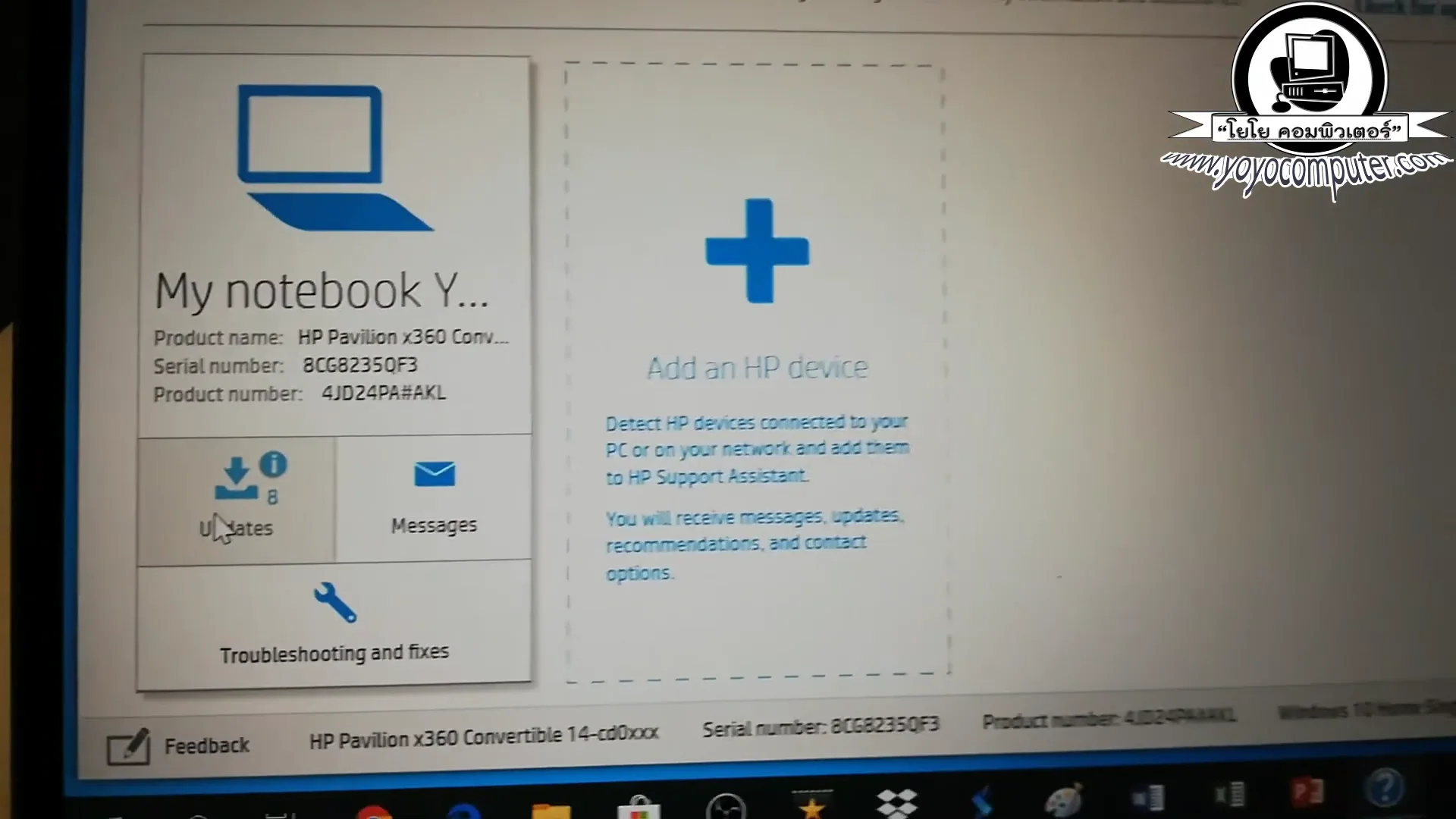
| HP | HP Support Assistant (แอพ) อัพเดทให้อัตโนมัติ | โหลด .exe จาก support.hp.com แล้วรัน |
| Lenovo | Lenovo Vantage (แอพ) อัพเดทอัตโนมัติ | โหลดจาก support.lenovo.com |
| Dell | Dell SupportAssist อัพเดทอัตโนมัติ | โหลดจาก dell.com/support |
ข้อดีของโน้ตบุ๊ค: ไม่ต้องเตรียม USB ไม่ต้องเข้า BIOS รันไฟล์ .exe ใน Windows ได้เลย โปรแกรมจะ Restart แล้ว Flash ให้อัตโนมัติ
ข้อระวัง: ต้อง เสียบ Adapter ตลอดเวลา + แบตเตอรี่เกิน 10% (บางรุ่นต้องเกิน 50%)
วิธีกู้คืน BIOS ถ้า Flash ล้มเหลว (Recovery Options)
ถ้า Flash BIOS แล้วเครื่องไม่ขึ้นภาพ ก่อนจะตกใจ ลองวิธีเหล่านี้ก่อนส่งร้าน
ASUS BIOS FlashBack (กู้ได้โดยไม่ต้องเข้า BIOS)
วิธีนี้เป็นจุดเด่นของ ASUS เมนบอร์ดรุ่นที่มีปุ่ม BIOS FlashBack ที่หลังเครื่อง:
- ดาวน์โหลดไฟล์ BIOS ล่าสุดจาก asus.com
- เปลี่ยนชื่อไฟล์เป็นชื่อที่เมนบอร์ดกำหนด (ดูใน manual เช่น
ROG.CAP) - Copy ลง USB FAT32
- ปิดเครื่อง → เสียบ USB ที่ช่อง FlashBack USB (มีเขียนไว้ที่ I/O Panel)
- กดปุ่ม BIOS FlashBack ค้าง 3 วินาที → ไฟ LED จะกระพริบ
- รอจนไฟหยุดกระพริบ (3-5 นาที) → เปิดเครื่องได้
Gigabyte Dual BIOS (อัตโนมัติ)
Gigabyte หลายรุ่นมี BIOS chip 2 ตัว ถ้า BIOS หลักเสีย BIOS สำรองจะ Boot ขึ้นมาแทนโดยอัตโนมัติ ไม่ต้องทำอะไรเลย แค่เปิดเครื่องแล้วรอ
MSI Flash BIOS Button
เมนบอร์ด MSI รุ่นที่มีปุ่ม Flash BIOS ที่ I/O Panel:
- ปิดเครื่อง + เสียบสาย Power (ไม่ต้องมี CPU/RAM)
- ใส่ USB ที่มีไฟล์ BIOS (เปลี่ยนชื่อเป็น
MSI.ROM) - เสียบ USB ที่ช่อง Flash BIOS
- กดปุ่ม Flash BIOS → ไฟ LED กระพริบ → รอจนหยุด
HP BIOS Recovery (โน้ตบุ๊ค)
- ปิดเครื่อง
- กด Windows + B ค้างไว้ → กดปุ่ม Power 1 วินาที → ปล่อย Power แต่ยังกด Windows+B
- รอจนได้ยินเสียงบี๊ป → ปล่อยปุ่ม
- HP BIOS Recovery จะทำงาน → Flash BIOS สำรองให้อัตโนมัติ
อัพเดท BIOS แล้วจอดำ แก้ยังไง?
ถ้า Flash BIOS เสร็จแล้วเปิดเครื่องขึ้นมา จอดำ ไม่มีภาพ:
วิธีที่ 1: Clear CMOS
- ถอดสาย Power ออก
- ถอด ถ่าน CMOS (ถ่านกลมแบนบนเมนบอร์ด) ออก
- รอ 30 วินาที
- ใส่ถ่านกลับ → เสียบสาย Power → เปิดเครื่อง
- BIOS จะ Reset กลับเป็นค่าเริ่มต้น
วิธีที่ 2: BIOS Recovery (บางเมนบอร์ด)
เมนบอร์ดบางรุ่นมี Dual BIOS หรือ BIOS Recovery สำหรับกู้คืน:
- Gigabyte: Dual BIOS → สลับใช้ BIOS สำรองอัตโนมัติ
- ASUS: BIOS FlashBack → กดปุ่มที่หลังเมนบอร์ดค้าง 3 วินาที พร้อม USB ที่มีไฟล์ BIOS
- MSI: Flash BIOS Button → เสียบ USB + กดปุ่ม Flash BIOS
วิธีที่ 3: ส่งร้าน
ถ้าลองทุกวิธีแล้วยังจอดำ อาจต้องใช้ BIOS Programmer (เครื่องเขียน BIOS chip) เพื่อ Flash ใหม่ ร้านซ่อมคอมทำได้ครับ ค่าบริการประมาณ 300-500 บาท
คำถามที่พบบ่อย (FAQ)
อัพเดท BIOS เสี่ยงไหม?

มีความเสี่ยงครับ ถ้าไฟดับระหว่าง Flash หรือใช้ไฟล์ BIOS ผิดรุ่น เมนบอร์ดอาจพัง แต่ถ้าทำถูกขั้นตอน ความเสี่ยงต่ำมาก ก่อนอัพควรเช็คสเปคเครื่องให้รู้รุ่นเมนบอร์ดก่อนครับ
อัพเดท BIOS แล้ว Windows หาย?
ไม่หายครับ BIOS อยู่คนละส่วนกับ Windows แต่อาจต้องเข้า BIOS ตั้ง Boot Order ใหม่ ถ้าเปิดเครื่องแล้วบูตไม่เข้า Windows
ต้องอัพเดท BIOS ก่อนลง Windows 11 ไหม?
ไม่จำเป็นครับ แต่ถ้าเมนบอร์ดเก่าและ Windows 11 ต้องการ TPM 2.0 หรือ Secure Boot อาจต้องอัพ BIOS เพื่อเปิดฟีเจอร์เหล่านี้
Downgrade BIOS กลับเวอร์ชันเก่าได้ไหม?
ได้ครับส่วนใหญ่ แต่ไม่แนะนำ เพราะบาง BIOS version ไม่รองรับ Downgrade (โดยเฉพาะ HP, Lenovo)
บทความที่เกี่ยวข้อง
- วิธีเข้า BIOS ทุกยี่ห้อ: กดปุ่มอะไรเข้า BIOS
- คอมเปิดติดแต่ไม่เข้า Windows: บูตไม่เข้า Windows แก้ยังไง
- คอมเปิดไม่ติด 10 สาเหตุ: รวมสาเหตุคอมไม่ติด
- สอนแกะโน้ตบุ๊ค: แกะเครื่อง ทำความสะอาด
ข้อจำกัดความรับผิดชอบ
บทความนี้จัดทำขึ้นเพื่อให้ความรู้เท่านั้น ผู้อ่านควรสำรองข้อมูลสำคัญทุกครั้งก่อนทำตามขั้นตอนใดๆ โยโยคอมพิวเตอร์ไม่รับผิดชอบต่อความเสียหายที่อาจเกิดขึ้นจากการนำข้อมูลไปปฏิบัติ ผู้อ่านยอมรับความเสี่ยงด้วยตนเอง หากไม่มั่นใจ ควรปรึกษาช่างผู้เชี่ยวชาญ

เขียนโดย
สุทินันท์ ปูคะภาค (โย)
ช่างคอมพิวเตอร์ประสบการณ์กว่า 20 ปี จากจังหวัดสระบุรี แชร์ความรู้ไอทีผ่านบทความและวิดีโอ YouTube เพื่อให้ทุกคนแก้ปัญหาคอมได้ด้วยตัวเอง
ดูวิดีโอบน YouTubeบทความที่เกี่ยวข้อง

คีย์บอร์ดพิมพ์ไม่ได้ พิมพ์ไม่ออก พิมพ์เป็นตัวเลข แก้ยังไง? รวมทุกอาการ
คีย์บอร์ดพิมพ์ไม่ได้ กดแล้วไม่ขึ้น พิมพ์เป็นตัวเลข พิมพ์ไทยแล้วออกเป็นอังกฤษ ทั้งคีย์บอร์ดคอม คีย์บอร์ดไร้สาย และคีย์บอร์ดโน๊ตบุ๊ก เช็คเองทีละขั้นพร้อมวิธีแก้

จอคอมกระพริบ เกิดจากอะไร? เช็คเอง 5 นาทีรู้ว่าเสียที่จอหรือที่คอม
จอกระพริบ จอคอมกะพริบเป็นพักๆ ภาพติดๆ ดับๆ เช็คเองได้ 3 ขั้นว่าเสียที่จอ ที่สาย หรือที่ Windows พร้อมวิธีแก้ทีละสาเหตุ และอาการไหนควรหยุดใช้แล้วส่งซ่อม

วิธีเข้า BIOS Dell กดปุ่มอะไร? F2 / F12 ทุกรุ่น พร้อมวิธีบูต USB
เข้า BIOS Dell กด F2 ตอนขึ้นโลโก้ ส่วน F12 คือเมนูบูต ใช้ได้ทั้ง Inspiron Vostro Latitude OptiPlex พร้อมวิธีเข้าผ่าน Windows 11 และแก้กรณีกดแล้วไม่เข้า