
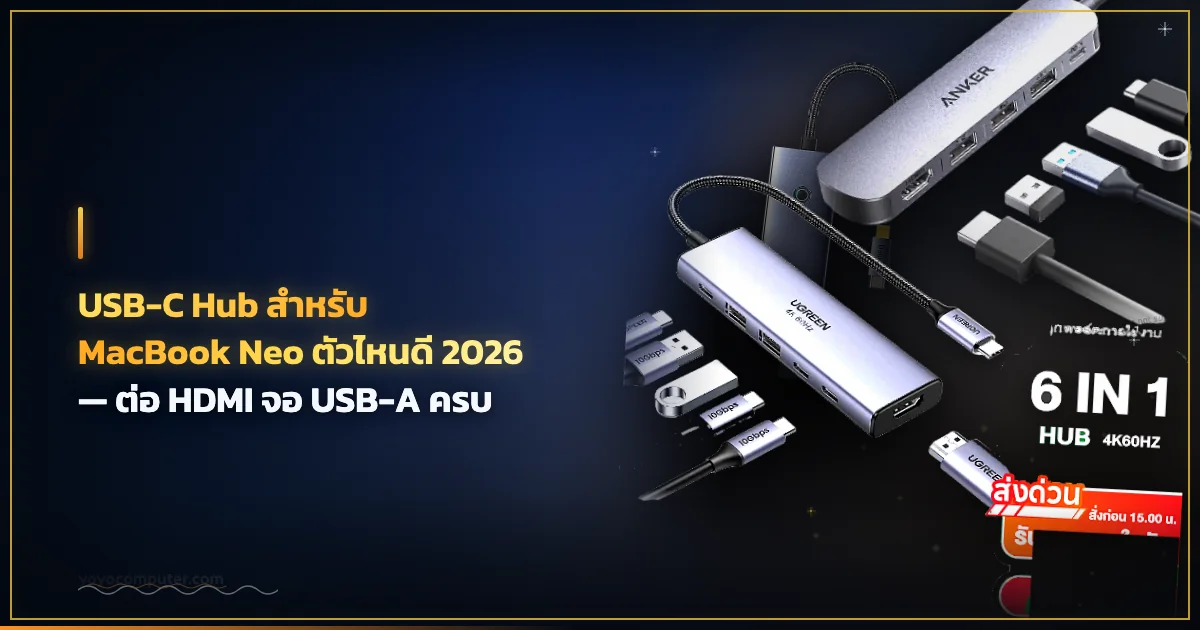
MacBook Neo มีพอร์ตมาแค่ 2 ช่อง — USB-C ทั้งคู่ ไม่มี HDMI ไม่มี USB-A ไม่มี SD Card
ถ้าจะต่อจอภายนอก ต่อ mouse/keyboard แบบ USB-A หรือเสียบ Flash Drive — ต้องซื้อ Hub ครับ เป็นอุปกรณ์แรกที่ควรซื้อหลังได้ MacBook Neo มา
Hub ต้องการอะไรบ้าง?
ก่อนเลือก Hub ถามตัวเองก่อนว่าใช้ทำอะไร:
| ต้องการ | Hub ที่ต้องมี | |---------|------------| | ต่อจอภายนอก | HDMI (ขั้นต่ำ 4K 30Hz, ถ้าเล่นเกม/motion graphics ต้องการ 4K 60Hz) | | ต่อ USB-A (mouse, keyboard, flash drive) | USB-A port อย่างน้อย 1 ช่อง | | ชาร์จผ่าน Hub ได้ | USB-C PD passthrough — แนะนำ 60W+ สำหรับ MacBook Neo | | ต่อการ์ด SD/MicroSD | Hub ที่มี card reader | | ต้องการพอร์ตเยอะๆ | Docking Station (Baseus UltraJoy) |
MacBook Neo ใช้ USB-C gen 2 (ไม่มี Thunderbolt) ดังนั้น Hub USB-C ทั่วไปใช้ได้ครับ ไม่ต้องซื้อ Thunderbolt Dock ราคาแพง
แนะนำ Hub 3 ตัว
1. Ugreen 35999 USB HUB 6in1 — ฿759 (แนะนำสุด)
HDMI 4K 60Hz | USB-A 3.2 ×2 | USB-C PD 100W | SD/MicroSD Card Reader
Hub 6in1 ราคาไม่แพง ครบที่สุดในสามตัวนี้ครับ — จุดเด่นคือ HDMI รองรับ 4K 60Hz ซึ่งดีกว่า Hub ราคาใกล้เคียงหลายตัวที่ได้แค่ 30Hz
ถ้าซื้อ Hub แค่ตัวเดียวสำหรับ MacBook Neo ตัวนี้เลยครับ:
- HDMI 4K 60Hz → ต่อจอได้คมชัด
- USB-A 3.2 Gen1 ×2 → ต่อ mouse + keyboard หรือ Flash Drive
- USB-C PD 100W → ชาร์จ MacBook ผ่าน Hub ได้เลย ไม่ต้องพก adapter แยก
- SD + MicroSD Card Reader → ผู้ใช้กล้องชอบมาก
HDMI 4K 60Hz + USB-A 3.2 ×2 + PD 100W + Card Reader ครบในตัวเดียว ฿759
2. Ugreen USB-C Hub พื้นฐาน — ฿597 (งบน้อย)
HDMI 4K 30Hz | USB-A 3.0 ×1 | USB-C PD 100W
ถ้างบจำกัดหรือต้องการแค่ต่อจอ + ชาร์จ ตัวนี้พอครับ ได้ HDMI และ PD 100W ในราคา ฿597
ข้อสังเกต: HDMI รองรับแค่ 4K 30Hz — สำหรับงาน Office และดูหนัง ความต่างจาก 60Hz แทบไม่รู้สึก แต่ถ้าเลื่อนเมาส์บนจอ 4K แล้วอยากให้ลื่น ควรจ่ายเพิ่มไปตัว 35999 ดีกว่าครับ
Hub พื้นฐาน HDMI + PD 100W ราคาดีที่สุด สำหรับคนต้องการแค่ต่อจอ
3. Baseus UltraJoy HUB Docking Station — ฿1,239 (ต้องการพอร์ตเยอะ)
HDMI ×2 | USB-A ×3 | USB-C PD | Ethernet | หน้าตาน่าใช้
ถ้านั่งทำงานที่โต๊ะเป็นหลักและต้องการพอร์ตเยอะๆ — Baseus UltraJoy น่าสนใจครับ มี HDMI 2 ช่อง (ต่อจอ 2 จอได้), Ethernet (ดีสำหรับ WFH ที่อินเทอร์เน็ตต้องเสถียร) และ USB-A อีก 3 ช่อง
ราคาสูงกว่า Ugreen ประมาณ ฿480 แต่ถ้าต้องการ 2 จอหรือ Ethernet จ่ายคุ้มครับ
HDMI ×2 + Ethernet + USB-A ×3 สำหรับคนทำงาน WFH ต้องการพอร์ตเยอะ
เปรียบเทียบสรุป
| | Ugreen พื้นฐาน | Ugreen 35999 | Baseus UltraJoy | |---|---|---|---| | ราคา | ฿597 | ฿759 | ฿1,239 | | HDMI | 4K 30Hz | 4K 60Hz | 4K ×2 | | USB-A | ×1 | ×2 | ×3 | | PD Charging | 100W | 100W | ✅ | | Card Reader | ❌ | SD/MicroSD | ❌ | | Ethernet | ❌ | ❌ | ✅ | | เหมาะกับ | งบจำกัด | ส่วนใหญ่ | WFH 2 จอ |
สรุป — เลือกตัวไหน?
- งบน้อย แค่ต่อจอ 1 จอ → Ugreen ฿597 พอ
- ต้องการครบ ใช้งานนาน → Ugreen 35999 ฿759 คุ้มที่สุด
- WFH นั่งโต๊ะ ต้องการ 2 จอ หรือ Ethernet → Baseus UltraJoy ฿1,239
ส่วนตัวผม MacBook Neo ต่อ Ugreen 35999 ครับ ได้ card reader ด้วย เวลาถ่ายรูปถ่าย dump ง่ายไม่ต้องพก adapter แยก
สาย USB-C ที่ควรมีติดไว้
MacBook Neo ชาร์จด้วย USB-C และต่ออุปกรณ์ Apple รุ่นเก่าด้วย Lightning ถ้าต้องการสาย Apple ของแท้:
สาย USB-C to Lightning ของแท้ Apple ชาร์จ iPhone/iPad เก่าจาก MacBook ได้
บทความที่เกี่ยวข้อง
ข้อจำกัดความรับผิดชอบ
บทความนี้จัดทำขึ้นเพื่อให้ความรู้เท่านั้น ผู้อ่านควรสำรองข้อมูลสำคัญทุกครั้งก่อนทำตามขั้นตอนใดๆ โยโยคอมพิวเตอร์ไม่รับผิดชอบต่อความเสียหายที่อาจเกิดขึ้นจากการนำข้อมูลไปปฏิบัติ ผู้อ่านยอมรับความเสี่ยงด้วยตนเอง หากไม่มั่นใจ ควรปรึกษาช่างผู้เชี่ยวชาญ

เขียนโดย
สุทินันท์ ปูคะภาค (โย)
ช่างคอมพิวเตอร์ประสบการณ์กว่า 20 ปี จากจังหวัดสระบุรี แชร์ความรู้ไอทีผ่านบทความและวิดีโอ YouTube เพื่อให้ทุกคนแก้ปัญหาคอมได้ด้วยตัวเอง
ดูวิดีโอบน YouTubeบทความที่เกี่ยวข้อง
การ์ดจอ ยี่ห้อไหนดี 2026 งบ 5,000-15,000 บาท RTX vs RX
เปรียบเทียบการ์ดจอ 2026 งบ 5,000-15,000 บาท RTX 4060 vs RX 6600 vs RX 6700XT ตัวไหนคุ้มสุด เล่นเกม ทำงาน AI ราคาดี

ฟิล์มกันรอย Samsung ยี่ห้อไหนดี 2026 กระจก vs ไฮโดรเจล
เปรียบเทียบฟิล์มกันรอย Samsung 2026 ยี่ห้อ Focus vs Commy กระจกนิรภัย vs ไฮโดรเจล ราคาคุ้ม ติดง่าย ไม่มีฟองอากาศ

หูฟัง True Wireless ยี่ห้อไหนดี 2026 ANC ราคาคุ้ม
เปรียบเทียบหูฟัง True Wireless 2026 ทุกระดับราคา QCY SoundPEATS Sony Soundcore Samsung ANC ดีไหม งบ 300-8000 บาท ตัวไหนคุ้มที่สุด