

ลูกค้ามาถามผมบ่อยมากว่า "เมาส์ไร้สายรุ่นไหนดี?" และคำตอบของผมมักเริ่มด้วยคำถามกลับว่า "ใช้ทำอะไรครับ?" เพราะเมาส์ที่ดีสำหรับคนทำงาน Office กับเมาส์ที่ดีสำหรับเล่นเกม FPS คนละตัวกันเลย
บทความนี้ผมจะแนะนำ แยกตาม use case จริง ไม่ใช่แค่บอกว่ารุ่นนี้ DPI เท่านี้แล้วก็จบ ถ้าอยากเข้าใจ spec ก่อนว่า DPI, Polling Rate, Sensor คืออะไร ผมอธิบายละเอียดไว้ในคู่มือเลือกเมาส์ DPI Polling Rate ฉบับภาษาชาวบ้าน ครับ
ดู Spec อะไรบ้างก่อนซื้อเมาส์ไร้สาย?
DPI (Dots Per Inch) — ความไวของเมาส์
DPI บอกว่าขยับเมาส์ 1 นิ้ว cursor เดิน pixel ไปกี่ pixel
- 400-800 DPI — เหมาะทำงาน Office หรือคนชอบเมาส์นิ่ง precision สูง
- 1,200-1,600 DPI — กลางๆ ใช้ได้ทั้ง Office และเกมทั่วไป
- 3,000-12,000+ DPI — เกมยิงปืน ต้องการ cursor ตอบสนองเร็ว
ตัวเลข DPI สูงไม่ได้แปลว่าดีกว่าเสมอไป คนทำงาน Office ปกติไม่ต้องการ DPI เกิน 1,600
การเชื่อมต่อ: Bluetooth vs USB Dongle
- USB Dongle (2.4GHz) — เสถียรกว่า delay น้อยกว่า เหมาะเล่นเกม แต่ต้องเสียบ dongle
- Bluetooth — ไม่ต้องใช้ port USB เหมาะโน้ตบุ๊ก แต่ delay สูงกว่าเล็กน้อย
- ทั้งคู่ — บางรุ่นมีให้เลือก เช่น MX Master 3S รองรับทั้ง Bluetooth และ Dongle
น่าสังเกตว่าเมาส์ Bluetooth ใช้คลื่น 2.4GHz เหมือนกับ WiFi และหูฟัง Bluetooth จึงมีโอกาสรบกวนกันได้ ลองอ่านวิธีแก้หูฟัง Bluetooth หลุดบ่อย เสียงขาดๆ หายๆ ถ้าบ้านมีอุปกรณ์ไร้สายหลายตัวพร้อมกัน วิธีแก้ Interference เดียวกันใช้กับเมาส์ Bluetooth ได้เลยครับ
อายุแบตเตอรี่
- AA/AAA (G304) — เปลี่ยนถ่านสะดวก ไม่ต้องรอชาร์จ
- Built-in rechargeable (MX Master, Razer) — ชาร์จ USB แต่ถ้าแบตหมดกลางวันต้องรอ
- อายุใช้งาน: G304 อยู่ได้ 9 เดือน, MX Master 3S อยู่ได้ 70 วัน (ชาร์จ 1 ครั้ง)
รูปร่างและน้ำหนัก
- Ergonomic (MX Master) — มีที่วางโค้งสำหรับฝ่ามือ เหมาะใช้นาน ลด RSI
- Ambidextrous (G304, Razer Cobra) — ใช้ได้ทั้งมือซ้ายขวา รูปทรงกลาง
- น้ำหนักเบา (<80g) — เหมาะเกม FPS ขยับเร็ว ไม่เมื่อย
แนะนำตาม Use Case
สำหรับ Office / เรียน / ทำงานทั่วไป
Logitech MX Master 3S คือเมาส์ทำงานที่ดีที่สุดในตลาดตอนนี้ตามความเห็นผม ออกแบบมาสำหรับมือขวาโดยเฉพาะ มีที่วางโค้ง มือไม่ล้าแม้ใช้งานทั้งวัน Scroll wheel แบบ MagSpeed ที่ scroll ผ่านเอกสารยาวๆ ได้รวดเร็วมาก รองรับได้ถึง 3 คอม (เชื่อมผ่าน Bluetooth หรือ dongle)
เหมาะมากสำหรับคนทำงานนาน programmer, designer, editor ที่ใช้เมาส์ 8 ชั่วโมงต่อวัน
Ergonomic MagSpeed scroll รองรับ 3 คอม
ถ้าใช้ Mac — มี MX Master 4 For Mac ที่ออกแบบมาสำหรับ macOS โดยเฉพาะ มีปุ่ม gesture ที่ integrate กับ macOS ได้ดี
สำหรับ Mac โดยเฉพาะ gesture สมบูรณ์กว่า
สำหรับเล่นเกม (Gaming)
งบ ~800-870 บาท: Logitech G304
G304 เป็นเมาส์เกม wireless ที่คุ้มมากในตลาด sensor Hero 12K ตอบสนองเที่ยงตรง ใช้ถ่าน AA 1 ก้อน อยู่ได้ 9 เดือน น้ำหนักเบาเพียง 99g ผมแนะนำตัวนี้สำหรับนักเรียนนักศึกษาที่งบจำกัดแต่ต้องการเมาส์เกม wireless คุณภาพดี
Sensor Hero 12K ถ่าน AA 9 เดือน
งบ ~1,290 บาท: Razer Cobra
Razer Cobra เป็นตัวเลือกในงบกลาง น้ำหนักเบาพิเศษเพียง 58g สวิตช์ Optical Gen-3 ที่ตอบสนองไวและอายุยืนยาว (ทนคลิก 90 ล้านครั้ง) เหมาะ FPS ที่ต้องการขยับเมาส์เร็วและแม่น
น้ำหนักเบา 58g Optical switch ทน 90M คลิก
เปรียบเทียบรุ่นที่แนะนำ
| รุ่น | Use Case | DPI | แบตฯ | น้ำหนัก | ราคา | |------|---------|-----|-------|---------|------| | MX Master 3S | ทำงาน/เรียน | 8,000 | 70 วัน | 141g | ~฿2,989 | | MX Master 4 For Mac | Mac user | 8,000 | 70 วัน | 140g | ~฿3,650 | | G304 | เกม/ทั่วไป | 12,000 | 9 เดือน (AA) | 99g | ~฿870 | | Razer Cobra | เกม FPS | 8,500 | 40 ชม. | 58g | ~฿1,290 |
ตัดสินใจยังไง?
- ทำงาน Office นาน → MX Master 3S ดีที่สุด
- ใช้ Mac → MX Master 4 For Mac
- เล่นเกม งบน้อย → G304 คุ้มสุด
- เล่นเกม FPS งบกลาง → Razer Cobra
- ต้องการใช้ได้ทั้งทำงานและเกมทั่วๆ → G304 พอใช้ได้ครับ ปรับ DPI ต่ำลงก็ใช้ทำงานได้
เมาส์ไร้สายเป็นหนึ่งในอุปกรณ์เสริมที่แนะนำในทุก setup — ดูรายการอุปกรณ์เสริมคอมที่ต้องมีในปี 2026 เพื่อวางแผนซื้อของให้ครบในงบเดียวกันได้เลยครับ ส่วนถ้าเมาส์ไร้สายเกิดใช้ไม่ได้ขึ้นมา ดูวิธีแก้ไขได้ที่เมาส์ไร้สายใช้ไม่ได้ ไฟไม่ติด ขยับไม่ได้ แก้ยังไง
ข้อจำกัดความรับผิดชอบ
บทความนี้จัดทำขึ้นเพื่อให้ความรู้เท่านั้น ผู้อ่านควรสำรองข้อมูลสำคัญทุกครั้งก่อนทำตามขั้นตอนใดๆ โยโยคอมพิวเตอร์ไม่รับผิดชอบต่อความเสียหายที่อาจเกิดขึ้นจากการนำข้อมูลไปปฏิบัติ ผู้อ่านยอมรับความเสี่ยงด้วยตนเอง หากไม่มั่นใจ ควรปรึกษาช่างผู้เชี่ยวชาญ

เขียนโดย
สุทินันท์ ปูคะภาค (โย)
ช่างคอมพิวเตอร์ประสบการณ์กว่า 20 ปี จากจังหวัดสระบุรี แชร์ความรู้ไอทีผ่านบทความและวิดีโอ YouTube เพื่อให้ทุกคนแก้ปัญหาคอมได้ด้วยตัวเอง
ดูวิดีโอบน YouTubeบทความที่เกี่ยวข้อง
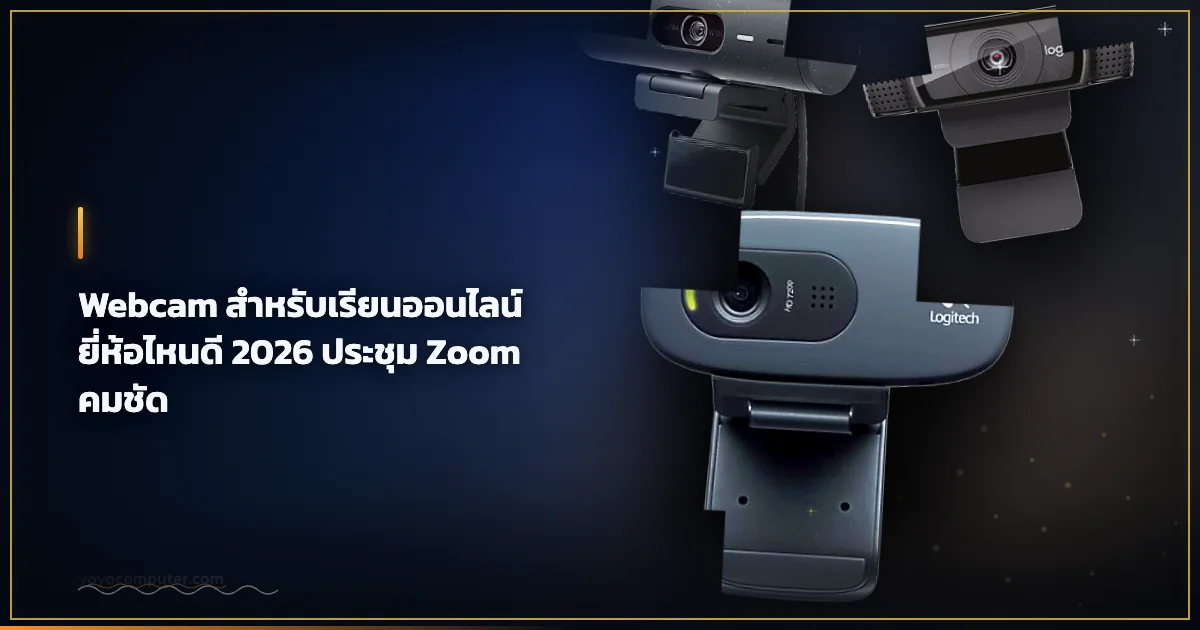
Webcam สำหรับเรียนออนไลน์ ยี่ห้อไหนดี 2026 ประชุม Zoom คมชัด
แนะนำ Webcam สำหรับเรียนออนไลน์ ประชุม Zoom 2026 เปรียบเทียบ Logitech C270 C920 Brio 500 ความละเอียด ไมค์ในตัว ราคา งบ 500-3,500 บาท
อัพเกรด RAM 2026 ยี่ห้อไหนดี DDR4 DDR5 ซื้อเท่าไหร่พอ?
อัพเกรด RAM 2026 ควรซื้อกี่ GB DDR4 vs DDR5 ต่างกันยังไง ยี่ห้อไหนดี Kingston Corsair HIKSEMI KLEVV วิธีเช็คว่าเครื่องรองรับ RAM รุ่นไหน ช่างคอม 20 ปีแนะนำ
อัพเกรด SSD โน้ตบุ๊ค ยี่ห้อไหนดี 2026 เร็วขึ้นกี่เท่า?
อัพเกรด SSD โน้ตบุ๊ค 2026 M.2 NVMe vs SATA ต่างกันยังไง ยี่ห้อไหนดี Ediloca Kingmax WD Green SanDisk เปรียบเทียบราคา ความเร็ว วิธีเลือก SSD ให้เหมาะกับเครื่อง